
Ajustes y rendimiento
Abre los Ajustes con el engranaje del panel del jugador (abajo a la izquierda), o pulsa Esc (Atrás en Android) y elige Ajustes en el Menú del juego. Esta página explica cada categoría y, después, los cambios que más ayudan cuando el juego va lento.
Qué hace cada categoría
Sección titulada «Qué hace cada categoría»General
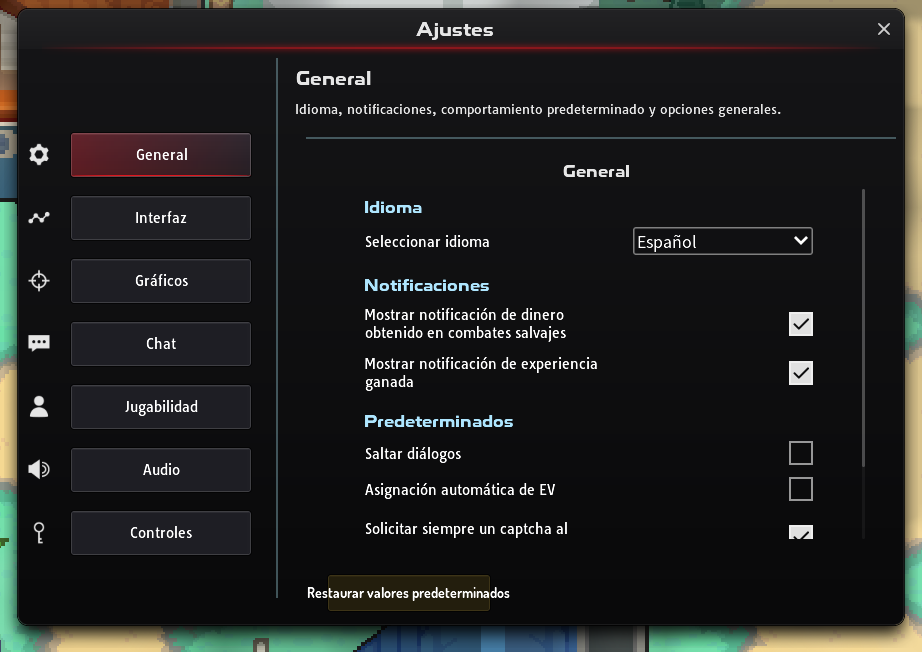
Sección titulada «General»- Idioma: English, Español, Português, Deutsch o 中文.
- Móvil (solo en móviles y tabletas): Controles móviles te permite moverte con gestos, con un touchpad en pantalla o con ambos. Ocultar interfaz al moverse despeja la pantalla mientras caminas.
- Notificaciones: Mostrar notificación de dinero obtenido en combates salvajes y Mostrar notificación de experiencia ganada activan o desactivan esos mensajes del chat.
- Predeterminados: Saltar diálogos, Asignación automática de EV (consulta entrenamiento de EV) y Solicitar siempre un captcha al liberar Pokémon. Los Pokémon variocolor y ultra raros siempre piden el código; este ajuste lo añade también para cualquier otra liberación.
Interfaz
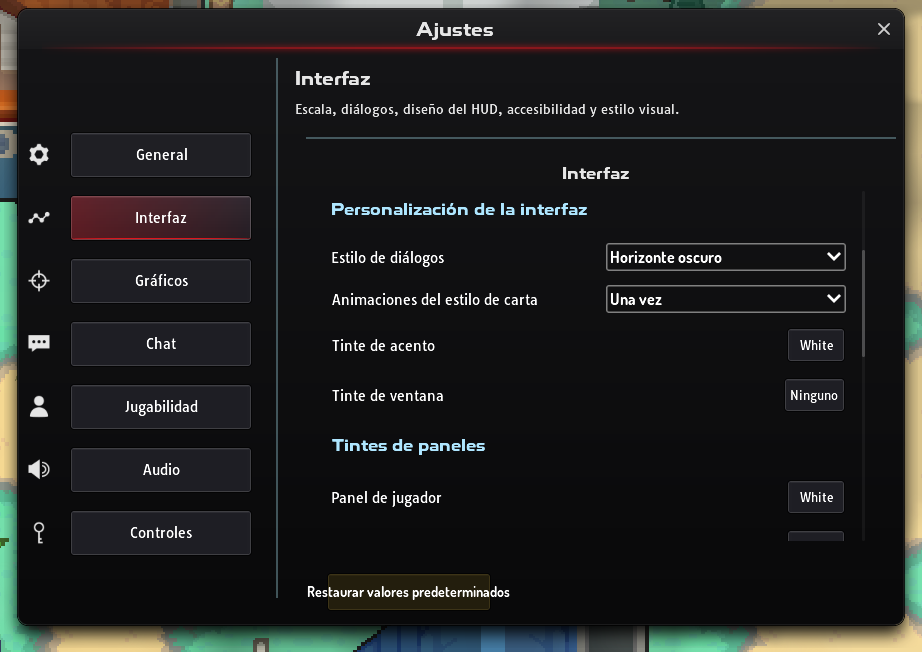
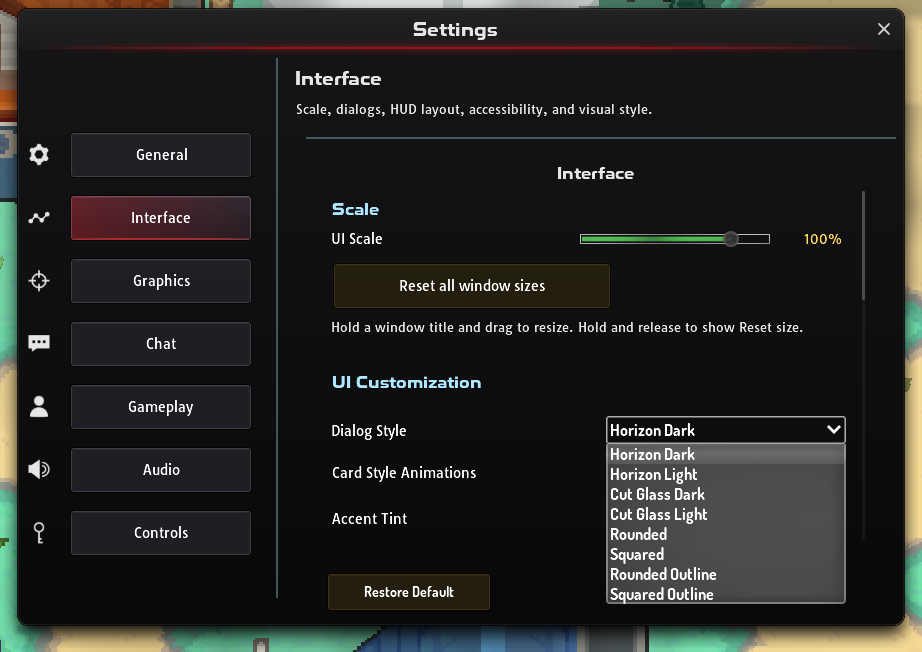
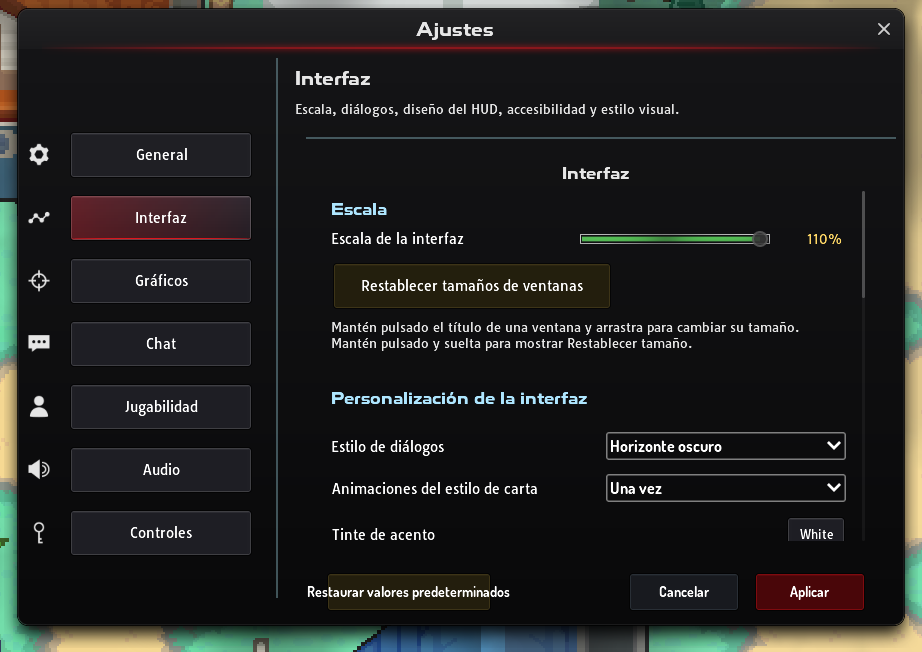
Sección titulada «Interfaz»- Escala de la interfaz hace más grandes o más pequeños todas las ventanas y botones. Después de aplicar una escala nueva, el juego te pregunta si quieres mantenerla y, si no respondes, vuelve a la anterior por sí solo a los 10 segundos, así que no puedes quedarte bloqueado.
- Restablecer tamaños de ventanas: muchas ventanas se pueden redimensionar manteniendo pulsado su título y arrastrando. Esta opción las devuelve todas a su tamaño normal.
- Personalización de la interfaz: Estilo de diálogos y sus colores (ver más abajo), Animaciones del estilo de carta (Una vez deja que un estilo animado de la carta de un Pokémon reproduzca su animación una vez; Desactivadas deja las cartas quietas) y Tintes de paneles para cada panel de la interfaz.
- Gestión de paneles: Habilitar paneles arrastrables para mover los paneles de la interfaz, Restablecer posiciones de paneles, y Exportar tema o Importar tema para compartir tus colores como texto.
- Accesibilidad: Modo de visión de color, con opciones para deuteranomalía, protanomalía y tritanomalía, además de alto y bajo contraste.
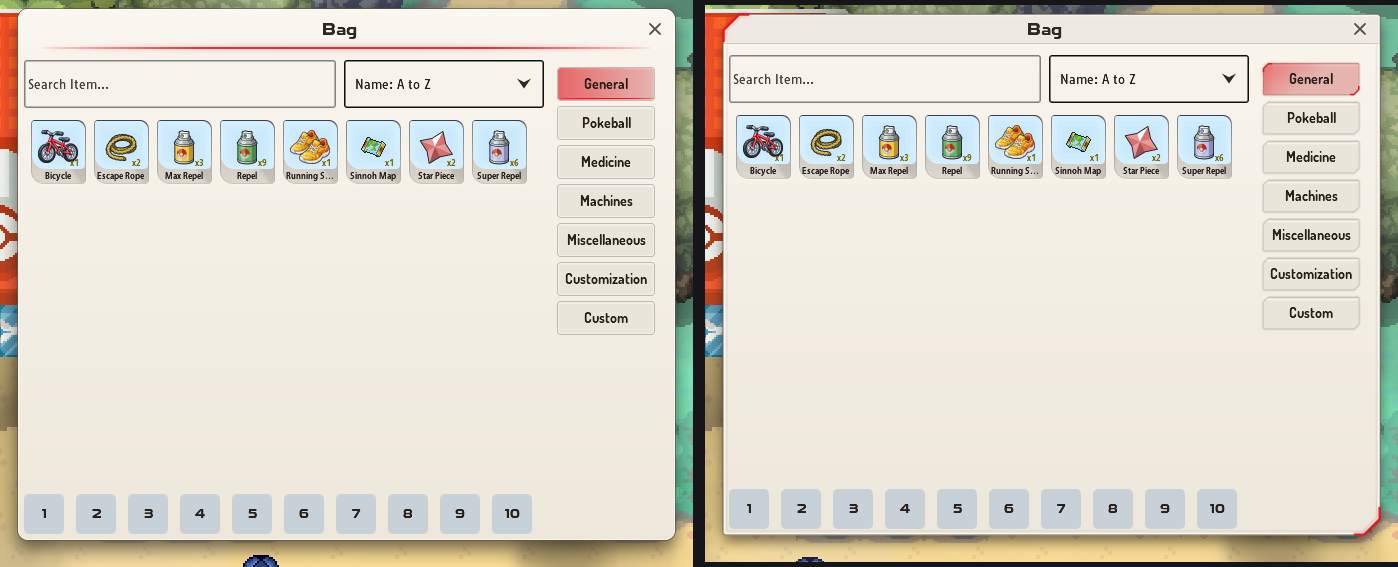
Estilo de diálogos cambia el aspecto de la mayoría de las ventanas del juego, entre ellas el Almacenamiento del PC, la Pokédex, el Pase de Juego y la ventana de evolución. Horizonte oscuro es el predeterminado.
| Estilo de diálogos | Aspecto |
|---|---|
| Horizonte oscuro (predeterminado) | Laca negra con una línea de horizonte luminosa |
| Horizonte claro | La forma y la línea de Horizonte sobre papel marfil cálido, con texto oscuro |
| Cristal tallado oscuro | Cristal ahumado con esquinas cortadas y una doble línea fina, con soportes de color en las esquinas |
| Cristal tallado claro | Cristal tallado sobre el mismo papel marfil, con sus cortes y sus líneas finas en tinta oscura |
| Redondeado y Cuadrado | La ventana sencilla de antes, con esquinas redondas o rectas |
| Redondeado con contorno y Cuadrado con contorno | Las mismas ventanas de antes, con contorno |
En los dos estilos claros, las palabras de una ventana se vuelven oscuras, y las palabras de color se oscurecen para que se sigan leyendo bien sobre el papel. Los estilos claros no cambian los paneles de la interfaz, las ventanas de combate ni los estilos de carta de los Pokémon.
Las filas de color que hay bajo Estilo de diálogos dependen del estilo que elijas:
- Tinte de acento (Horizonte y Cristal tallado, oscuros y claros): colorea la línea de Horizonte, los soportes de las esquinas de Cristal tallado y las partes rojas de las ventanas, como los botones principales, las pestañas seleccionadas y los resaltados. Es rojo hasta que eliges un color.
- Tinte de ventana (los mismos cuatro estilos): colorea la propia ventana sin cambiar su luminosidad, así que las palabras se leen igual de bien. Empieza en Ninguno; elige el blanco para volver a Ninguno. En los estilos antiguos, esta fila aparece en gris.
- Tinte de diálogos (Redondeado, Cuadrado y sus versiones con contorno): ocupa el lugar de Tinte de acento y tiñe toda la ventana.
Si usabas Redondeado, el antiguo predeterminado, el juego te pasó a Horizonte oscuro una vez. Si lo prefieres, vuelve a elegir Redondeado en Estilo de diálogos.
Gráficos
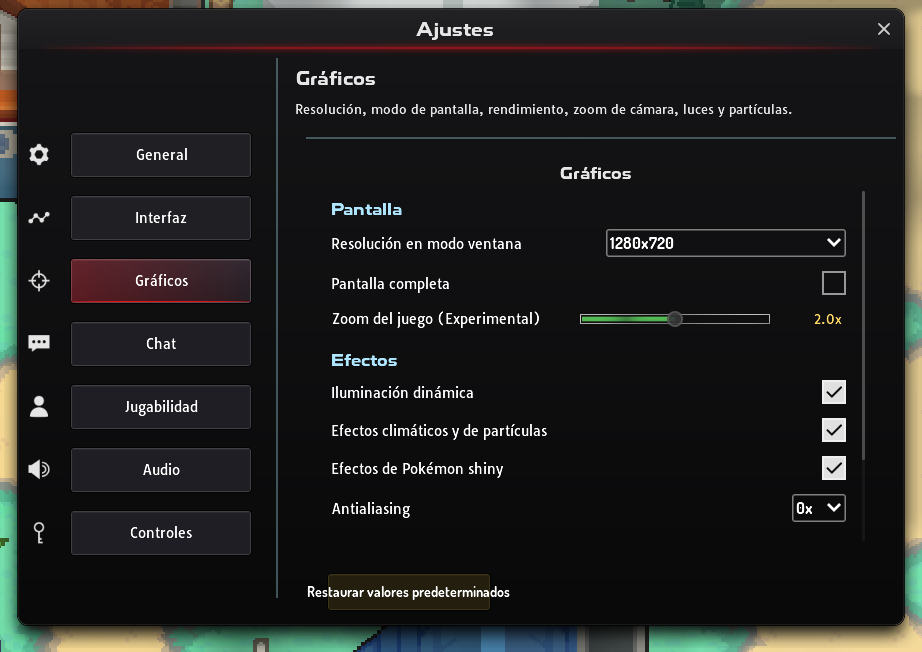
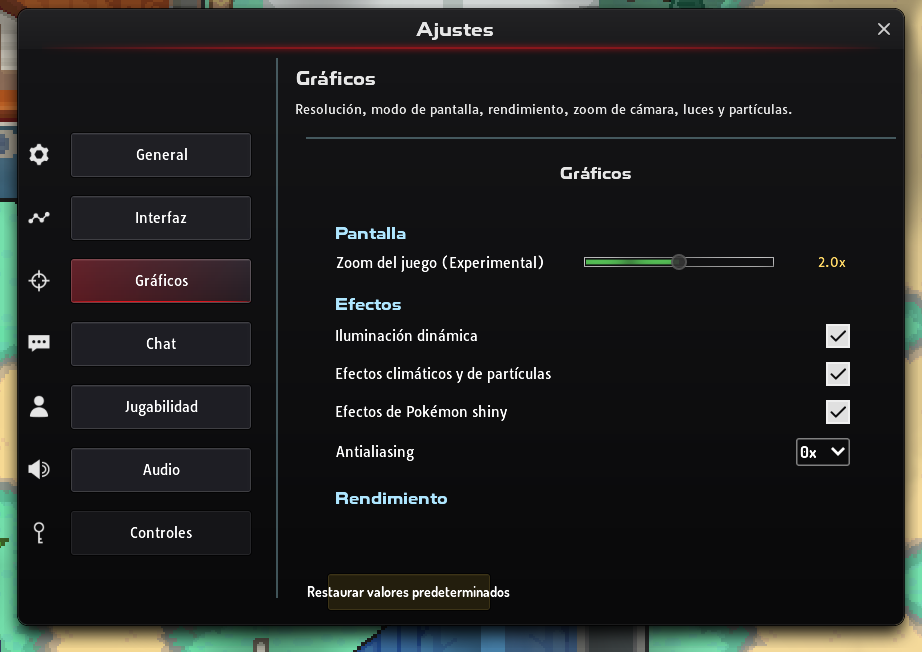
Sección titulada «Gráficos»- Pantalla: Resolución en modo ventana y Pantalla completa (donde tu dispositivo lo permita), y Zoom del juego (Experimental), que acerca el mundo de 1.0× a 3.0×.
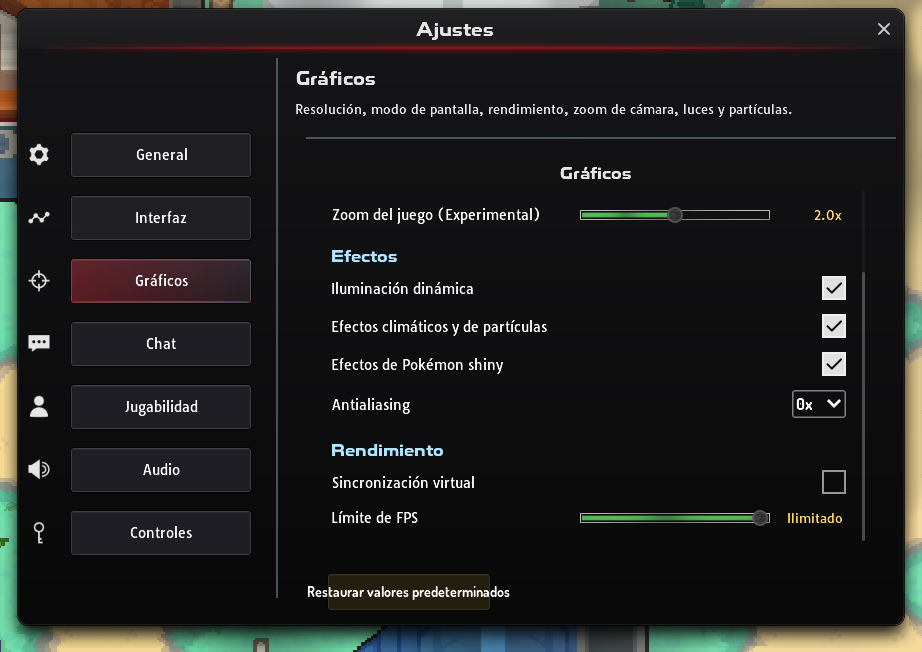
- Efectos: Iluminación dinámica, Efectos climáticos y de partículas, Efectos de Pokémon shiny (el brillo y los destellos de los acompañantes variocolor) y Antialiasing.
- Rendimiento: Sincronización virtual (V-Sync) y un Límite de FPS, en la versión descargada para computadora.
Algunos cambios gráficos solo se aplican después de reiniciar el juego; el propio juego te avisa. Las opciones que ves dependen de tu dispositivo: consulta opciones gráficas por dispositivo.
Un acceso directo a los ajustes de la propia ventana de chat: tamaño del texto, fuentes, colores, emoticonos y canales. Consulta ajustes del chat.
Jugabilidad
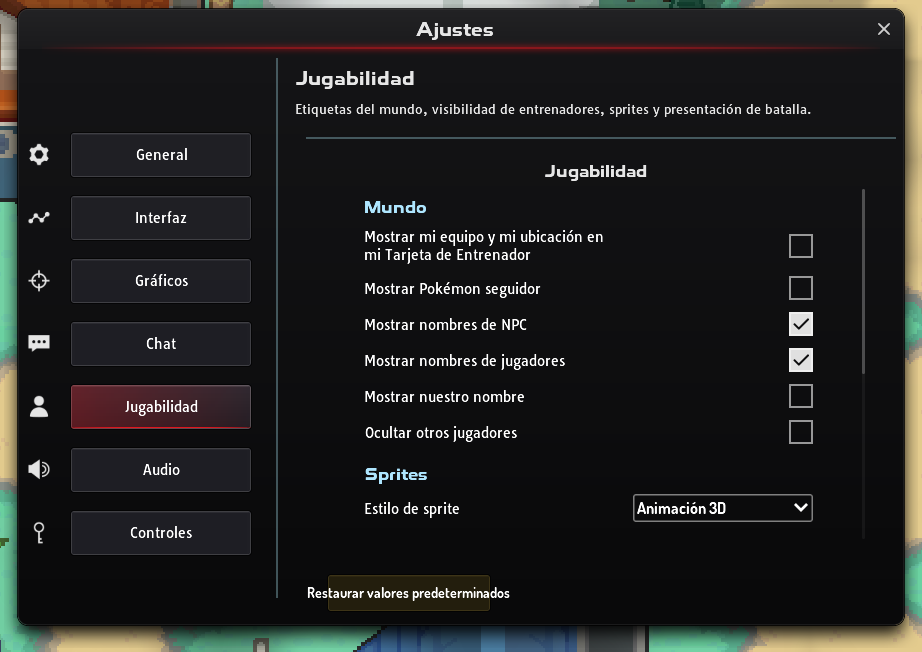
Sección titulada «Jugabilidad»- Mundo: Mostrar mi equipo y mi ubicación en mi Tarjeta de Entrenador (permite que otros jugadores vean tu equipo y dónde estás cuando abren tu tarjeta), Mostrar Pokémon seguidor, los nombres sobre los NPC, sobre los otros jugadores y sobre ti, y Ocultar otros jugadores, que oculta a los demás entrenadores del mapa.
- Sprites: Estilo de sprite define cómo se dibujan los sprites de los Pokémon: Estático, Animación 3D o Animado Gen5.
- Batalla: animaciones de captura y de debilitamiento, Velocidad original de las animaciones, un ritmo cinematográfico más pausado en los combates dobles y las hordas, una vista previa de la efectividad cuando un movimiento golpea a varios objetivos y Animaciones de movimiento mejoradas.
Controles de volumen separados para Efectos de sonido, Música de fondo, Sonido ambiental (el clima), Sonido de batalla y Ambiente, además de Silenciar sonido, Desactivar música de batalla y opciones para silenciar los gritos de tus Pokémon o los de los Pokémon rivales.
Controles
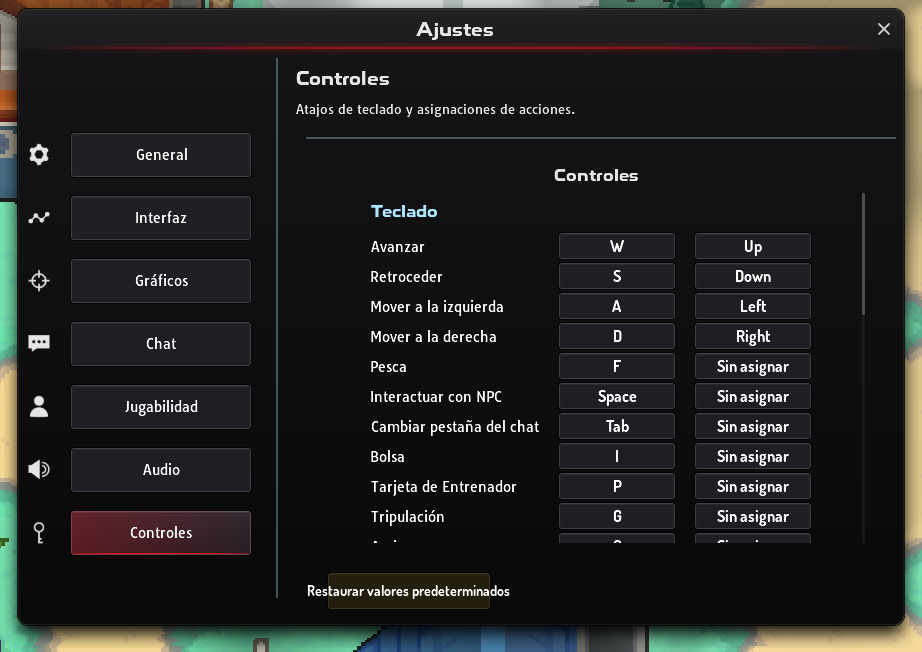
Sección titulada «Controles»Cambia cualquier atajo de teclado (solo en computadora y navegador). Consulta los atajos de teclado predeterminados más abajo.
Opciones gráficas por dispositivo
Sección titulada «Opciones gráficas por dispositivo»| Ajuste | Computadora (descarga) | Navegador | Android | iOS |
|---|---|---|---|---|
| Resolución de la ventana | Sí | No | No | No |
| Pantalla completa | Sí | Sí (en computadora) | Siempre a pantalla completa | Siempre a pantalla completa |
| Zoom del juego | Sí | Sí | Sí | Sí |
| Iluminación dinámica, clima y partículas, efectos shiny | Sí | Sí | Sí | Sí |
| Antialiasing | Sí | No | Sí | No |
| V-Sync y límite de FPS | Sí | No | No | No |
En un móvil o una tableta, el navegador muestra la lista corta de móvil, sin la opción de pantalla completa.
Cómo hacer que el juego vaya más fluido
Sección titulada «Cómo hacer que el juego vaya más fluido»Si el juego va a tirones, prueba esto en orden. Ayuda sobre todo en móviles y portátiles antiguos.
- Desactiva el clima y la iluminación. En Gráficos, desactiva Efectos climáticos y de partículas e Iluminación dinámica.
- Desactiva los efectos shiny y el antialiasing. Desactiva Efectos de Pokémon shiny y pon Antialiasing en 0x.
- Oculta a los demás jugadores. En los lugares con mucha gente, marca Ocultar otros jugadores (Jugabilidad).
- Limita los fotogramas. En la versión descargada para computadora, usa V-Sync o un Límite de FPS para que el juego no dibuje más fotogramas de los que tu pantalla puede mostrar. En un portátil, además, ahorra batería.
- Prueba la app en el móvil. El navegador de un móvil muestra las mismas vistas para móvil que las apps de Android y de iOS. Si aun así el navegador va lento, juega en la app.
Si el juego sigue yendo lento o se cierra, abre un ticket desde la ventana de Ayuda (?). Incluye tu dispositivo, tu sistema operativo y una captura de pantalla de tus ajustes gráficos.
Escala de la interfaz y tamaño de pantalla
Sección titulada «Escala de la interfaz y tamaño de pantalla»- ¿Botones demasiado pequeños en un móvil o una tableta? Sube la Escala de la interfaz en Ajustes → Interfaz. Si las ventanas no caben, bájala.
- ¿Has redimensionado demasiado una ventana? Usa Restablecer tamaños de ventanas en ese mismo lugar.
- ¿La interfaz es tan grande que no llegas a los ajustes? En la computadora, pulsa Ctrl + Shift + R (los de la izquierda) para restablecer la escala de la interfaz y reinicia el juego.
Atajos de teclado
Sección titulada «Atajos de teclado»Estas son las teclas predeterminadas en la computadora. Puedes cambiar cualquiera en Ajustes → Controles.
Moverte y ventanas
Sección titulada «Moverte y ventanas»| Acción | Tecla predeterminada |
|---|---|
| Moverse | W A S D o las flechas |
| Hablar con un NPC | Espacio |
| Pescar | F |
| Cambiar de pestaña del chat | Tab |
| Bolsa | I |
| Tarjeta de Entrenador | P |
| Tripulación | G |
| Amigos | O |
| Pokédex | K |
| Clasificación (combates clasificatorios) | H |
| Logros | L |
| Casa de Comercio | T |
| Mapa del mundo | M |
| Menú del juego | Esc |
Combates, movimientos de campo y atajos
Sección titulada «Combates, movimientos de campo y atajos»| Acción | Tecla predeterminada |
|---|---|
| Movimientos 1–4 en combate | 1, 2, 3, 4 |
| Huir de un combate contra salvajes | R |
| Golpe Roca, Fuerza, Treparrocas, Cascada, Corte | 6, 7, 8, 9, 0 |
| Casillas de acceso rápido 1–10 | Teclado numérico 1–9, teclado numérico 0 |
| Abrir los Pokémon 1–6 del equipo | F1–F6 |
Antes de usar cualquier macro o herramienta de automatización, lee las reglas.
Configuración de la cuenta
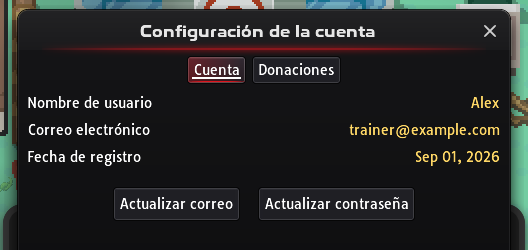
Sección titulada «Configuración de la cuenta»Pulsa Esc y elige Configuración de la cuenta para ver los datos de tu cuenta y cambiar tu correo o tu contraseña.
Cambiar tu correo electrónico
Sección titulada «Cambiar tu correo electrónico»- Pide un código. Elige Actualizar correo, escribe tu nueva dirección y tu contraseña actual, y elige Enviar código.
- Revisa tu bandeja actual. Se envía un código de 6 dígitos a tu dirección de correo actual, no a la nueva, para demostrar que el cambio lo haces tú. Si no llega en unos minutos, revisa la carpeta de spam.
- Confirma. Escribe el código y elige Verificar y actualizar.
Los códigos caducan al poco tiempo; si el tuyo ha caducado, pide uno nuevo. Si lo intentas demasiadas veces, espera un minuto y vuelve a probar. No puedes usar una dirección que ya esté vinculada a otra cuenta.
Cambiar tu contraseña
Sección titulada «Cambiar tu contraseña»Elige Actualizar contraseña y escribe tu contraseña actual y la nueva dos veces. Debe tener al menos 6 caracteres. Después, el juego te envía un correo para avisarte de que la contraseña ha cambiado.
¿Olvidaste tu contraseña? Usa ¿Olvidaste tu contraseña? en la pantalla de inicio de sesión.