
Casa de Comercio
La Casa de Comercio es el mercado global de PBO: pones a la venta un Pokémon o un objeto al precio que quieras, y cualquier jugador puede comprarlo aunque tú estés desconectado. También puedes publicar una lista de deseos de un objeto para que otros jugadores te lo vendan.
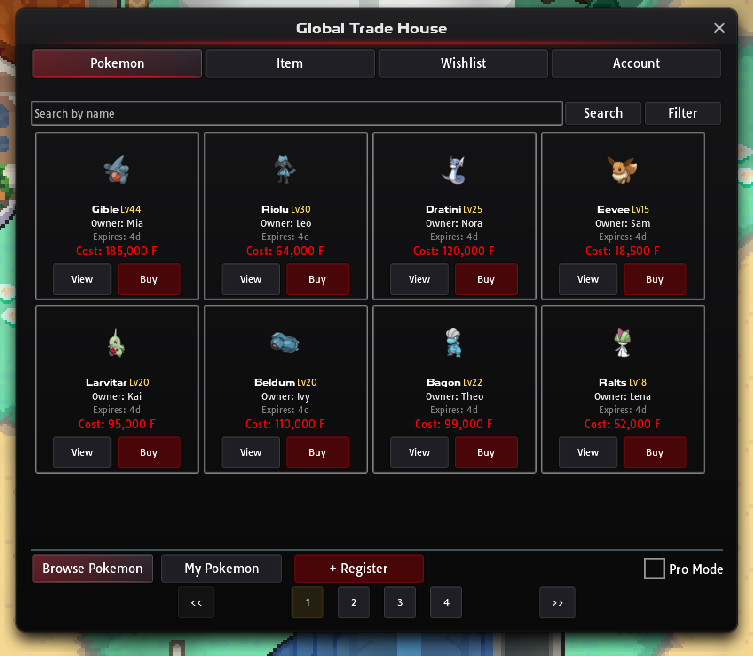
Para intercambiar directamente con alguien de tu mapa, consulta intercambiar con otros jugadores.
La ventana de un vistazo
Sección titulada «La ventana de un vistazo»| Pestaña | Para qué sirve |
|---|---|
| Pokémon | Buscar Pokémon para comprar y Mis Pokémon para ver y gestionar tus propios anuncios |
| Objeto | Buscar objetos y Mis objetos, lo mismo para objetos. Marca Modo Pro para ver los anuncios como filas compactas. |
| Lista de deseos | Explorar listas de deseos para vender a lo que piden otros jugadores y Mis listas de deseos para las tuyas |
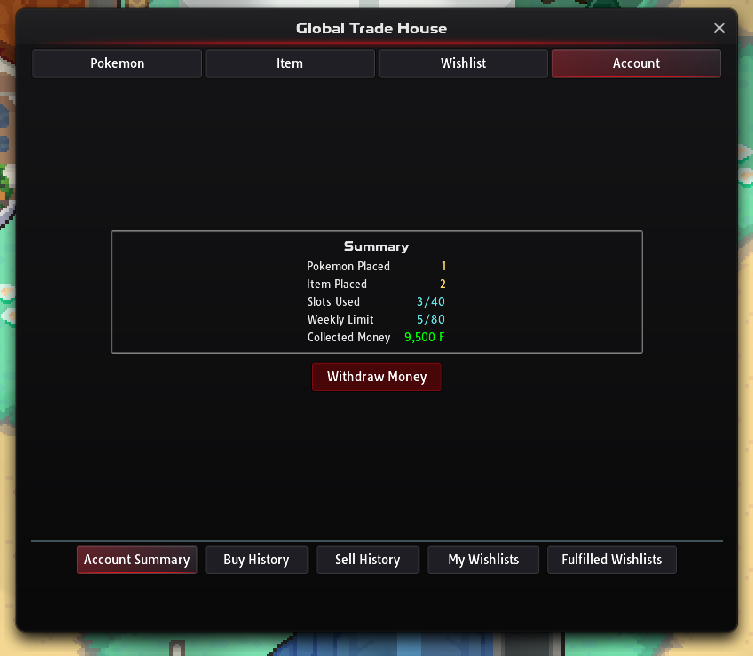
| Cuenta | Tu resumen (espacios usados, límite semanal, membresía, dinero cobrado), tu historial de compras y ventas y el historial de tus listas de deseos |
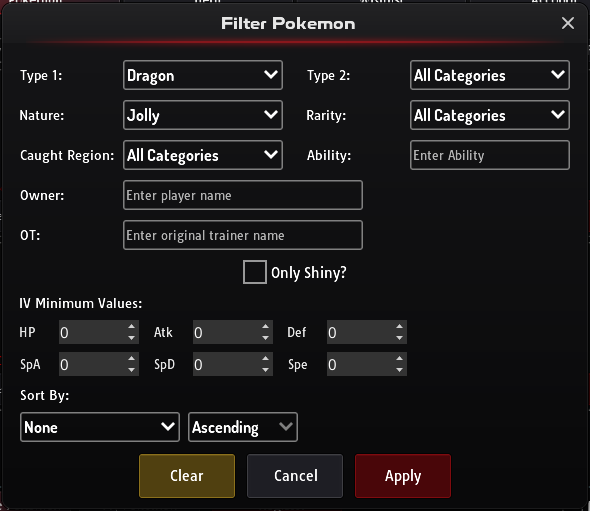
La barra de búsqueda y el botón Filtro acotan la lista:
- Pokémon: tipo, naturaleza, habilidad, IV mínimos, rareza, variocolor, vendedor y la región en la que fue capturado.
- Objetos: nombre, categoría, precio y cantidad.
Comprar
Sección titulada «Comprar»- Encuentra un anuncio. Búscalo en Buscar Pokémon o Buscar objetos y pulsa Comprar.
- Confirma. Revisa la confirmación (nombre, cantidad y precio) y acepta. Si es un objeto, también muestra el precio habitual y te avisa cuando este anuncio cuesta más que la mayoría de las ventas.
- Recibe tu compra. Un Pokémon comprado va directamente a tu equipo. Un objeto va a tu Bolsa.
- Pagas con el dinero que llevas encima. El dinero del cajero automático o del banco de la tripulación no cuenta.
- Para comprar un Pokémon, necesitas un hueco libre en tu equipo.
- Solo puedes comprar Pokémon de hasta nivel 5 + 7 × tus medallas de la región en la que estás. Cuando eres Campeón de esa región, no hay límite.
- Un Pokémon que compras no conserva su antigua región de captura: pasa a ser nativo de la región en la que estás.
| Tus medallas en esta región | Nivel máximo que puedes comprar |
|---|---|
| 0 | 5 |
| 4 | 33 |
| 8 | 61 |
| Campeón | Cualquiera |
- Registra un anuncio. Abre Mis Pokémon o Mis objetos y pulsa Registrar.
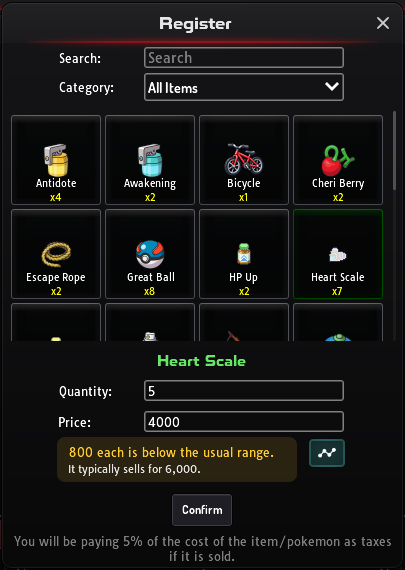
- Prepáralo. Elige el Pokémon (de tu equipo) o el objeto, indica la cantidad si es un objeto y fija tu precio. Si es un objeto, la línea bajo el precio muestra su precio habitual y te avisa cuando el tuyo está por debajo de la mayoría de las ventas.
- Colócalo. Pulsa Colocar. El anuncio se publica al instante.
- Espera a que se venda. Cuando se vende, recibes un mensaje, aunque estés desconectado (te llega la próxima vez que te conectes).
- Retira el dinero. Espera en tu cuenta de la Casa de Comercio hasta que abres Cuenta y pulsas Retirar dinero.
La comisión del 5%
Sección titulada «La comisión del 5%»La Casa de Comercio se queda con el 5% del precio cuando algo se vende. Si pones un Pokémon a 10,000 F, cobras 9,500 F. Los anuncios que no se venden no pagan nada.
Qué puedes anunciar
Sección titulada «Qué puedes anunciar»- Los Pokémon tienen que estar en tu equipo, no pueden ser tu único Pokémon, no pueden llevar un objeto equipado y deben cumplir el mismo nivel máximo que para comprar (5 + 7 × tus medallas de esta región, o cualquier nivel cuando eres Campeón aquí).
- Algunos Pokémon no se pueden intercambiar nunca, como los iniciales que te da un profesor.
- Los objetos se pueden anunciar salvo que estén vetados para el intercambio. La mayoría de las monedas que se ganan jugando lo están, como la
 Moneda Blaze, el
  Mineral de dinamita, la
  Ficha de Crew Wars, la
  Ficha de Batalla Clasificada, la
  Ficha de Batalla, la
  Ficha de Buena Voluntad, la
  Ficha de casino y la
  Ficha de Guardería. La lista completa de qué monedas se pueden intercambiar está en tiendas y monedas.
Límites
Sección titulada «Límites»| Sin membresía | Con membresía de PBO | |
|---|---|---|
| Anuncios a la vez | 40 | 80 |
| Anuncios nuevos por semana | 80 | 160 |
| Cuánto dura un anuncio | 7 días | 14 días |
| Listas de deseos a la vez | 10 | 20 |
| Cuánto dura una lista de deseos | 7 días | 14 días |
- Reinicio semanal: la cuenta semanal se reinicia cada lunes a las 00:00 UTC.
- Anuncios caducados: se quedan en Mis Pokémon o Mis objetos. Puedes Volver a añadir uno, lo que cuenta como un anuncio nuevo, o retirarlo para recuperar el Pokémon o el objeto.
- Anuncios de los miembros: aparecen con un tono dorado para destacar. Consulta membresía de PBO.
Tu historial de intercambios
Sección titulada «Tu historial de intercambios»Historial de compras e Historial de ventas, en Cuenta, recorren todos los intercambios que has hecho, del más reciente al más antiguo, 50 por página. Cada fila muestra la fecha, el Pokémon o el objeto, el precio, la cantidad y el otro jugador.
- Cambiar de página: usa las flechas bajo las pestañas. Entre ellas, la ventana muestra dónde estás, como “Página 2 de 7”.
- Totales: el recuadro bajo la lista cuenta todo tu historial, no solo la página: los Pokémon y objetos comprados o vendidos, el dinero gastado o ganado y tu intercambio más caro.
- Listas de deseos: Mis deseos y Deseos cumplidos tienen sus propias páginas de historial.
Listas de deseos
Sección titulada «Listas de deseos»Una lista de deseos es un pedido permanente: “Compraré hasta esta cantidad de este objeto a este precio por unidad.” Los demás jugadores la ven en Explorar listas de deseos y pueden venderte directamente.
Crear una lista de deseos
Sección titulada «Crear una lista de deseos»- Créala. Abre Lista de deseos, luego Mis listas de deseos, y pulsa Crear lista de deseos.
- Define el pedido. Elige el objeto, la cantidad que quieres y lo máximo que pagarás por unidad. La ventana muestra el presupuesto total y te avisa cuando tu oferta está por debajo de lo que se ha pagado últimamente al cumplir peticiones de ese objeto.
- Confirma. Todo el presupuesto se descuenta ya de tu dinero y queda reservado para la lista de deseos.
- Recibe los objetos. Cuando alguien la cumple en parte o por completo, los objetos llegan a tu Bolsa, aunque estés desconectado.
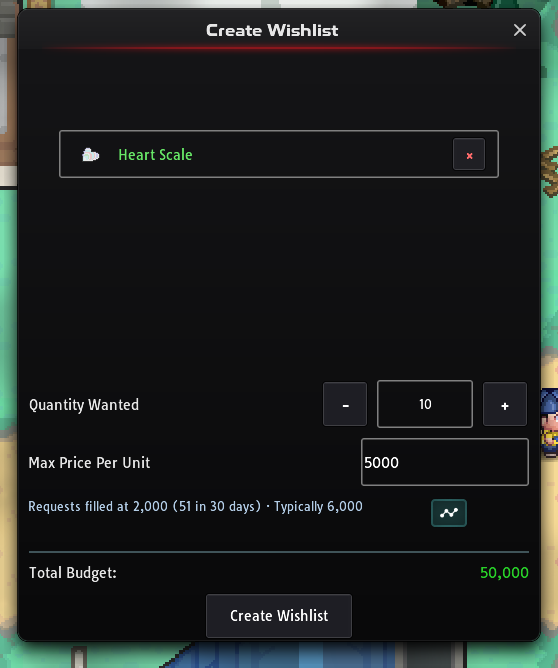
- Puedes tener una lista de deseos activa por objeto. Si quieres más, edita su cantidad en Mis listas de deseos.
- Al cancelarla se te devuelve el presupuesto que quede. Después de cancelar tienes que esperar un momento antes de volver a pedir ese mismo objeto, y la espera aumenta si sigues cancelando.
- El presupuesto de una lista de deseos no puede superar 100,000,000 F, y los objetos vetados para el intercambio no se pueden pedir.
Vender a una lista de deseos
Sección titulada «Vender a una lista de deseos»- Explora las peticiones. Abre Explorar listas de deseos. En Filtro, marca Solo mostrar objetos que puedo cumplir para ver solo las peticiones que puedes atender con lo que llevas en la Bolsa.
- Elige una. Pulsa Vender en una petición. Sale en gris cuando no tienes el objeto.
- Confirma la venta. Elige cuántos vendes y pulsa Confirmar venta. La ventana te avisa cuando la petición paga menos que la mayoría de las ventas. Cobras al instante, menos la misma comisión del 5%.
Consultar precios
Sección titulada «Consultar precios»Para los objetos, la Casa de Comercio te dice por cuánto suele venderse un objeto, calculado a partir de lo que los jugadores se han pagado entre sí por él últimamente. Los precios son siempre por unidad, así que un lote de 5 anunciado por 5,000 F cuenta como 1,000 F cada uno. Los Pokémon no tienen precio habitual.
La ventana de precios
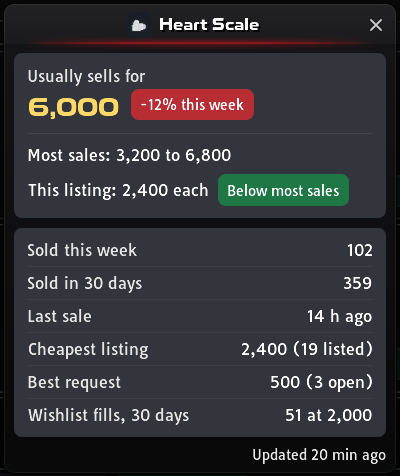
Sección titulada «La ventana de precios»Pulsa el botón del gráfico de un anuncio de objeto para abrir su ventana de precios. Muestra:
- Suele venderse por: el precio central de las ventas del objeto en los últimos 7 días. La mitad de las ventas cuestan menos y la otra mitad, más. Si no se vendió ninguno esta semana, usa los últimos 30 días.
- Esta semana: una etiqueta junto al precio indica si subió, bajó o se mantuvo estable esta semana, o que no se vendió ninguno.
- Mayoría de ventas: el rango en el que cayó la mayoría de las ventas de los últimos 30 días.
- Tu precio: dónde queda el anuncio o la oferta que estás mirando: Por debajo de lo habitual, Dentro de lo habitual o Por encima de lo habitual.
- Detalles: cuántos se vendieron esta semana y en 30 días, cuándo fue la última venta, el anuncio más barato, la mejor petición de lista de deseos y a cuánto se cumplieron las listas de deseos en los últimos 30 días.
La parte de abajo de la ventana indica la antigüedad de los datos, como “Actualizado hace 5 min”.
Dónde lo ves
Sección titulada «Dónde lo ves»| Dónde | Qué ves |
|---|---|
| Buscar objetos (tarjetas y filas del Modo Pro) | El botón del gráfico junto a Comprar. Si haces clic o tocas cualquier otra parte del anuncio, salvo sus botones, también se abre la ventana. |
| Explorar listas de deseos | El botón del gráfico junto a Vender. Una petición que paga menos que la mayoría de las ventas muestra “Suele venderse por” y el precio habitual, en ámbar. |
| Al registrar un objeto, en Crear lista de deseos y al cumplir una lista de deseos | Una línea bajo el precio con el precio habitual o un aviso, y el botón del gráfico. Haz clic o toca la línea para abrir la ventana. |
| La confirmación de compra de un objeto | La misma línea, sin el botón, para que veas el precio habitual antes de pagar |
| Mis objetos y Mis listas de deseos | Nada |
Los avisos en ámbar aparecen cuando:
- el precio del objeto que anuncias, o lo que paga la petición que cumples, queda por debajo de la mayoría de las ventas
- la lista de deseos que creas ofrece menos de lo que se ha pagado últimamente al cumplir peticiones de ese objeto
- el anuncio que vas a comprar cuesta más que la mayoría de las ventas
Cuando no hay precio habitual
Sección titulada «Cuando no hay precio habitual»| La ventana dice | Por qué |
|---|---|
| Sin ventas recientes | Nadie ha vendido el objeto últimamente, o nunca se ha intercambiado. El anuncio más barato y la mejor petición siguen apareciendo, si los hay. |
| Cargando precio… | Los datos están en camino. |
| No disponible ahora | El juego no pudo obtener los datos. Cierra la ventana y vuelve a intentarlo en un minuto. |
Comparar anuncios por tu cuenta
Sección titulada «Comparar anuncios por tu cuenta»El precio habitual es una orientación. Para ver lo que los jugadores piden y ofrecen en este momento:
- Anuncios: busca el Pokémon o el objeto en Buscar Pokémon o Buscar objetos. En Filtro, ordena por Precio, Ascendente, para ver primero los más baratos.
- Compara lo comparable: para los Pokémon, pon en el filtro la misma naturaleza, los IV mínimos, la rareza o si es variocolor, para comparar solo Pokémon parecidos.
- Listas de deseos: Explorar listas de deseos muestra lo máximo que cada comprador pagará por unidad. Ordena por Precio (de mayor a menor) para ver la mejor oferta.
- Tus propios tratos: tu historial de intercambios muestra lo que compraste y vendiste, y por cuánto.
- El Item Buyer: por los objetos que compra, el Item Buyer paga un precio fijo. Si anuncias uno de esos objetos por menos, pierdes dinero.