
Almacenamiento del PC
Todos los Pokémon que no están en tu equipo viven en tu PC. La ventana Almacenamiento Pokémon te permite moverlos, buscarlos, ordenarlos y liberarlos. También guarda equipos completos como plantillas y envía las nuevas capturas a la caja que elijas.
Abrir el PC
Sección titulada «Abrir el PC»Acércate a un PC, ponte de cara a él y pulsa Espacio (en el móvil, tócalo). Todos los Centros Pokémon tienen un PC. También lo tienen muchos otros edificios, como los laboratorios de los profesores, las Guarderías, el Frente Batalla y los vestíbulos del Alto Mando.
No hay ningún botón de menú ni objeto que abra tu almacenamiento en otro sitio.
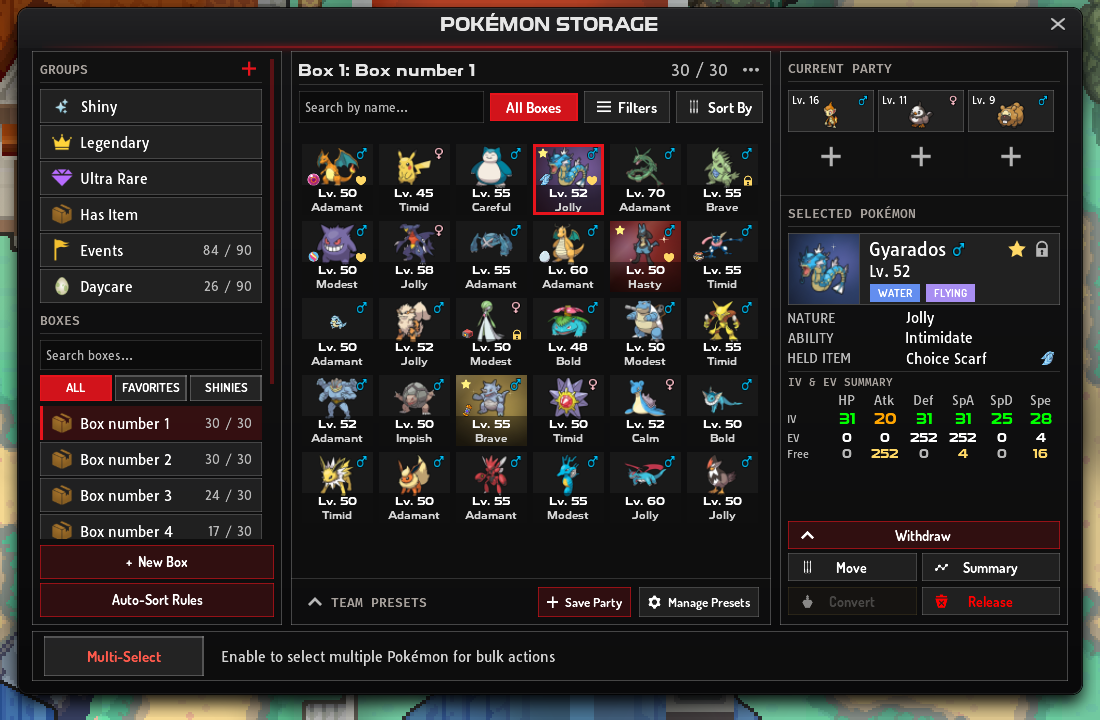
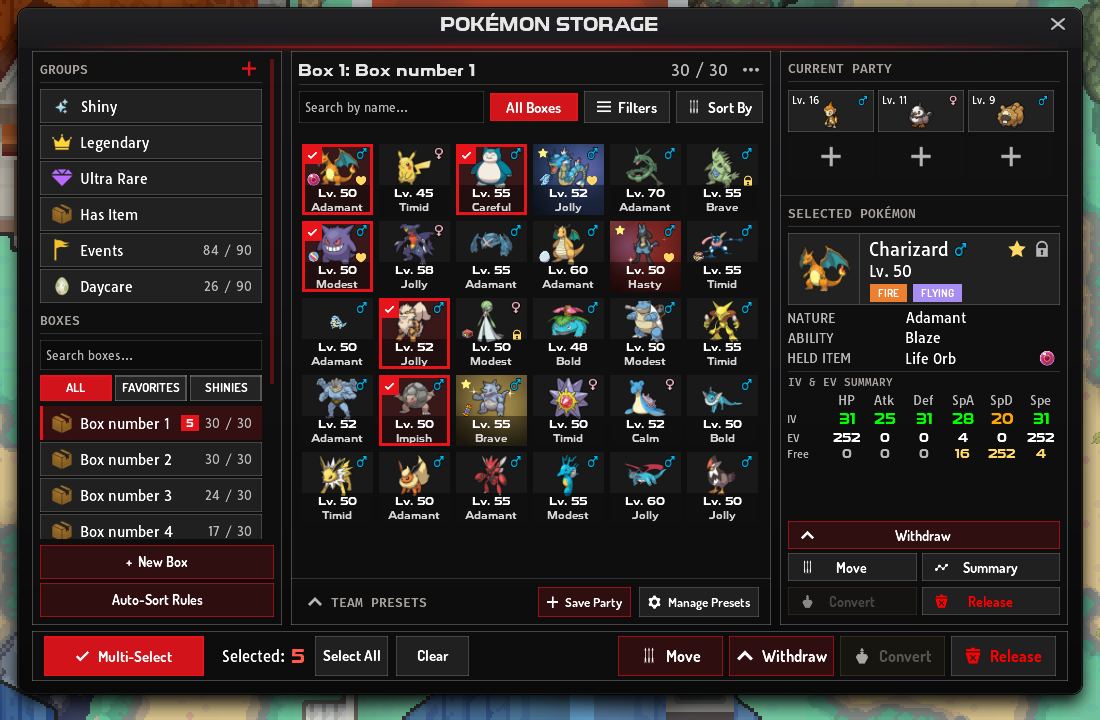
La ventana de un vistazo
Sección titulada «La ventana de un vistazo»| Parte | Qué hace |
|---|---|
| Grupos y Cajas (izquierda) | Tus cajas, tus grupos guardados y las vistas integradas. Nueva Caja y Reglas de auto-orden están abajo del todo. |
| Cuadrícula de la caja (centro) | Los Pokémon de la caja abierta, con el cuadro de búsqueda, Filtros y Ordenar por encima. |
| Plantillas de Equipo (debajo de la cuadrícula) | Equipos guardados que puedes cargar de una vez. |
| Equipo actual (derecha) | Tu equipo. Haz clic en un Pokémon para ver su carta. |
| Pokémon seleccionado (derecha) | Naturaleza, habilidad, objeto equipado, IV y EV del Pokémon que has elegido, con botones para él. |
| Barra inferior | Selección múltiple y las acciones en lote. |
Cada casilla muestra el nivel, la naturaleza y el género del Pokémon. Una estrella marca a los variocolor, y un icono indica que lleva un objeto equipado.
Empiezas con 10 cajas de 30 espacios. Haz clic en una caja de la lista Cajas para abrirla; el campo de búsqueda de encima de la lista encuentra una caja por su nombre.
El botón … junto al título de la caja tiene Renombrar Caja (hasta 15 caracteres), Elegir Icono y Nueva Caja.
Conseguir más cajas
Sección titulada «Conseguir más cajas»Cada  Caja de Almacenamiento añade una caja de 30. Pulsa Nueva Caja en el PC o usa el objeto desde tu Bolsa. El PC gasta primero las Cajas de Almacenamiento no intercambiables y después las intercambiables.
| Dónde | Cajas de Almacenamiento |
|---|---|
| Ayudante del profesor Blaze, en el Prof. Blaze’s Lab (Jvaloh) | 10 |
| Ayudante del profesor, en el Professor Birch’s Laboratory, a cambio de 3 Zigzagoon (Hoenn) | 5 |
| Profesor Oak, a cambio de Oak’s Parcel (Kanto) | 5 |
| Tienda de donadores | 1 por 350 Gemas, o 5 por 1,500 Gemas |
Grupos y vistas integradas
Sección titulada «Grupos y vistas integradas»Un grupo muestra varias cajas en una sola cuadrícula. Pulsa + junto a Grupos, ponle nombre al grupo y marca sus cajas. Puedes tener hasta 20 grupos.
Haz clic derecho en un grupo (mantenlo pulsado en el móvil) para editarlo o eliminarlo. Eliminar un grupo no afecta a sus cajas ni a sus Pokémon.
Encima de tus grupos, unas vistas integradas buscan en todas las cajas por ti: Shiny, Legendario, Ultra raro y Con objeto. No puedes editarlas ni soltar Pokémon en ellas.
Los botones Todos, Favoritos y Shiny de debajo de la búsqueda de cajas filtran la caja que tienes abierta.
Buscar, filtrar y ordenar
Sección titulada «Buscar, filtrar y ordenar»Búsqueda
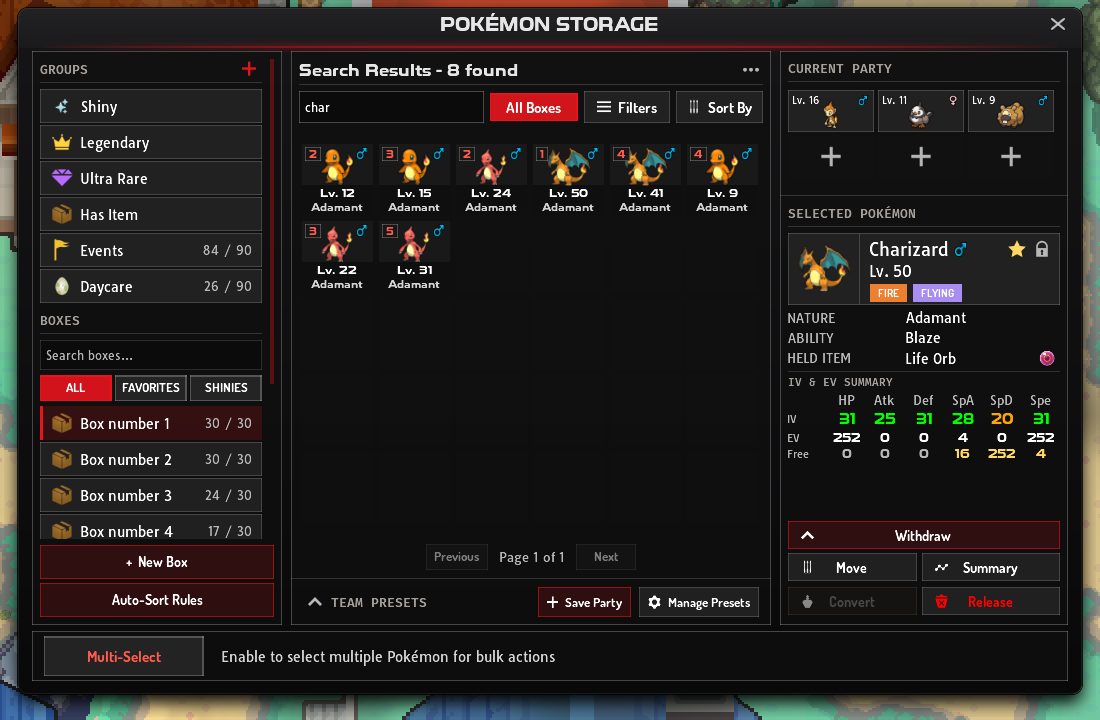
Sección titulada «Búsqueda»Escribe el nombre de un Pokémon en el cuadro de búsqueda. El botón de al lado cambia entre Todas las cajas y Esta caja:
- Todas las cajas busca en todas las cajas en cuanto has escrito 3 letras. Los resultados salen de 30 en 30 por página, y cada uno muestra el número de su caja en la esquina.
- Esta caja filtra la caja abierta mientras escribes.
Filtros
Sección titulada «Filtros»Filtros acota la lista por:
- tipo (2 campos), habilidad, naturaleza y rareza
- objeto equipado, por nombre
- rango de niveles
- solo variocolor
- IV mínimos, estadística por estadística
- la región en la que se capturó el Pokémon
Pulsa Aplicar para usarlos y Restablecer para quitarlos. El botón muestra cuántos filtros hay activos, por ejemplo Filtros (2). Los filtros siguen la misma elección de Todas las cajas o Esta caja que la búsqueda.
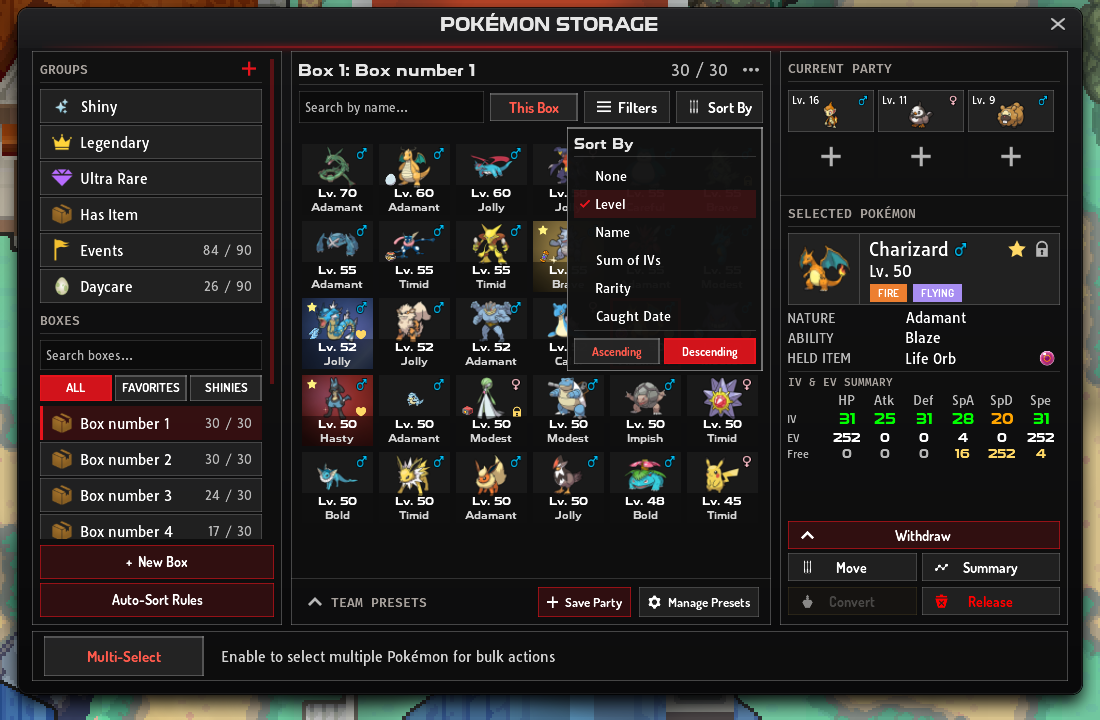
Ordenar por ordena los Pokémon por Nivel, Nombre, Suma de IV, Rareza o Fecha de captura, en orden Ascendente o Descendente. Elige Ninguno para volver al orden de la caja.
Con Todas las cajas activado, el orden muestra todas las cajas en una sola lista ordenada. Con Esta caja activado, solo ordena la caja abierta. Ordenar solo cambia lo que ves; ningún Pokémon cambia de caja.
Mover Pokémon
Sección titulada «Mover Pokémon»| Para | Haz esto |
|---|---|
| Llevar un Pokémon a tu equipo | Arrástralo a cualquier parte de Equipo actual o pulsa Retirar. Ocupa el siguiente espacio libre. |
| Dejar un Pokémon del equipo en el PC | Arrástralo desde Equipo actual a la cuadrícula de la caja. Va a la caja que tienes abierta. |
| Moverlo a otra caja | Arrástralo a una caja o a un grupo de la lista de la izquierda, o pulsa Mover. Mover muestra tus cajas con sus espacios libres, y puedes buscar entre ellas. |
| Quitarle el objeto equipado | Quitar objeto equipado en su menú. El objeto vuelve a tu Bolsa. |
En tu equipo caben 6 Pokémon, y no puedes dejar en el PC el último Pokémon de tu equipo.
El menú del Pokémon
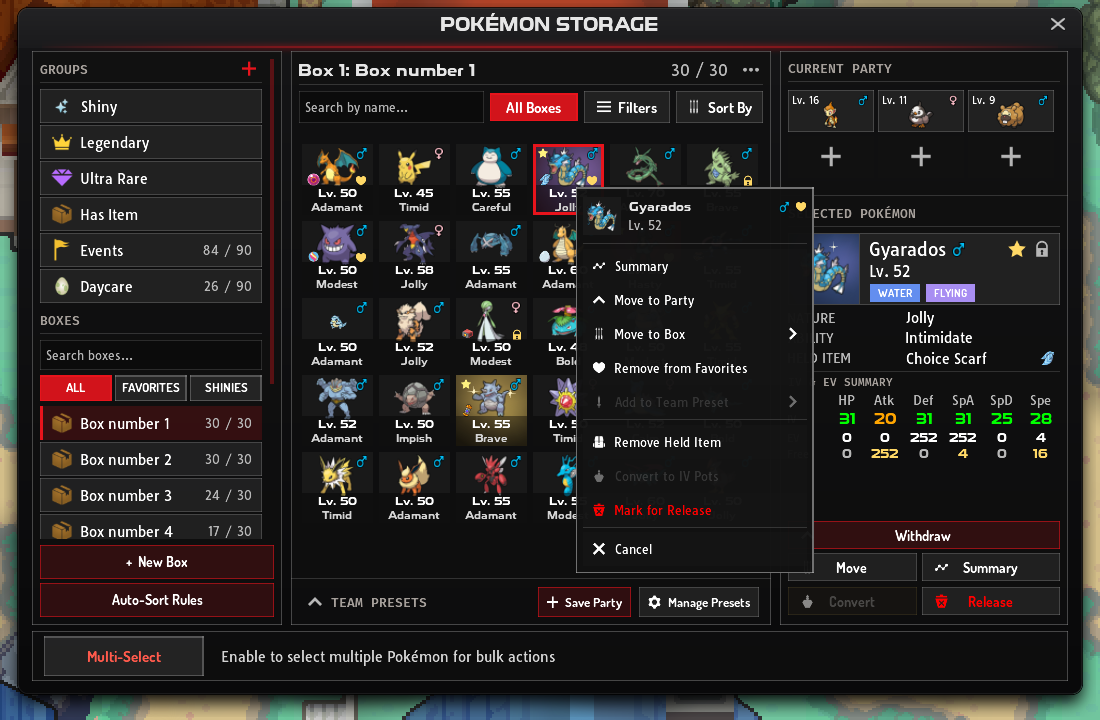
Sección titulada «El menú del Pokémon»Haz clic derecho en un Pokémon (mantenlo pulsado en el móvil) para abrir su menú:
- Resumen
- Mover al equipo
- Mover a caja
- Añadir a favoritos (o Quitar de favoritos)
- Añadir a plantilla de equipo
- Quitar objeto equipado, si lleva uno
- Convertir en Pociones IV
- Marcar para liberar
El panel Pokémon seleccionado tiene las opciones principales como botones. En la computadora, deja el ratón sobre cualquier Pokémon para ver allí sus estadísticas sin seleccionarlo.
Resumen abre la carta del Pokémon con su propio estilo de carta. En el PC la carta es de solo lectura: para entrenar a un Pokémon, ponlo en tu equipo y abre allí su carta.
Favoritos y bloqueos
Sección titulada «Favoritos y bloqueos»La estrella y el candado junto al nombre de un Pokémon en Pokémon seleccionado lo marcan como favorito o lo bloquean. Entonces su casilla muestra un corazón o un candado.
- Los favoritos aparecen cuando pulsas Favoritos debajo de la búsqueda de cajas.
- Los Pokémon bloqueados no se pueden liberar ni convertir en Pociones IV, ni solos ni en una selección. Para hacer cualquiera de las dos cosas, primero desbloquéalo.
Seleccionar muchos a la vez
Sección titulada «Seleccionar muchos a la vez»Activa Selección múltiple en la barra inferior y luego haz clic en los Pokémon (o tócalos) para marcarlos. Seleccionar todo marca todos los Pokémon de la pantalla, y Limpiar los desmarca todos. Una selección puede incluir Pokémon de varias cajas.
| Botón | Qué hace con la selección |
|---|---|
| Mover | La mueve a otra caja |
| Retirar | La añade a tu equipo, si hay sitio |
| Convertir | La convierte en Pociones IV; solo si todos los Pokémon seleccionados cumplen los requisitos |
| Liberar | La libera para siempre |
Liberar y Convertir admiten hasta 30 Pokémon a la vez. Si arrastras un Pokémon marcado, arrastras con él toda la selección.
Plantillas de equipo
Sección titulada «Plantillas de equipo»Las Plantillas de Equipo guardan un equipo de hasta 6 Pokémon para que puedas cambiar a él con una sola pulsación.
- Guardar grupo guarda tu equipo actual en la primera plantilla libre.
- Cargar, en la tarjeta de una plantilla, cambia tu equipo por ese equipo.
- Para añadir un Pokémon, arrástralo a la tarjeta de una plantilla o usa Añadir a plantilla de equipo en su menú.
- Haz clic en la tarjeta de una plantilla (mantenla pulsada en el móvil) para editarla, sobrescribirla, vaciarla, renombrarla o eliminarla.
Cuando cargas una plantilla, los Pokémon de tu equipo que no están en ella vuelven a la caja de la que salieron. Si esa caja está llena, van a la primera caja con espacio. Si en tus cajas no hay sitio para todos, no se mueve nada.
Una tarjeta marcada como Parcial ha perdido un miembro, por ejemplo uno que intercambiaste o liberaste. Al cargarla, el juego te pregunta antes y luego carga a los demás.
Tienes 5 espacios de plantilla gratis, y cada espacio extra cuesta 300 Gemas (Desbloquear plantilla). No puedes cargar una plantilla mientras usas un equipo PvP.
Reglas de auto-orden
Sección titulada «Reglas de auto-orden»Un Pokémon salvaje que capturas con el equipo lleno va a la primera caja con espacio. Las Reglas de auto-orden, debajo de la lista de cajas, te permiten elegir tú la caja.
-
Añade una regla. Pulsa Reglas de auto-orden y luego + Añadir regla. Elige la caja en Enviar a la caja.
-
Añade condiciones. Cada regla puede tener hasta 5: tipo de Pokémon, región de captura, el nombre contiene, la rareza es, rareza mínima y es shiny. Un Pokémon tiene que cumplirlas todas. Una regla sin condiciones coincide con todos los Pokémon.
-
Ordénalas. Las reglas se comprueban de arriba abajo, y gana la primera que coincide. Usa las flechas para mover una regla y desmárcala para desactivarla.
-
Guarda. Pulsa Guardar reglas.
Si la caja de la regla que coincide está llena, decide la siguiente regla que coincida. Si no coincide ninguna, se usa la primera caja con espacio. Puedes tener hasta 10 reglas.
Liberar Pokémon
Sección titulada «Liberar Pokémon»Libera un Pokémon con Liberar en Pokémon seleccionado o con Marcar para liberar en su menú, o toda una selección con Liberar en la barra inferior. Una liberación no se puede deshacer.
- Un Pokémon que lleva un objeto no se puede liberar. Quítale antes el objeto.
- Para liberar un Pokémon variocolor o ultra raro siempre tienes que escribir un código corto.
- Una liberación en lote que incluye Pokémon legendarios, ultra raros o variocolor te pide confirmación una segunda vez y te dice cuántos hay.
Convertir Pokémon en Pociones IV
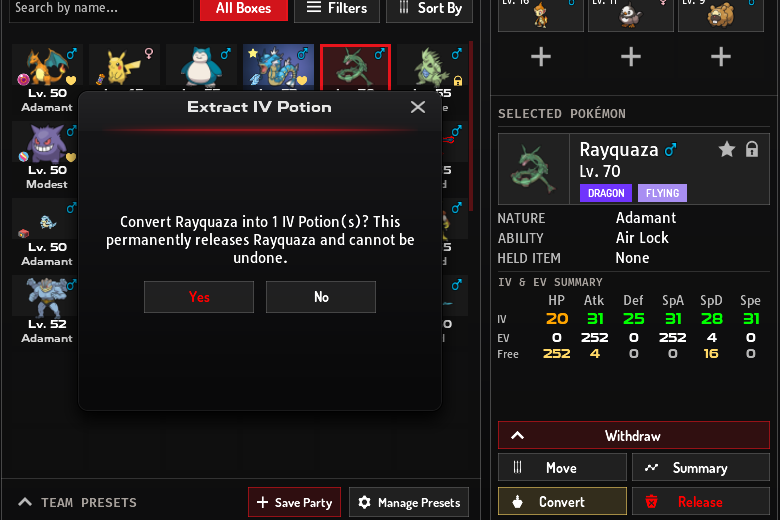
Sección titulada «Convertir Pokémon en Pociones IV»Los Pokémon legendarios, ultra raros y variocolor que no llevan ningún objeto se pueden cambiar por unidades de  Poción IV directamente en el PC. Usa Convertir en Pociones IV en Pokémon seleccionado o en el menú del Pokémon. La ventana Extraer Poción de IV te dice cuántas pociones recibes. Cuando confirmas, el Pokémon desaparece para siempre.
Cuántas da cada Pokémon se explica en convertir Pokémon en Pociones IV.
En el móvil o la tableta
Sección titulada «En el móvil o la tableta»| Para | En la computadora | En el móvil |
|---|---|---|
| Abrir el menú de un Pokémon | Haz clic derecho en él | Mantenlo pulsado |
| Ver las estadísticas de un Pokémon | Deja el ratón sobre él | Tócalo |
| Editar o eliminar un grupo | Haz clic derecho en el grupo | Mantén pulsado el grupo |
| Abrir el menú de una plantilla | Haz clic en la tarjeta | Toca o mantén pulsada la tarjeta |
| Desplazar la cuadrícula | Rueda del ratón | Desliza el dedo |
| Mover un Pokémon | Arrástralo | Arrástralo o usa Mover |
En pantallas bajas, la ventana usa un diseño compacto. Pulsa el título Plantillas de Equipo para plegar las tarjetas de las plantillas o volver a mostrarlas.