
Chat, amigos e intercambios
Esta página explica cómo hablar con otros jugadores, mantener una lista de amigos, enviar correo, bloquear a quien no quieras leer e intercambiar de forma segura. El chat sigue las reglas del juego.
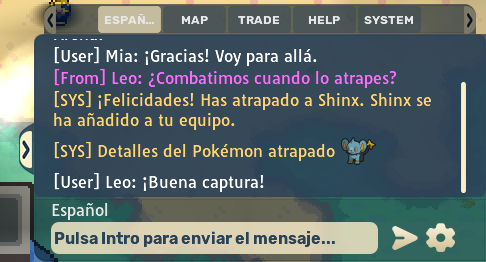
La ventana de chat
Sección titulada «La ventana de chat»El chat se divide en pestañas. Los canales estándar son:
| Canal | Para qué sirve |
|---|---|
| English | El chat principal de todo el servidor. |
| Map | Los jugadores que están en el mismo mapa que tú. |
| Trade | Comprar y vender. Puedes publicar aquí una vez cada 30 segundos. |
| Help | Preguntas sobre el juego. |
| System | Mensajes del juego, como capturas, eventos y anuncios. |
También hay canales de idioma (por ejemplo, Portuguese, Spanish y Chinese) y canales creados por jugadores. Pulsa Tab en la computadora para pasar de una pestaña a otra, o usa las flechas de los extremos de la fila de pestañas.
Emoticonos en el chat
Sección titulada «Emoticonos en el chat»Los emoticonos vienen de los packs de estados de ánimo, que se venden en la Tienda de donadores. Cuando tengas uno, escribe : en el cuadro de chat para abrir el selector de emoticonos, o haz clic derecho en el botón Enviar (mantenlo pulsado en el móvil). Elige un emoticono y pulsa Enter o Enviar.
Ajustes del chat
Sección titulada «Ajustes del chat»Abre el engranaje de la ventana de chat para cambiar:
- el Tamaño del texto (A- y A+, o automático), la Fuente del chat y el Desplazamiento automático del chat
- la Configuración de color del chat, donde puedes añadir tus propias reglas de color, por ejemplo para colorear todos los mensajes que mencionen tu nombre
- Gestionar fuentes (no disponible en móviles ni tabletas), para cargar tu propia fuente .ttf u .otf en el chat
- el fondo del chat y los atajos de tus emoticonos
- Canales (consulta canales de chat)
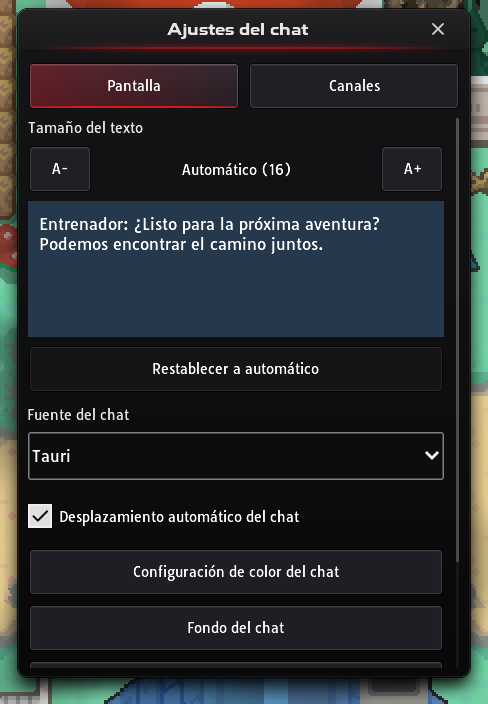
El menú del jugador
Sección titulada «El menú del jugador»El menú del jugador reúne lo que puedes hacer con otro jugador. Se abre junto al nombre o al mensaje que pulsaste y muestra arriba el nombre del jugador. Una fila que no puedes usar en ese momento aparece en gris, con el motivo al lado, como Desconectado. Haz clic fuera del menú o pulsa Esc para cerrarlo.
| Dónde | Cómo abrirlo | Qué tiene |
|---|---|---|
| Chat | Haz clic derecho o mantén pulsado el mensaje de un jugador | Ver Tarjeta de Entrenador, Susurrar, Comercio, Añadir amigo, Invitación de tripulación y Bloquear |
| Amigos, Jugado hace poco | Haz clic en un jugador que no es tu amigo | Susurrar, Añadir amigo y Ver Tarjeta de Entrenador |
| Amigos, los amigos en común de un perfil | Haz clic en una cara | Ver en Amigos, Susurrar y Ver Tarjeta de Entrenador |
| Amigos, el perfil de un amigo | Pulsa … | Enviar correo, Eliminar amigo y Bloquear |
| Clasificaciones | Haz clic en la fila de un jugador | Ver Tarjeta de Entrenador, Susurrar y Añadir amigo |
En el móvil, toca donde en la computadora harías clic. Comercio desde el chat solo funciona con un jugador de tu mapa. Al hacer clic en un entrenador en el mapa se sigue abriendo su propio menú circular, con los desafíos, Tarjeta de Entrenador, Comercio, Susurrar y Añadir amigo; consulta los menús rápidos.
La Sede de la tripulación no tiene menú del jugador. Pulsa un miembro en su página Miembros para ver los botones Tarjeta de entrenador y Susurrar y, si eres el líder o un comandante, los controles para gestionarlo. Consulta la Sede de la tripulación.
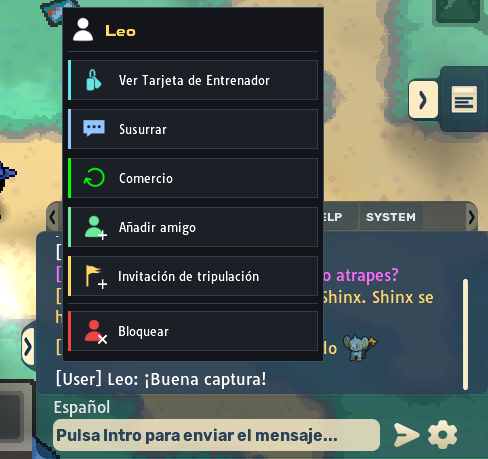
Susurrar
Sección titulada «Susurrar»Un susurro (mensaje privado) solo le llega a un jugador y, de forma predeterminada, se muestra en rosa. Empieza uno de cualquiera de estas formas:
- Escribe
/w nombreen el chat y pulsa Intro; después, escribe tu mensaje. - Elige Susurrar en el menú del jugador, por ejemplo en uno de sus mensajes del chat.
- Haz clic en el entrenador del jugador en el mapa y elige Susurrar.
- Abre el perfil de un amigo en Amigos y pulsa Mensaje.
Para volver al chat público, pulsa Esc mientras escribes o cambia a otra pestaña. No puedes susurrar a alguien que está desconectado, ni a alguien que te ha bloqueado o a quien has bloqueado tú. Para escribir a un jugador desconectado, envíale un correo.
Abre Amigos con el botón de Amigos del menú principal o pulsa O. El título muestra cuántos amigos tienes y cuántos están conectados. No hay límite de amigos.
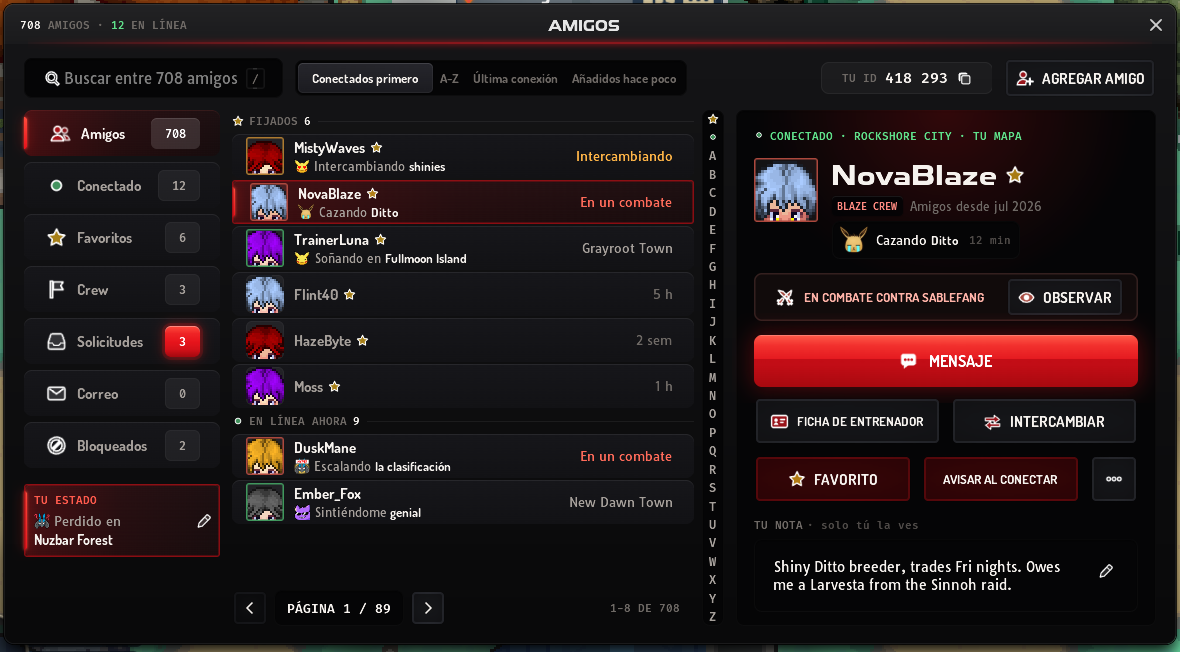
| Parte | Qué hace |
|---|---|
| Barra de herramientas (arriba) | El cuadro de búsqueda, los órdenes, tu estado, Tu ID y Agregar amigo. Pulsa / para saltar a la búsqueda. |
| Pestañas (izquierda) | Amigos, Conectado, Favoritos y Crew (tu tripulación) filtran la lista. Solicitudes, Correo y Bloqueados abren páginas propias. Cada pestaña muestra un número. |
| Jugado hace poco (debajo de las pestañas) | Los últimos 5 jugadores con los que combatiste, intercambiaste o compartiste un combate salvaje en un Dúo cooperativo. Haz clic en uno para ver su perfil, o un menú si no es tu amigo. |
| Lista (centro) | Tus amigos, página a página. La tira de letras de al lado salta a una letra. |
| Perfil (derecha) | El amigo que elegiste. Consulta perfiles de amigos. |
La búsqueda encuentra amigos por su nombre y por tu nota sobre ellos. Los órdenes son:
- Conectados primero: tus favoritos en Fijados, después los amigos de En línea ahora y luego todos los demás bajo su primera letra, de la A a la Z
- A-Z: por nombre, bajo cada letra
- Última conexión: primero En línea ahora y después Desconectados, empezando por quien se conectó más recientemente
- Añadidos hace poco: tus amigos más nuevos primero
En el móvil o la tableta, las pestañas son iconos en el lateral, y un solo botón de bandeja reúne Solicitudes, Correo y Bloqueados. Jugado hace poco y la barra de herramientas solo aparecen en la computadora. Con el móvil en vertical, el perfil de un amigo se abre sobre la lista, con un botón para volver.
Agregar amigos
Sección titulada «Agregar amigos»Tu amigo tiene que aceptar tu solicitud. Envíala de cualquiera de estas formas:
- Desde el chat: haz clic derecho (mantén pulsado) en uno de sus mensajes y elige Añadir amigo.
- En el mapa: haz clic en su entrenador y elige Añadir amigo.
- En Amigos: pulsa Agregar amigo y escribe su nombre o su ID de PBO. No tiene que estar conectado: verá tu solicitud la próxima vez que entre en el juego.
- Desde Jugado hace poco: haz clic en un jugador que todavía no es tu amigo y elige Añadir amigo.
Puedes tener hasta 50 solicitudes enviadas esperando respuesta a la vez.
Tu ID de PBO
Sección titulada «Tu ID de PBO»Tu ID de PBO es el número de tu cuenta. Otros jugadores pueden escribirlo en lugar de tu nombre para agregarte como amigo o para enviarte correo. Lo encuentras en dos sitios:
- Tu Tarjeta de Entrenador: debajo de tu nombre. Haz clic en él (tócalo en el móvil) para copiarlo.
- Amigos, en la computadora: Tu ID en la barra de herramientas, con un botón que lo copia.
El juego muestra el ID en grupos de tres cifras. Cuando escribas uno, no pongas los espacios, o pega un ID copiado. Las tarjetas de otros jugadores también muestran su ID de PBO.
Solicitudes de amistad
Sección titulada «Solicitudes de amistad»Cuando alguien te envía una solicitud, una ventana te pide que elijas Aceptar o Rechazar. Ciérrala para responder más tarde. Si te llegaron solicitudes mientras estabas desconectado, el chat te dice cuántas te esperan al entrar en el juego.
La página Solicitudes muestra las solicitudes Recibidas, con Aceptar y Rechazar, y las Enviadas, con Cancelar. Una solicitud que nadie responde se elimina a los 30 días.
Perfiles de amigos
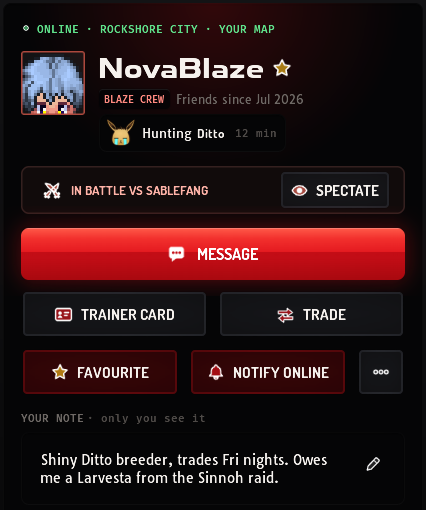
Sección titulada «Perfiles de amigos»Haz clic en un amigo de la lista para ver su perfil:
- Dónde está: conectado y en qué mapa, o cuándo se le vio por última vez
- Su entrenador con su atuendo actual, su nombre, su tripulación y desde cuándo es tu amigo
- Su estado, mientras está conectado
- Un combate o un intercambio, si está en uno, con Observar cuando puedes ver el combate
Un amigo que desactivó Mostrar mi equipo y mi ubicación en mi Tarjeta de Entrenador en Ajustes aparece conectado pero sin su mapa, salvo que estés en el mismo mapa.
Los botones de debajo:
| Botón | Qué hace |
|---|---|
| Mensaje | Le susurra. Si el amigo está desconectado, el botón es Enviar correo y le envía un correo. |
| Ficha de entrenador | Abre su Tarjeta de Entrenador, mientras está conectado. |
| Intercambiar | Envía una solicitud de intercambio. Solo cuando los dos están en el mismo mapa. |
| Favorito | Lo añade a Favoritos y lo fija arriba de la lista. |
| Avisar al conectar | El chat te avisa cuando se conecta. Está activado para cada amigo nuevo. |
| … | Enviar correo, Eliminar amigo y Bloquear. Eliminar y bloquear te piden confirmación. |
Notas y amigos en común
Sección titulada «Notas y amigos en común»Debajo de los botones, Tu nota guarda una nota privada sobre el amigo, de hasta 100 caracteres. Solo tú la ves. Haz clic en el lápiz para cambiarla; en el móvil, usa Editar nota en el menú ….
Al final del perfil aparecen los amigos en común. Pasa el ratón por encima de una cara (o mantenla pulsada) para ver el nombre. Haz clic en una para elegir Ver en Amigos, Susurrar o Ver Tarjeta de Entrenador, y pulsa + con el número para verlos a todos.
Tu estado
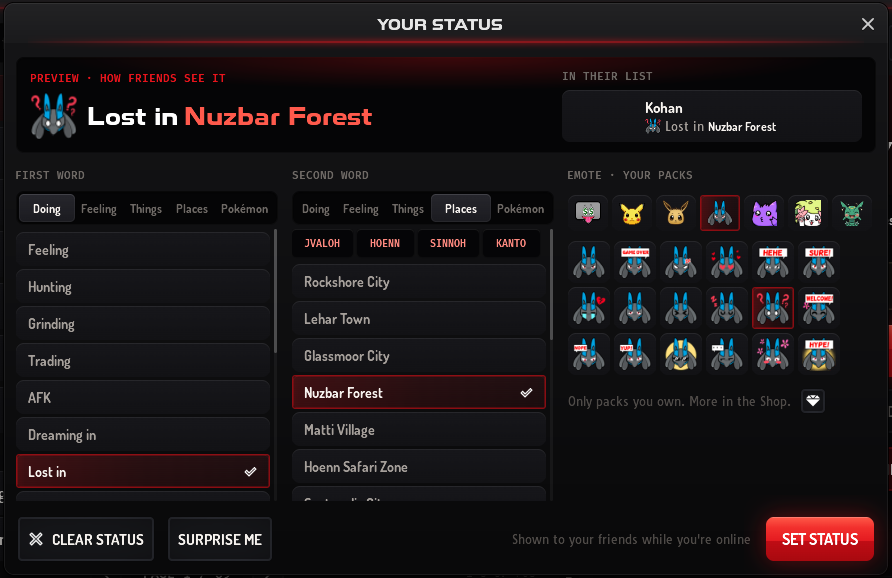
Sección titulada «Tu estado»Un estado les cuenta a tus amigos qué estás haciendo, con dos palabras y un emoticono, como “Pescando” y “Lake Valor”.
- Abre el selector. En la computadora, haz clic en tu estado en la barra de herramientas de Amigos: dice Pon un estado hasta que tengas uno. En el móvil, toca la primera fila de tu lista.
- Elige dos palabras. Cada columna tiene las mismas categorías: Haciendo, Ánimo, Cosas, Lugares y Pokémon. Los botones de región acotan Lugares. Las dos palabras no pueden ser la misma.
- Elige un emoticono. Los emoticonos vienen de tus packs de estados de ánimo, y todo el mundo tiene el pack predeterminado. En la computadora, el botón de la gema que hay bajo los emoticonos abre la tienda que vende más.
- Pulsa Poner estado. La vista previa muestra cómo lo ven tus amigos. Sorpréndeme elige por ti, y Borrar estado quita tu estado.
Tus amigos ven tu estado mientras estás conectado: en su lista y en tu perfil, con cuánto hace que lo pusiste. Los jugadores que no son tus amigos no lo ven.
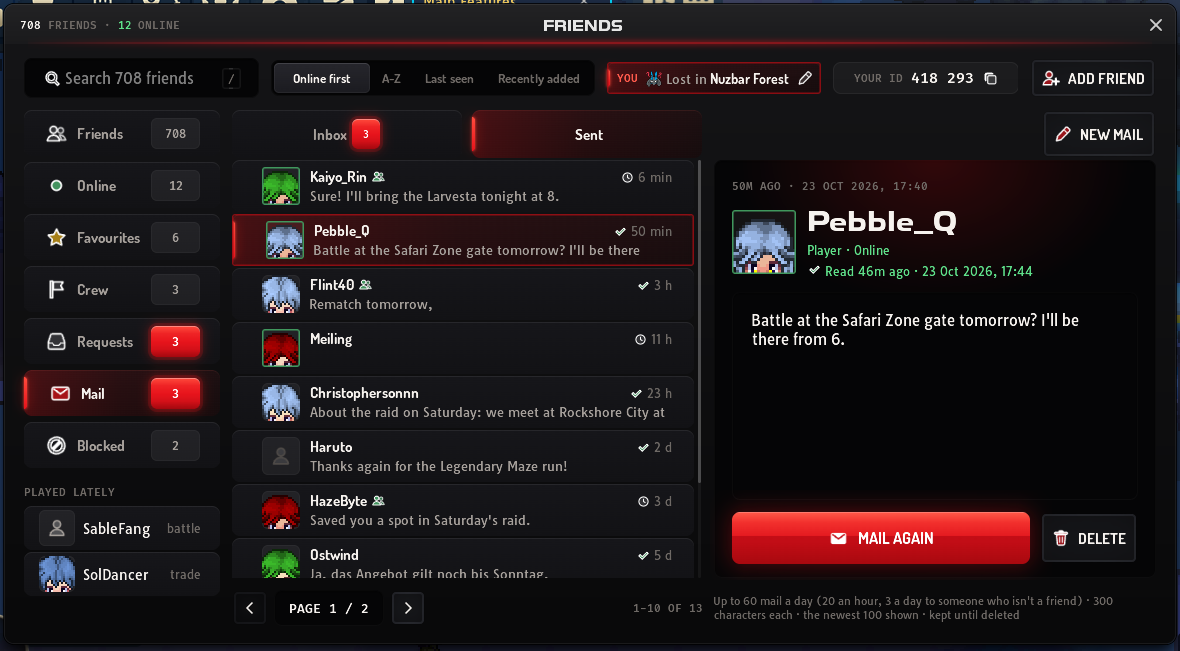
El Correo te permite escribir a cualquier jugador, sea tu amigo o no, por su nombre o su ID de PBO. No tiene que estar conectado: tu correo le espera hasta que entre en el juego. El correo es solo texto; con él no puedes enviar objetos ni Pokémon.
Abre la pestaña Correo en Amigos. En el móvil, toca el botón de bandeja y después Correo.
Escribir un correo
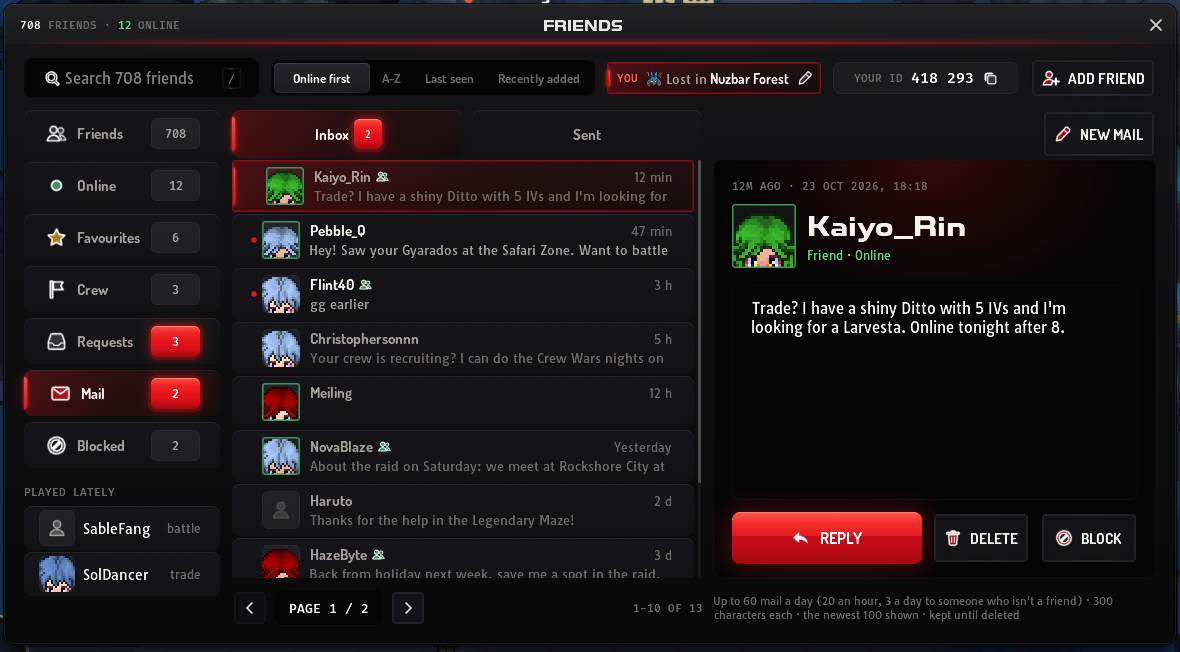
Sección titulada «Escribir un correo»- Pulsa Nuevo correo. Está encima de tus correos Recibidos. En el móvil es el botón del lápiz.
- Rellena Para. Escribe el nombre o el ID de PBO del jugador.
- Escribe tu correo. Tienes 300 caracteres. El contador que hay bajo el cuadro muestra cuántos has usado.
- Pulsa Enviar. El chat confirma que el correo se envió, o te dice por qué no se pudo enviar.
Estos botones empiezan un correo con Para ya rellenado:
- Responder en un correo de tus Recibidos
- Escribir otra vez en un correo de tus Enviados
- Enviar correo en el perfil de un amigo que está desconectado, y Enviar correo en el menú … de un amigo
No puedes enviarte correo a ti mismo, ni a un jugador que bloqueaste (desbloquéalo primero) ni a un jugador que te bloqueó.
Tu bandeja de entrada
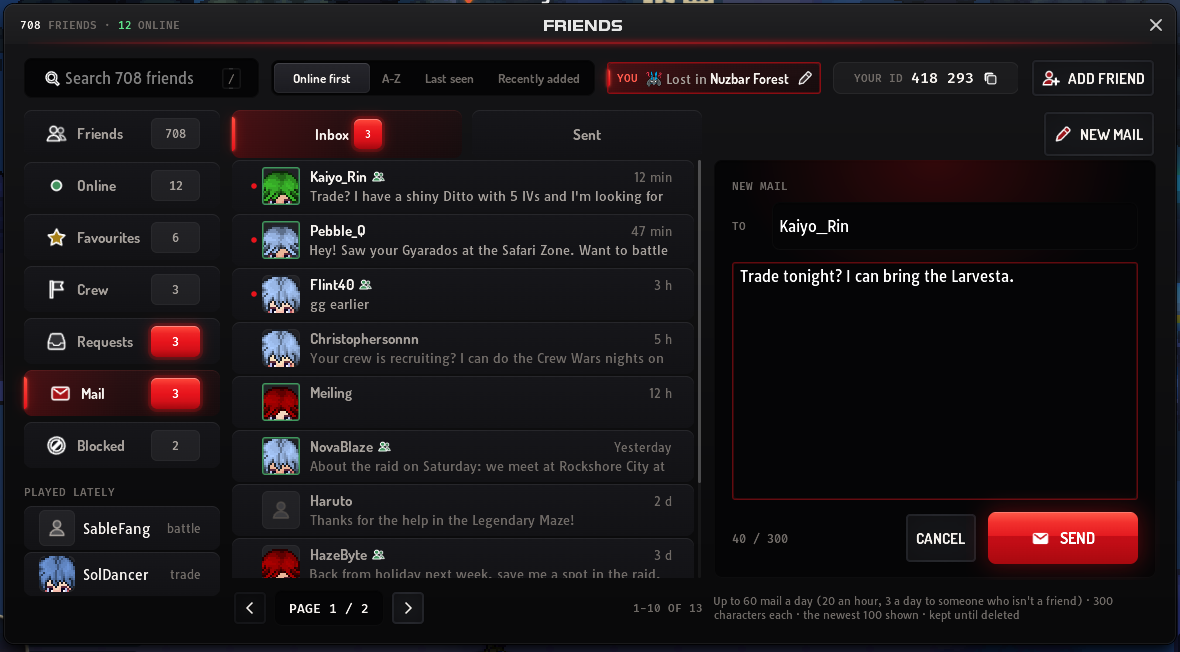
Sección titulada «Tu bandeja de entrada»- El correo sin leer tiene un punto. Cada fila muestra el remitente, si es tu amigo, cuándo llegó el correo y sus primeras palabras.
- Abre un correo para leerlo. Desde ese momento, el remitente lo ve como leído. Responder lo contesta, Borrar lo quita de tu bandeja y Bloquear bloquea al remitente.
- El correo nuevo que llega mientras estás conectado aparece en el chat como “Nuevo correo de” y el nombre del remitente. Cuando entras en el juego con correo sin leer, el chat te dice cuántos te esperan.
- El botón de Amigos del menú principal muestra cuántos correos sin leer tienes. Si plegaste el menú principal, su flecha muestra en su lugar un punto rojo.
Correo enviado y confirmación de lectura
Sección titulada «Correo enviado y confirmación de lectura»Cambia de Recibidos a Enviados para ver el correo que enviaste. Una marca verde antes de la hora significa que el jugador lo ha abierto; un reloj, que todavía no. Abre un correo enviado para ver cuándo se leyó, o Aún sin leer.
- Escribir otra vez le escribe un correo nuevo al mismo jugador.
- Borrar quita el correo solo de tus Enviados. El jugador conserva su copia.
Una vez enviado, el correo no se puede cambiar ni recuperar.
Límites del correo
Sección titulada «Límites del correo»El juego muestra estos límites debajo del correo que estás leyendo o escribiendo.
| Límite | Cantidad |
|---|---|
| Correo que puedes enviar | 60 al día y 20 por hora |
| Correo a un mismo jugador que no es tu amigo | 3 al día |
| Longitud de un correo | 300 caracteres |
| Correo que se muestra en Recibidos y en Enviados | Los 100 más recientes. El correo más antiguo aparece cuando borras correo más reciente. |
| Cuánto tiempo se guarda el correo | Hasta que lo borres |
| Cuentas nuevas | No pueden enviar correo hasta que pueden usar el chat |
Bloquear jugadores
Sección titulada «Bloquear jugadores»El bloqueo funciona en los dos sentidos: ninguno de los dos puede susurrar al otro, y ninguno ve los mensajes del otro en los canales de chat. Un jugador al que bloqueas tampoco puede enviarte solicitudes de amistad ni correo, y si era tu amigo, deja de serlo. No se puede bloquear al equipo del juego.
- Para bloquear: elige Bloquear en sus mensajes del chat, en el menú … de un amigo o en un correo que te envió. También puedes abrir la página Bloqueados en Amigos, pulsar Bloquear a un jugador y escribir su nombre o su ID de PBO.
- Para desbloquear: pulsa Desbloquear junto a su nombre en la página Bloqueados.
Puedes bloquear hasta 500 jugadores. El correo de un jugador al que bloqueas sale de tus Recibidos, y tu correo para él sale de tus Enviados; los dos vuelven si lo desbloqueas.
Tarjetas de Entrenador de otros jugadores
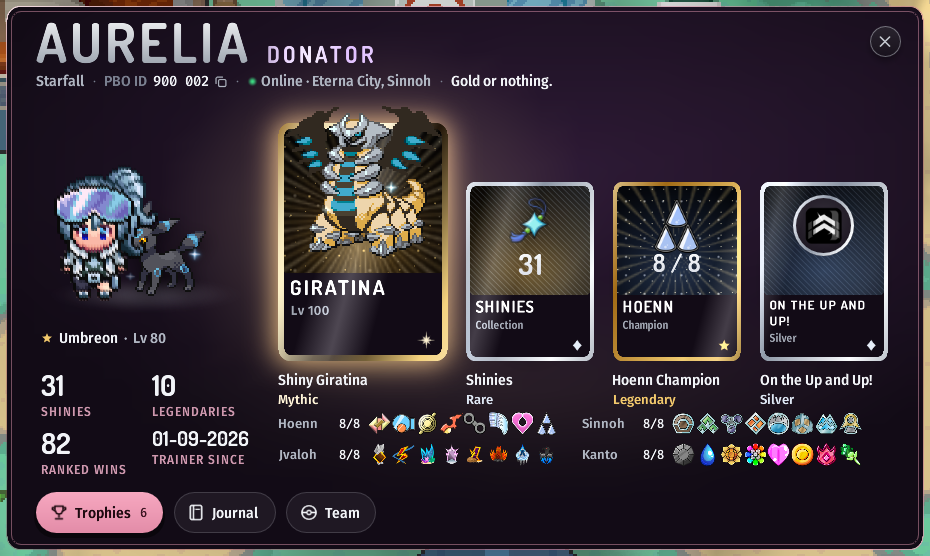
Sección titulada «Tarjetas de Entrenador de otros jugadores»Puedes abrir la Tarjeta de Entrenador de cualquier jugador conectado, esté donde esté, no solo en tu mapa:
- En el mapa: haz clic en su entrenador y elige Tarjeta de Entrenador.
- Desde un menú del jugador: elige Ver Tarjeta de Entrenador en el chat, en Amigos o en una clasificación. Consulta el menú del jugador.
- En el perfil de un amigo: pulsa Ficha de entrenador.
- En la Sede de la tripulación: pulsa un miembro en Miembros y luego Tarjeta de entrenador.
Solo se abren las tarjetas de los jugadores conectados. Con cualquier otro, el juego te dice que no está en línea, y Amigos y la Sede de la tripulación muestran el botón en gris. Si abres muchas tarjetas en pocos segundos, el juego te pide que esperes un momento.
Cada jugador decide qué ven los visitantes: si se ven su equipo y su ubicación, y si se ven sus estadísticas y su diario. Qué muestra una tarjeta y cómo preparar la tuya se explica en Tarjeta de Entrenador.
Mostrar tus Pokémon en el chat
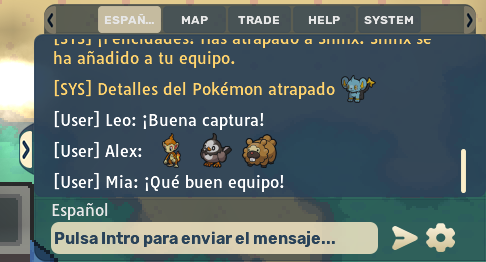
Sección titulada «Mostrar tus Pokémon en el chat»- Arrastra un Pokémon de tu equipo o de tu PC sobre los mensajes del chat (no sobre el cuadro donde escribes) para publicarlo en el canal que tienes abierto.
- Escribe
/teampara publicar todo tu equipo de una vez. Hazlo así en lugar de publicar los Pokémon uno a uno, para no llenar el chat. - Cuando capturas algo, abre el mensaje de captura del chat para ver el Pokémon.
Canales de chat
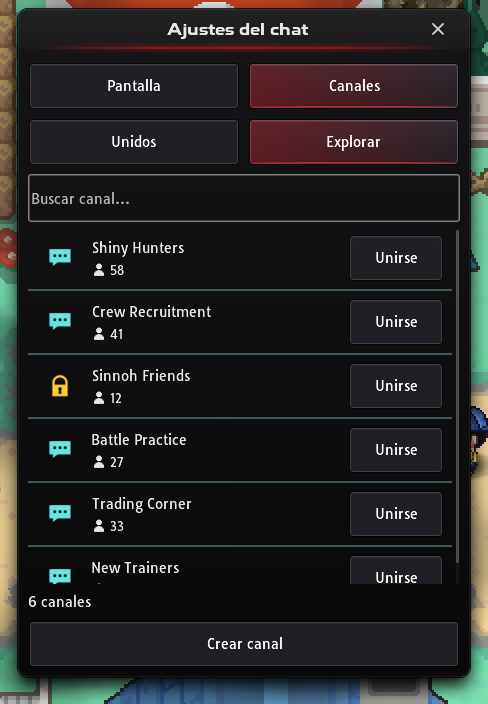
Sección titulada «Canales de chat»Además de los canales estándar, puedes unirte a canales creados por otros jugadores o crear los tuyos. Abre el engranaje del chat y ve a Canales.
Unirse a un canal
Sección titulada «Unirse a un canal»- Explora los canales. En Canales, cambia de Unidos a Explorar.
- Únete a uno. Busca el canal y elige Unirse. Los canales privados te piden su código de 4 caracteres.
- Elige dónde se muestra. De vuelta en Unidos, marca Pestaña para darle al canal su propia pestaña, y Global para ver también sus mensajes en la pestaña English.
- Aplica. Elige Aplicar cambios. Tiene que quedar seleccionada al menos una pestaña.
- Chat de tripulación: al unirte a una tripulación, entras automáticamente en su canal. Escribe
/crewpara pasar a él. - Límite: puedes estar en hasta 10 canales; el botón Unirse te avisa cuando llegas al límite.
- Habla desde cualquier pestaña: escribe
/c nombre del canal.
Crear un canal
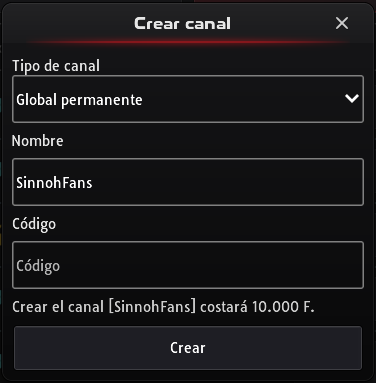
Sección titulada «Crear un canal»Necesitas al menos 3 medallas (de cualquier región) para crear canales, y puedes tener hasta 5.
| Tipo | Quién puede unirse | Cuánto dura | Coste (F) |
|---|---|---|---|
| Global temporal | Cualquiera | 10 minutos | Gratis |
| Global permanente | Cualquiera | Hasta que se elimine | 10,000 |
| Privado permanente | Quien tenga el código | Hasta que se elimine | 10,000 |
Los nombres de canal deben tener 4–13 caracteres, y el código de un canal privado exactamente 4. Los nombres deben cumplir las reglas, como cualquier otro texto del chat.
Gestionar tu canal
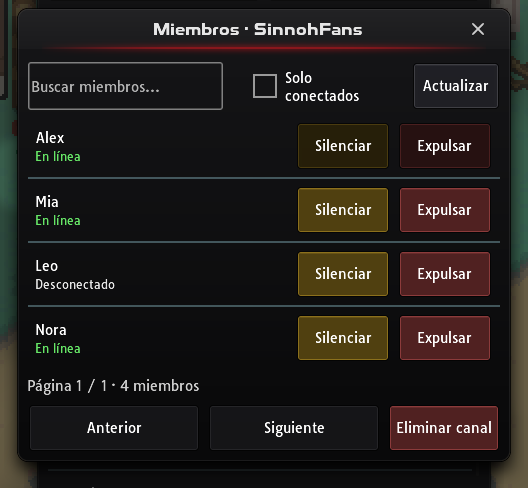
Sección titulada «Gestionar tu canal»Como propietario del canal, puedes abrir su lista de Miembros desde Canales y luego Silenciar a miembros durante un número de horas, Expulsarlos o Eliminar canal.
El chat de la tripulación funciona de otra forma: no se puede eliminar ni abandonar, y no se puede expulsar a nadie de él.
Intercambiar con otros jugadores
Sección titulada «Intercambiar con otros jugadores»Puedes intercambiar Pokémon, objetos y dinero directamente con otro jugador.
- Reúnete con el otro jugador. Ponte en el mismo mapa que él.
- Envía una solicitud. Haz clic en su entrenador y elige Comercio, elige Comercio en uno de sus mensajes del chat o escribe
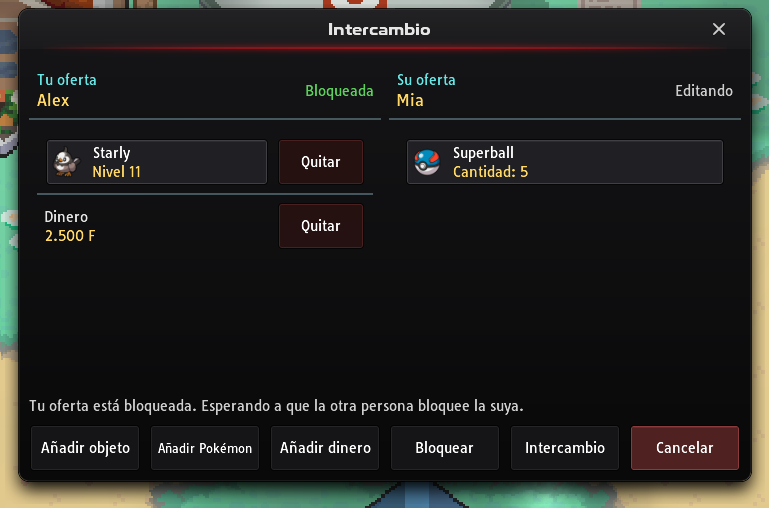
/trade nombre. El otro jugador tiene que aceptar. - Prepara tu oferta. En la ventana de intercambio, usa Añadir Pokémon, Añadir objeto y Añadir dinero. Toca cualquier cosa de cualquiera de las dos ofertas para verla en detalle.
- Bloquea y confirma. Cuando tu oferta esté lista, bloquéala. Cuando las dos ofertas estén bloqueadas, revísalas con cuidado y pulsa Intercambiar para confirmar.
El intercambio se rechaza si:
- el Pokémon supera el nivel máximo: 5 + 7 × tus medallas de la región en la que se capturó, para los dos jugadores, sin límite cuando eres Campeón de esa región (consulta el nivel máximo de intercambio)
- lleva un objeto equipado, salvo que ese objeto sea necesario para una evolución por intercambio
- te dejaría sin Pokémon en el equipo, o quien lo recibe no tiene hueco libre en el suyo
- es un Pokémon que no se puede intercambiar
Comandos de chat
Sección titulada «Comandos de chat»Escribe estos comandos en el chat y pulsa Intro. Sustituye las palabras entre corchetes por las tuyas (sin los corchetes).
Hablar e intercambiar
Sección titulada «Hablar e intercambiar»| Comando | Qué hace |
|---|---|
/help |
Muestra la lista de comandos. |
/w [nombre] |
Le susurra a ese jugador. |
/c [canal] |
Habla en ese canal. |
/crew |
Cambia al chat de tu tripulación. |
/trade [nombre] |
Envía una solicitud de intercambio a un jugador de tu mapa. |
/team |
Publica todo tu equipo en el chat. |
/clear |
Limpia tu ventana de chat. |
Moverte y conexión
Sección titulada «Moverte y conexión»| Comando | Qué hace |
|---|---|
/walk |
Te quita la montura, la bicicleta o las Zapatillas de Correr. |
/sync |
Vuelve a sincronizar tu posición con el servidor si te quedas atascado en una puerta. |
/ping |
Comprueba tu conexión con el servidor. |
/online |
Muestra cuántos jugadores hay conectados ahora mismo. |
Pokémon y combates
Sección titulada «Pokémon y combates»| Comando | Qué hace |
|---|---|
/champions |
Muestra los Campeones contra los que puedes repetir combate ahora y cuánto falta para los demás. |
/evolutions [Pokémon] |
Muestra cómo evoluciona ese Pokémon. |
/ability [Pokémon] |
Muestra las habilidades de ese Pokémon, incluida su habilidad oculta. |
/weak [Pokémon] |
Muestra las debilidades, resistencias e inmunidades de ese Pokémon. |
/watch [código] |
Observa un combate que alguien ha compartido contigo. |
Escribe los nombres de los Pokémon tal como los escribe el juego, por ejemplo /evolutions Eevee.
Ventanas y atajos
Sección titulada «Ventanas y atajos»| Comando | Qué hace |
|---|---|
/priest_exp |
Abre la ventana de donaciones del sacerdote de Ho-Oh. |
/priest_fish |
Abre la ventana de donaciones del sacerdote de pesca. |
/claim_all_gp |
Reclama todas las recompensas del Pase de Juego que hayas conseguido. |
/meminfo |
Muestra cuánto tiempo de membresía te queda. |
/donate |
Abre la Tienda de donadores. |
/news |
Abre las noticias. |
/guide y /rules |
Abren en tu navegador la sección de guías de los foros de PBO y el hilo de las reglas. |