
Configurações e desempenho
Abra as Configurações pela engrenagem no painel do jogador (canto inferior esquerdo), ou aperte Esc (Voltar, no Android) e escolha Configurações no Menu do Jogo. Esta página explica cada categoria e, depois, as soluções que mais ajudam quando o jogo está lento.
O que cada categoria faz
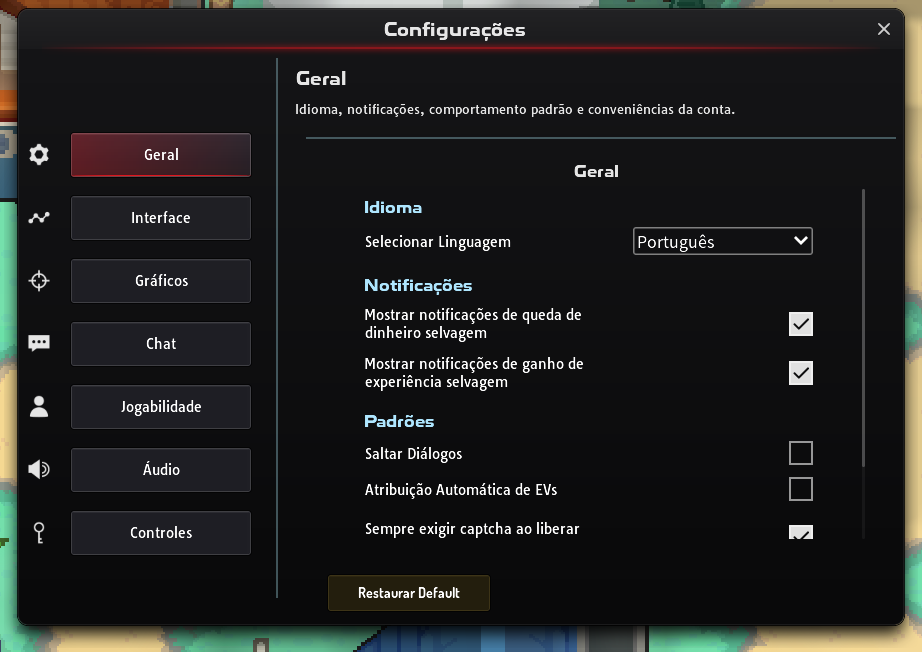
Seção intitulada “O que cada categoria faz”- Idioma: English, Español, Português, Deutsch ou 中文.
- Móvel (só em celulares e tablets): Controles Móveis permite se mover com gestos, com um touchpad na tela ou com os dois. Ocultar UI durante a movimentação limpa a tela enquanto você anda.
- Notificações: Mostrar notificações de queda de dinheiro selvagem e Mostrar notificações de ganho de experiência selvagem ativam ou desativam essas mensagens no chat (o dinheiro e a experiência ganhos em batalhas selvagens).
- Padrões: Saltar Diálogos, Atribuição Automática de EVs (veja treino de EV) e Sempre exigir captcha ao liberar Pokémon. Pokémon shiny e Ultra Raros sempre pedem o código; esta opção o exige também em todas as outras liberações.
Interface
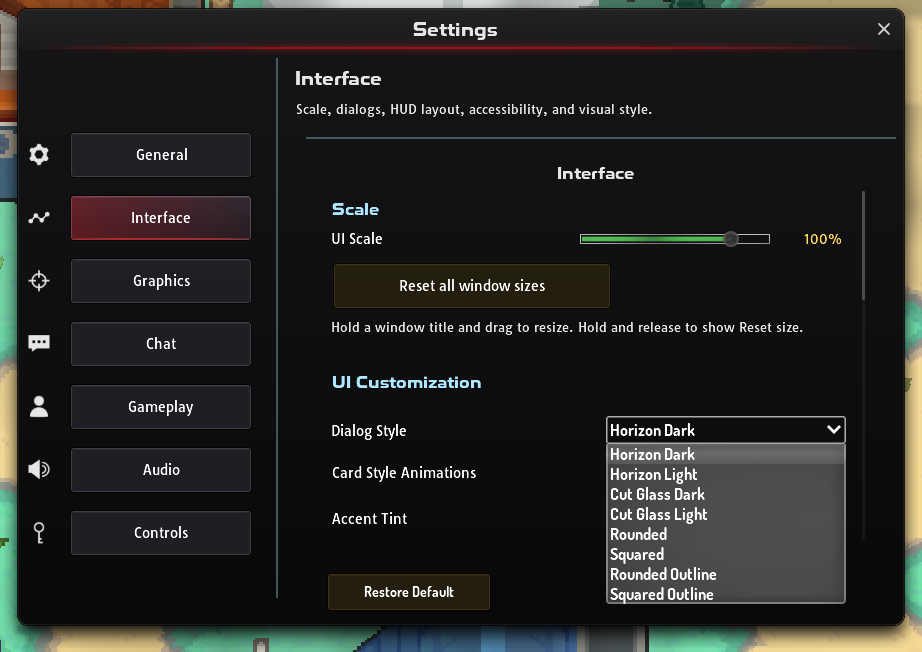
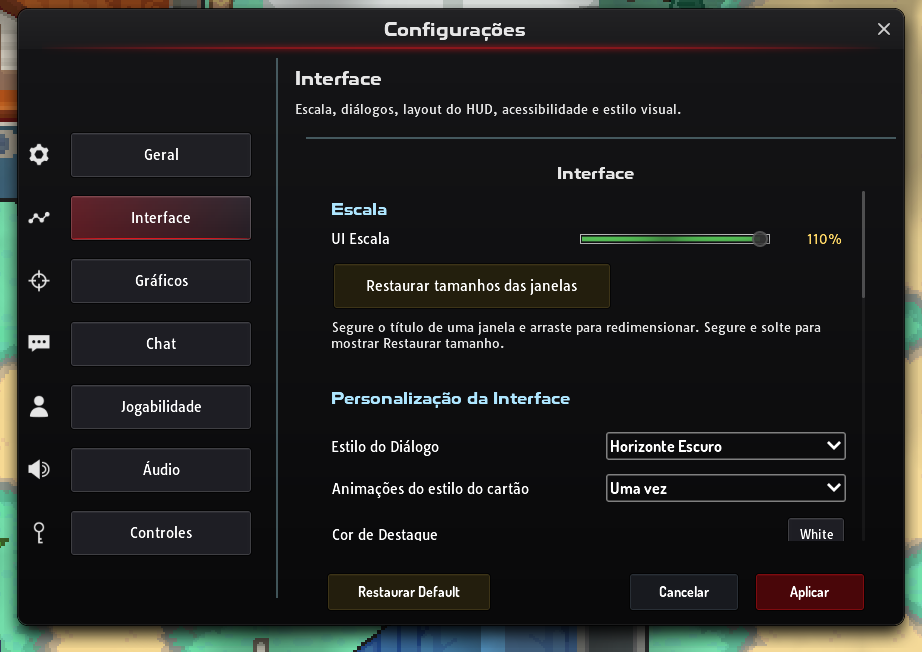
Seção intitulada “Interface”- UI Escala deixa todas as janelas e botões maiores ou menores. Depois que você aplica uma nova escala, o jogo pergunta se quer mantê-la e volta sozinho para a anterior depois de 10 segundos se você não responder, para que você não fique preso.
- Restaurar tamanhos das janelas: muitas janelas podem ser redimensionadas segurando o título e arrastando. Esta opção volta todas ao tamanho normal.
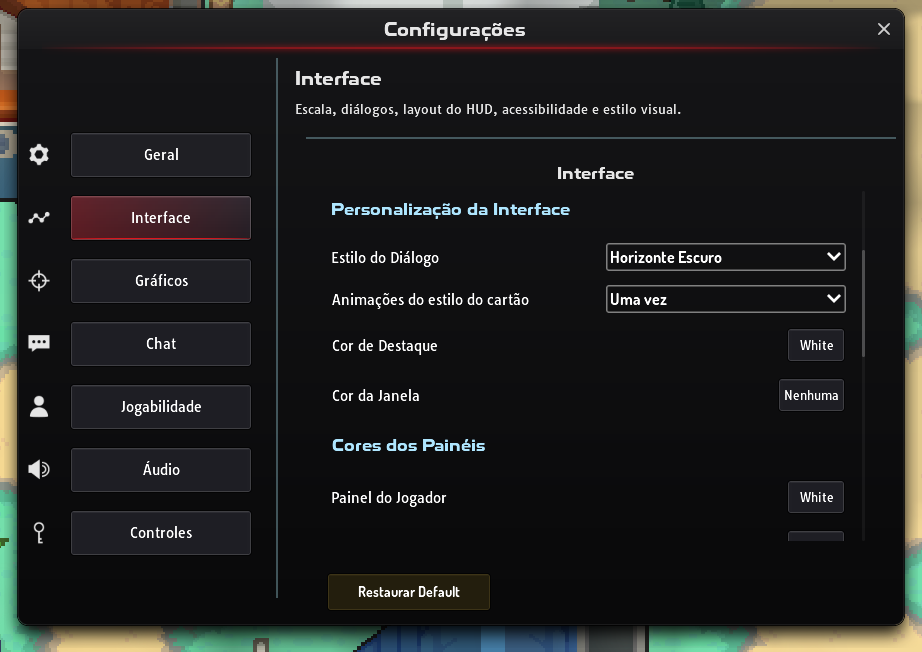
- Personalização da Interface: Estilo do Diálogo e as cores dele (veja abaixo), Animações do estilo do cartão (Uma vez deixa um estilo de cartão animado tocar a animação uma vez, Desativadas deixa os cartões parados) e Cores dos Painéis para cada painel do HUD.
- Gerenciamento de Painéis: Habilitar Painéis Arrastáveis para mover os painéis do HUD, Redefinir Posições dos Painéis, e Exportar ou Importar para compartilhar as suas cores como texto.
- Acessibilidade: Modo de Visão de Cores, com opções para deuteranopia, protanopia e tritanopia, além de alto e baixo contraste.
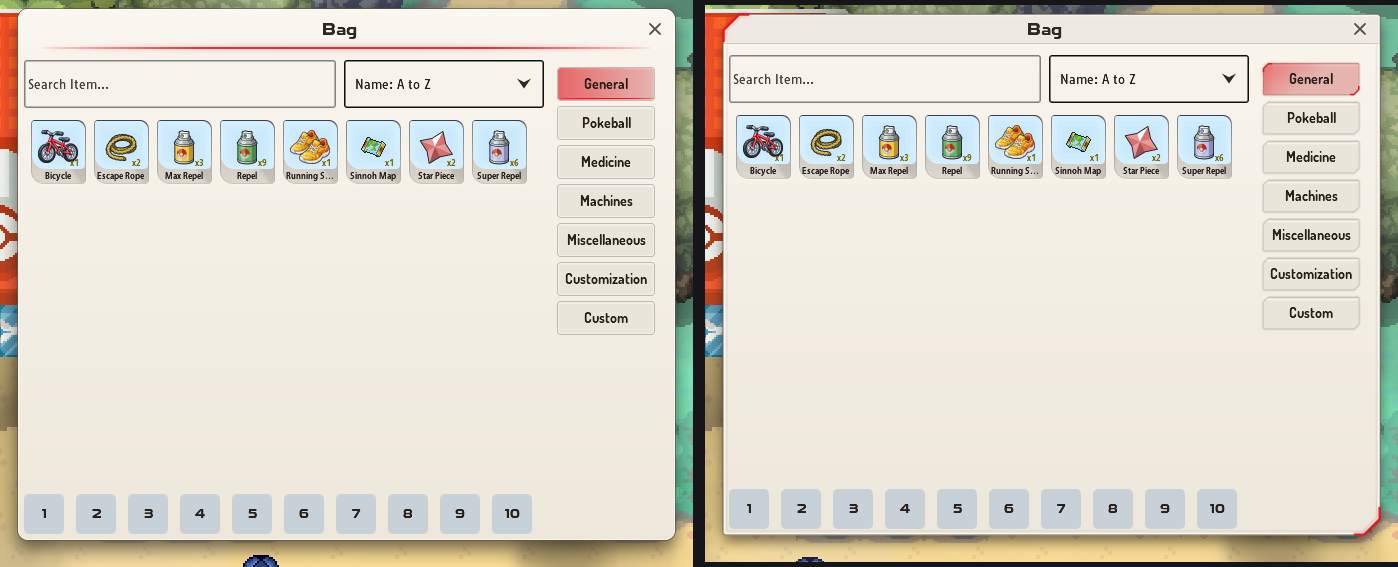
Estilo do Diálogo define o visual da maioria das janelas do jogo, incluindo o Armazenamento do PC, a Pokédex, o Passe de jogo e a janela de evolução. O padrão é Horizonte Escuro.
| Estilo do Diálogo | Visual |
|---|---|
| Horizonte Escuro (padrão) | Laca preta com uma linha de horizonte brilhante |
| Horizonte Claro | A forma e a linha do Horizonte sobre papel marfim quente, com texto escuro |
| Vidro lapidado escuro | Vidro esfumaçado com cantos cortados e uma linha dupla fina, com colchetes coloridos nos cantos |
| Vidro lapidado claro | O Vidro lapidado no mesmo papel marfim, com os cortes e as linhas finas em tinta escura |
| Arredondado e Quadrado | A janela simples antiga, com cantos redondos ou retos |
| Arredondado com Contorno e Quadrado com Contorno | As mesmas janelas antigas, com contorno |
Nos dois estilos claros, as palavras de uma janela ficam escuras, e as palavras coloridas são escurecidas para continuar legíveis sobre o papel. Os estilos claros não mudam o HUD, as janelas de batalha nem os estilos de cartão de Pokémon.
As linhas de cor abaixo de Estilo do Diálogo dependem do estilo escolhido:
- Cor de Destaque (Horizonte e Vidro lapidado, Escuro e Claro): colore a linha do Horizonte, os colchetes dos cantos do Vidro lapidado e as partes vermelhas das janelas, como os botões principais, as abas selecionadas e os destaques. Fica vermelha até você escolher uma cor.
- Cor da Janela (os mesmos quatro estilos): colore a própria janela na luminosidade dela, para que as palavras continuem fáceis de ler. Começa em Nenhuma; escolha o branco para voltar a Nenhuma. Nos estilos antigos, essa linha fica cinza.
- Cor dos Diálogos (Arredondado, Quadrado e as versões com Contorno): toma o lugar da Cor de Destaque e tinge a janela inteira.
Se você usava o Arredondado, o padrão antigo, o jogo mudou você para o Horizonte Escuro uma vez. Escolha o Arredondado de novo em Estilo do Diálogo se preferir.
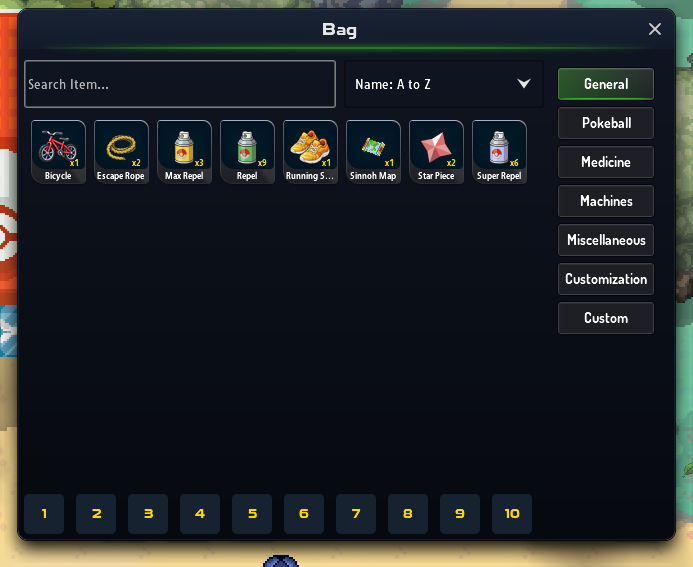
Gráficos
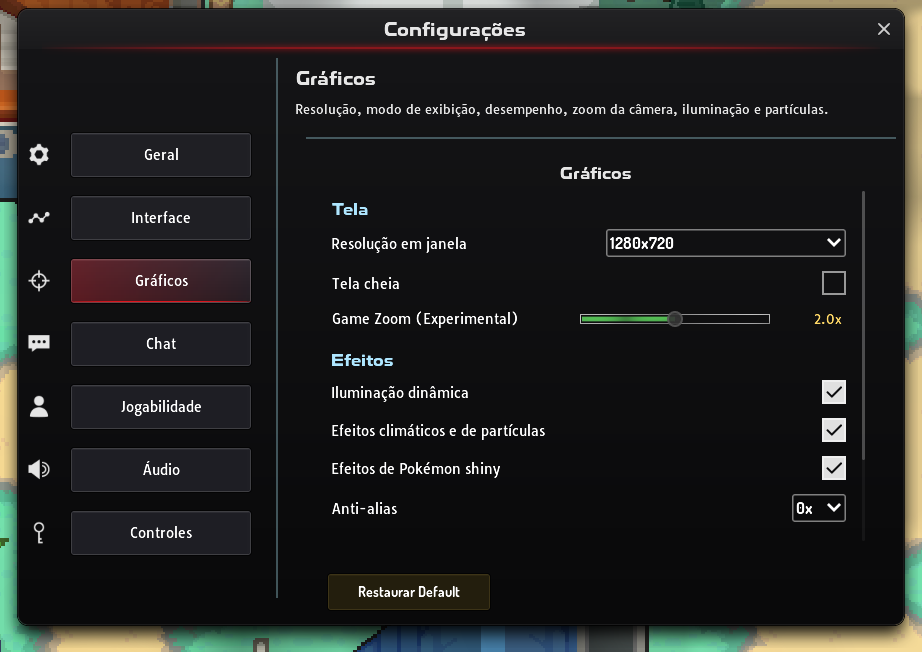
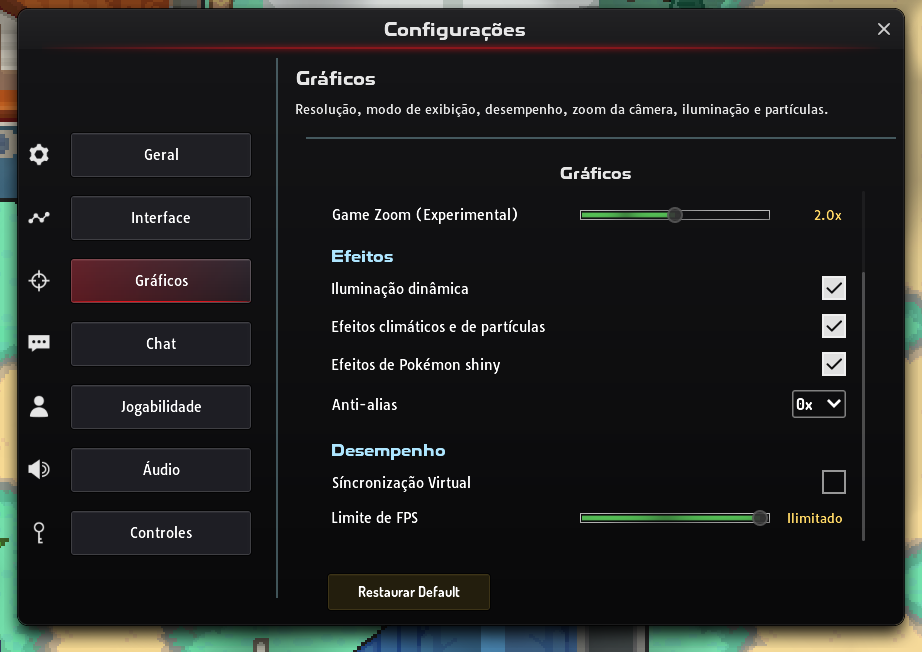
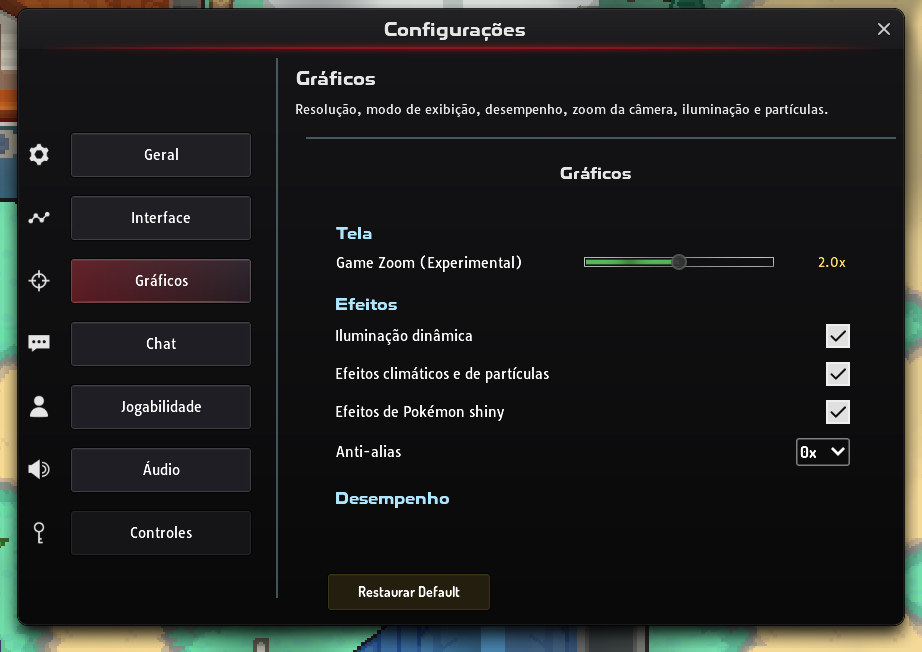
Seção intitulada “Gráficos”- Tela: Resolução em janela e Tela cheia (quando o seu aparelho permite), e Game Zoom (Experimental), que aproxima o mundo de 1,0× até 3,0×.
- Efeitos: Iluminação dinâmica, Efeitos climáticos e de partículas, Efeitos de Pokémon shiny (o brilho e as faíscas dos acompanhantes shiny) e Anti-alias.
- Desempenho: Síncronização Virtual (V-Sync) e um Limite de FPS, na versão para computador baixada.
Algumas mudanças gráficas só têm efeito depois que você reinicia o jogo; ele avisa quando for o caso. As opções que você vê dependem do seu aparelho: veja opções gráficas por aparelho.
Um atalho para as configurações da própria janela de chat: tamanho do texto, fontes, cores, emotes e canais. Veja configurações do chat.
Jogabilidade
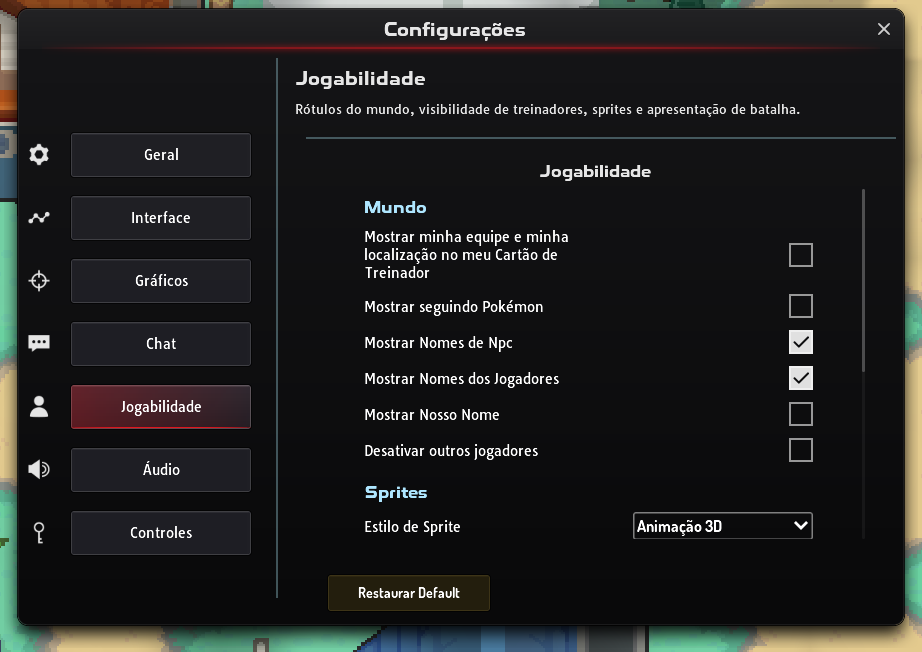
Seção intitulada “Jogabilidade”- Mundo: Mostrar minha equipe e minha localização no meu Cartão de Treinador (deixa outros jogadores verem a sua equipe e onde você está quando abrem o seu cartão), Mostrar seguindo Pokémon (o seu Pokémon acompanhante), nomes sobre NPCs, outros jogadores e você mesmo, e Desativar outros jogadores, que esconde os outros treinadores no mapa.
- Sprites: Estilo de Sprite define como os sprites dos Pokémon são desenhados: Estático, Animação 3D ou Animado Gen5.
- Batalha: animações de captura e de desmaio, Velocidade original das animações, um ritmo cinematográfico mais lento para duplas e hordas, uma prévia de efetividade quando um movimento atinge vários alvos e Animações de movimento aprimoradas.
Controles de volume separados para SFX, Histórico (a música de fundo), Clima, Batalha e Ambiente, além de Mutar Sons, Desativar música de batalha e opções para silenciar os gritos dos seus Pokémon ou dos Pokémon adversários.
Controles
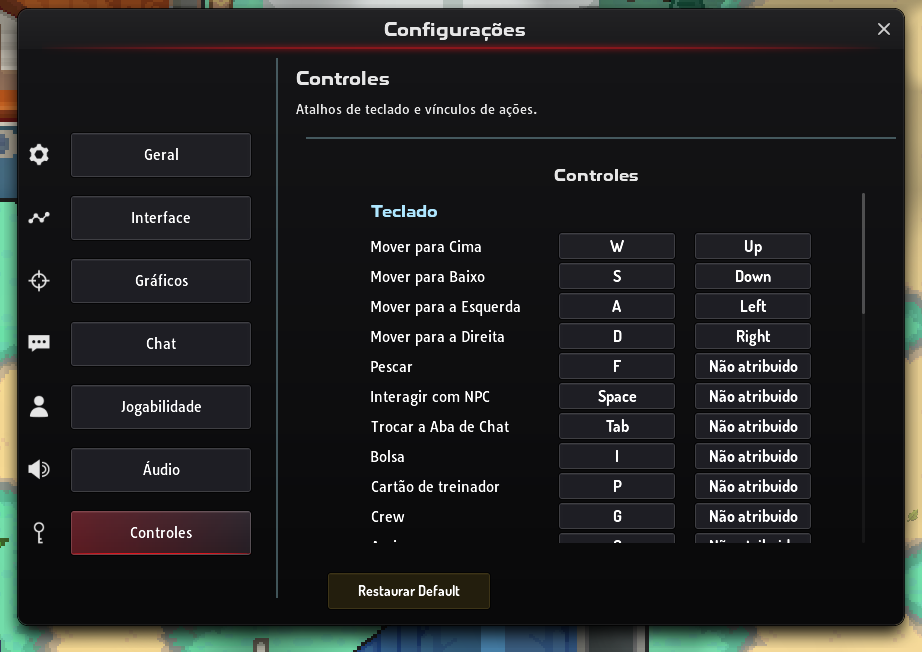
Seção intitulada “Controles”Mude qualquer tecla de atalho (só no computador e no navegador). Veja os atalhos de teclado padrão abaixo.
Opções gráficas por aparelho
Seção intitulada “Opções gráficas por aparelho”| Configuração | Computador (download) | Navegador | Android | iOS |
|---|---|---|---|---|
| Resolução em janela | Sim | Não | Não | Não |
| Tela cheia | Sim | Sim (no computador) | Sempre em tela cheia | Sempre em tela cheia |
| Game Zoom | Sim | Sim | Sim | Sim |
| Iluminação dinâmica, clima e partículas, efeitos shiny | Sim | Sim | Sim | Sim |
| Anti-alias | Sim | Não | Sim | Não |
| V-Sync e Limite de FPS | Sim | Não | Não | Não |
Um navegador no celular ou tablet mostra o layout reduzido de celular, sem a opção de tela cheia.
Deixar o jogo mais fluido
Seção intitulada “Deixar o jogo mais fluido”Se o jogo estiver travando, tente estes passos nesta ordem. Eles ajudam mais em celulares e notebooks mais antigos.
- Desligue o clima e a iluminação. Em Gráficos, desative Efeitos climáticos e de partículas e Iluminação dinâmica.
- Desligue os efeitos shiny e o anti-alias. Desative Efeitos de Pokémon shiny e coloque o Anti-alias em 0x.
- Esconda os outros jogadores. Em lugares cheios, marque Desativar outros jogadores (Jogabilidade).
- Limite a taxa de quadros. Na versão para computador baixada, use o V-Sync ou um Limite de FPS para impedir que o jogo desenhe mais quadros do que a sua tela consegue mostrar. No notebook, isso também economiza bateria.
- Experimente o app no celular. O navegador do celular mostra os mesmos layouts de celular dos apps de Android e iOS. Se o navegador continuar lento, jogue pelo app.
Se o jogo continuar lento ou travando, abra um ticket pela janela de Ajuda (?). Informe seu aparelho, o sistema operacional e mande uma captura de tela das suas configurações gráficas.
Escala da interface e tamanho da tela
Seção intitulada “Escala da interface e tamanho da tela”- Botões pequenos demais no celular ou tablet? Aumente a UI Escala em Configurações → Interface. Se as janelas não couberem, diminua.
- Uma janela foi redimensionada demais? Use Restaurar tamanhos das janelas no mesmo lugar.
- Interface grande demais para chegar às configurações? No computador, aperte Ctrl + Shift + R (as teclas do lado esquerdo) para redefinir a escala da interface e depois reinicie o jogo.
Atalhos de teclado
Seção intitulada “Atalhos de teclado”Estas são as teclas padrão no computador. Mude qualquer uma delas em Configurações → Controles.
Movimentação e janelas
Seção intitulada “Movimentação e janelas”| Ação | Tecla padrão |
|---|---|
| Andar | W A S D ou as setas |
| Falar com um NPC | Espaço |
| Pescar | F |
| Mudar de aba no chat | Tab |
| Bolsa | I |
| Cartão de treinador | P |
| Tripulação | G |
| Amigos | O |
| Pokédex | K |
| Escada (batalhas ranqueadas) | H |
| Conquistas | L |
| Casa de Comércio | T |
| Mapa Mundo | M |
| Menu do Jogo | Esc |
Batalhas, movimentos de campo e atalhos
Seção intitulada “Batalhas, movimentos de campo e atalhos”| Ação | Tecla padrão |
|---|---|
| Movimentos 1–4 na batalha | 1, 2, 3, 4 |
| Fugir de uma batalha selvagem | R |
| Esmagamento de Pedras, Força, Escalada, Cachoeira, Cortar | 6, 7, 8, 9, 0 |
| Espaços de acesso rápido 1–10 | Teclado numérico 1–9, teclado numérico 0 |
| Abrir os Pokémon 1–6 da equipe | F1–F6 |
Antes de usar qualquer macro ou ferramenta de automação, leia as regras.
Configurações da conta
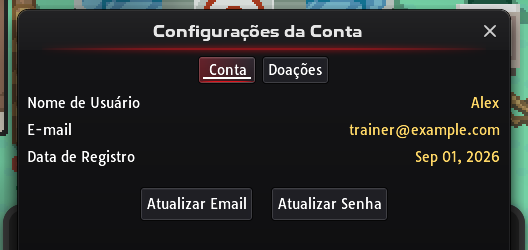
Seção intitulada “Configurações da conta”Aperte Esc e escolha Configurações da Conta para ver os dados da sua conta e mudar seu e-mail ou senha.
Mudar seu e-mail
Seção intitulada “Mudar seu e-mail”- Peça um código. Escolha Atualizar Email, digite o novo endereço e sua senha atual e escolha Enviar Código.
- Confira o e-mail atual. Um código de 6 dígitos é enviado para o seu endereço de e-mail atual, não para o novo, para provar que a mudança é mesmo sua. Olhe a pasta de spam se ele não chegar em poucos minutos.
- Confirme. Digite o código e escolha Verificar e Atualizar.
Os códigos expiram depois de pouco tempo; se o seu expirou, peça um novo. Se você tentar vezes demais, espere um minuto e tente de novo. Não é possível usar um endereço que já esteja ligado a outra conta.
Mudar sua senha
Seção intitulada “Mudar sua senha”Escolha Atualizar Senha e digite sua senha atual e a nova duas vezes. Ela precisa ter pelo menos 6 caracteres. Depois, o jogo manda um e-mail avisando que a senha foi alterada.
Esqueceu sua senha? Use Esqueceu sua senha? na tela de login.