
Chat, amigos e trocas
Esta página explica como conversar com outros jogadores, manter uma lista de amigos, enviar correio, bloquear quem você não quer ouvir e fazer trocas com segurança. O chat segue as regras do jogo.
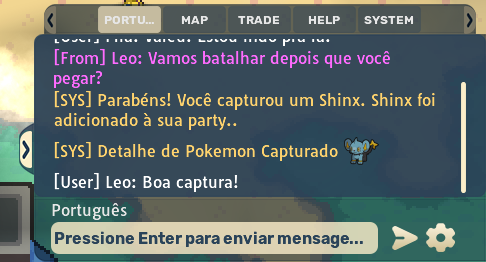
A janela de chat
Seção intitulada “A janela de chat”O chat é dividido em abas. Os canais padrão são:
| Canal | Para que serve |
|---|---|
| English | O chat principal, para o servidor inteiro. |
| Map | Jogadores no mesmo mapa que você. |
| Trade | Compra e venda. Você pode postar aqui uma vez a cada 30 segundos. |
| Help | Dúvidas sobre o jogo. |
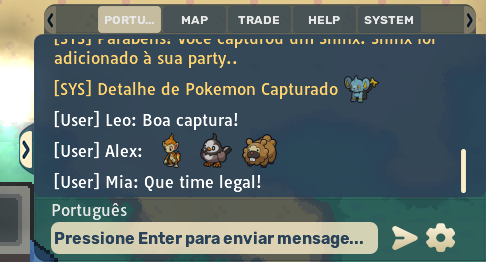
| System | Mensagens do jogo, como capturas, eventos e anúncios. |
Também existem canais de idioma (por exemplo, Portuguese, Spanish e Chinese) e canais criados por jogadores. No computador, aperte Tab para pular entre as abas, ou use as setas nas pontas da fileira de abas.
Emotes no chat
Seção intitulada “Emotes no chat”Os emotes vêm dos pacotes de humor (mood packs), vendidos na Loja de Donator. Depois que você tiver um, digite : na caixa do chat para abrir o seletor de emotes, ou clique com o botão direito no botão Enviar (toque e segure no celular). Escolha um emote e aperte Enter ou Enviar.
Configurações do chat
Seção intitulada “Configurações do chat”Abra a engrenagem da janela de chat para mudar:
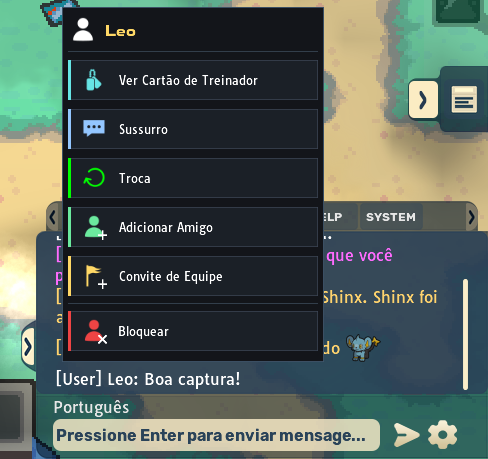
- o Tamanho do texto (A- e A+, ou automático), a Fonte de bate-papo e o Chat de rolagem automática
- as Configurações de cores do bate-papo, onde você pode criar suas próprias regras de cor, por exemplo para colorir toda mensagem que mencionar o seu nome
- Gerenciar fontes (não disponível em celulares e tablets), para carregar sua própria fonte .ttf ou .otf no chat
- o fundo do chat e os atalhos dos seus emotes
- os Canais (veja canais de chat)
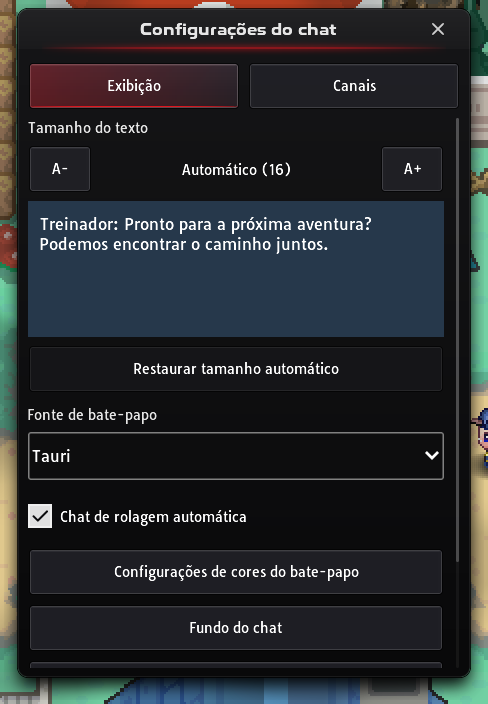
O menu do jogador
Seção intitulada “O menu do jogador”O menu do jogador lista o que você pode fazer com outro jogador. Ele abre ao lado do nome ou da mensagem em que você apertou e mostra o nome do jogador no topo. Uma linha que você não pode usar no momento fica cinza, com o motivo ao lado, como Offline. Clique fora do menu, ou aperte Esc, para fechá-lo.
| Onde | Como abrir | O que tem |
|---|---|---|
| Chat | Clique com o botão direito ou toque e segure numa mensagem do jogador | Ver Cartão de Treinador, Sussurro, Troca, Adicionar Amigo, Convite de Equipe (o convite para a tripulação) e Bloquear |
| Amigos, Jogou há pouco | Clique num jogador que não é seu amigo | Sussurro, Adicionar Amigo e Ver Cartão de Treinador |
| Amigos, os amigos em comum de um perfil | Clique num rosto | Ver em Amigos, Sussurro e Ver Cartão de Treinador |
| Amigos, o perfil de um amigo | Aperte … | Enviar correio, Remover amigo e Bloquear |
| Classificações | Clique na linha de um jogador | Ver Cartão de Treinador, Sussurro e Adicionar Amigo |
No celular, toque onde o computador usa o clique. Troca pelo chat só funciona com um jogador no seu mapa. Clicar num treinador no mapa continua abrindo o menu redondo dele, com desafios, Cartão de Treinador, Troca, Sussurro e Adicionar Amigo; veja os menus rápidos.
O Salão da Tripulação não tem menu do jogador. Aperte um membro na página Membros dele para ver os botões Cartão de treinador e Sussurrar e, para o líder e os comandantes, os controles para gerenciá-lo. Veja o Salão da Tripulação.
Sussurros
Seção intitulada “Sussurros”Um sussurro (mensagem privada) vai para um único jogador e, por padrão, aparece em rosa. Comece um de qualquer uma destas formas:
- Digite
/w nomeno chat, aperte Enter e depois escreva sua mensagem. - Escolha Sussurro no menu do jogador, por exemplo numa das mensagens dele no chat.
- Clique no treinador do jogador no mapa e escolha Sussurro.
- Abra o perfil de um amigo na janela Amigos e aperte Mensagem.
Para voltar ao chat público, aperte Esc enquanto digita ou mude para outra aba. Você não pode sussurrar para alguém que está offline, que bloqueou você ou que você bloqueou. Para falar com um jogador offline, envie correio.
Abra a janela Amigos pelo botão de amigos do menu principal, ou aperte O. O título mostra quantos amigos você tem e quantos estão online. Não há limite para o número de amigos.
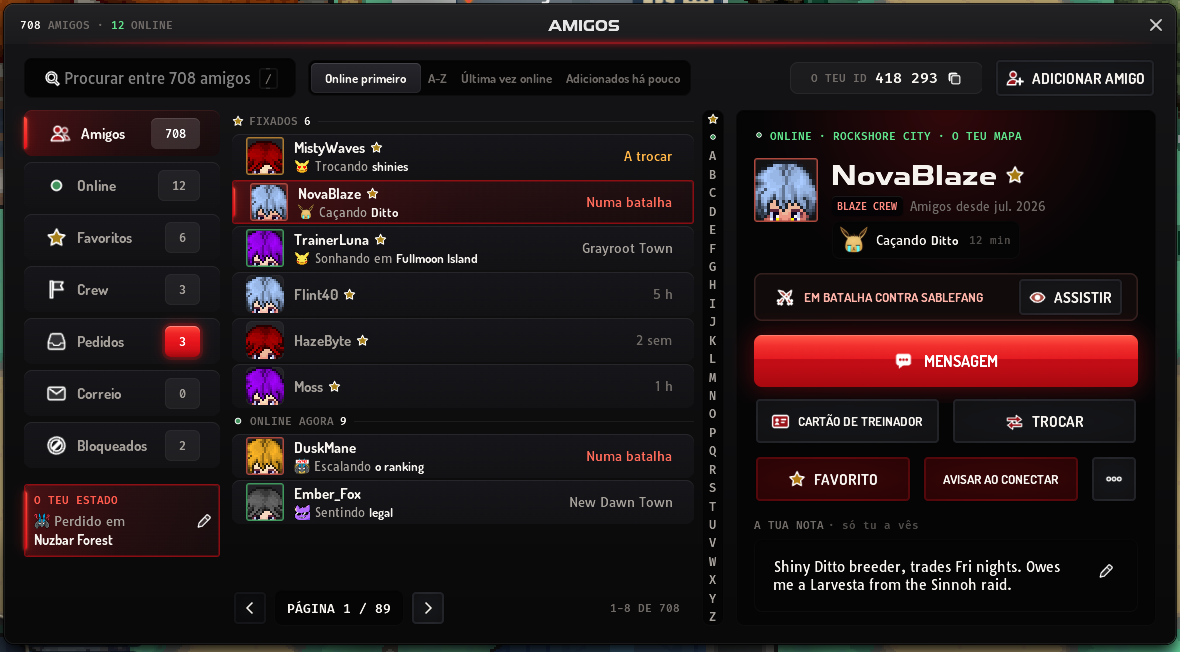
| Parte | O que faz |
|---|---|
| Barra de ferramentas (topo) | A caixa de busca, as ordenações, o seu estado, O teu ID e Adicionar amigo. Aperte / para ir direto à busca. |
| Abas (esquerda) | Amigos, Online, Favoritos e Crew filtram a lista. Pedidos, Correio e Bloqueados abrem páginas próprias. Cada aba mostra uma contagem. |
| Jogou há pouco (embaixo das abas) | Os 5 últimos jogadores com quem você batalhou, trocou ou dividiu uma batalha selvagem numa Dupla co-op. Clique num deles para ver o perfil, ou um menu se ele não for seu amigo. |
| Lista (meio) | Os seus amigos, uma página de cada vez. A faixa de letras ao lado pula para uma letra. |
| Perfil (direita) | O amigo que você escolheu. Veja perfis de amigos. |
A busca encontra amigos pelo nome e pela sua nota sobre eles. As ordenações são:
- Online primeiro: os seus favoritos em Fixados, depois os amigos em Online agora e depois todos os outros pela primeira letra, de A a Z
- A-Z: pelo nome, em cada letra
- Última vez online: Online agora primeiro, depois Offline, dos vistos mais recentemente para os mais antigos
- Adicionados há pouco: os seus amigos mais novos primeiro
No celular ou tablet, as abas viram ícones na lateral, e um único botão de caixa de entrada reúne Pedidos, Correio e Bloqueados. Jogou há pouco e a barra de ferramentas só aparecem no computador. Com o celular na vertical, o perfil de um amigo abre por cima da lista, com um botão de voltar.
Adicionar amigos
Seção intitulada “Adicionar amigos”O seu amigo precisa aceitar o seu pedido. Envie um de qualquer uma destas formas:
- Pelo chat: clique com o botão direito (toque e segure) numa das mensagens dele e escolha Adicionar Amigo.
- No mapa: clique no treinador dele e escolha Adicionar Amigo.
- Na janela Amigos: aperte Adicionar amigo e digite o nome ou o ID PBO dele. Ele não precisa estar online: vai ver o seu pedido na próxima vez que entrar.
- Por Jogou há pouco: clique num jogador que ainda não é seu amigo e escolha Adicionar Amigo.
Você pode ter até 50 pedidos enviados esperando resposta ao mesmo tempo.
O seu ID PBO
Seção intitulada “O seu ID PBO”O seu ID PBO é o número da sua conta. Outros jogadores podem digitá-lo no lugar do seu nome para adicionar você como amigo ou para mandar correio. Ele aparece em dois lugares:
- No seu cartão de treinador: embaixo do seu nome. Clique nele (toque, no celular) para copiá-lo.
- Na janela Amigos, no computador: O teu ID na barra de ferramentas, com um botão que o copia.
O jogo mostra o ID em grupos de três dígitos. Quando você digitar um, deixe de fora os espaços, ou cole um ID copiado. Os cartões de outros jogadores também mostram o ID PBO deles.
Pedidos de amizade
Seção intitulada “Pedidos de amizade”Quando alguém manda um pedido para você, uma janela pergunta se você quer Aceitar ou Recusar. Feche a janela para responder depois. Se chegaram pedidos enquanto você estava offline, o chat avisa quantos estão esperando quando você entra.
A página Pedidos lista os pedidos Recebidos, com Aceitar e Recusar, e os Enviados, com Cancelar. Um pedido que ninguém responde é descartado depois de 30 dias.
Perfis de amigos
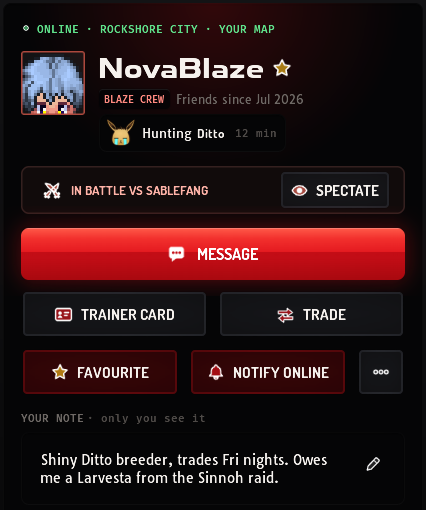
Seção intitulada “Perfis de amigos”Clique num amigo da lista para ver o perfil dele:
- Onde ele está: online e em que mapa, ou quando foi visto pela última vez
- O treinador dele com a roupa atual, com o nome, a tripulação e a data em que vocês viraram amigos
- O estado dele, enquanto ele está online
- Uma batalha ou uma troca, se ele estiver numa, com Assistir quando você puder ver a batalha
Um amigo que desligou Mostrar minha equipe e minha localização no meu Cartão de Treinador nas Configurações aparece como online, mas sem o mapa, a não ser que vocês estejam no mesmo mapa.
Os botões embaixo:
| Botão | O que faz |
|---|---|
| Mensagem | Manda um sussurro para ele. Se o amigo estiver offline, o botão vira Enviar correio, que manda correio para ele. |
| Cartão de treinador | Abre o cartão de treinador dele, enquanto ele está online. |
| Trocar | Envia um pedido de troca. Só quando vocês estão no mesmo mapa. |
| Favorito | Adiciona o amigo aos Favoritos e o fixa no topo da lista. |
| Avisar ao conectar | O chat avisa quando ele fica online. Vem ligado para todo amigo novo. |
| … | Enviar correio, Remover amigo e Bloquear. Remover e bloquear pedem confirmação antes. |
Notas e amigos em comum
Seção intitulada “Notas e amigos em comum”Embaixo dos botões, A tua nota guarda uma nota particular sobre o amigo, de até 100 caracteres. Só você a vê. Clique no lápis para mudá-la; no celular, use Editar nota no menu ….
No fim do perfil ficam os amigos que vocês têm em comum. Passe o mouse sobre um rosto (ou toque e segure) para ver o nome. Clique num deles para Ver em Amigos, Sussurro ou Ver Cartão de Treinador, e aperte o + com o número para ver todos.
O seu estado
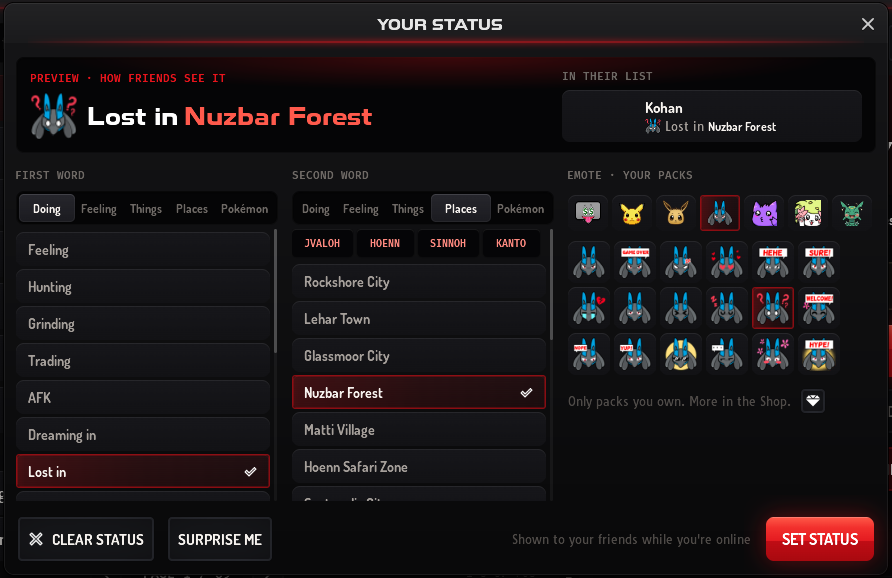
Seção intitulada “O seu estado”Um estado (status) mostra aos seus amigos o que você está fazendo, em duas palavras e um emote, como “Pescando” e “Lake Valor”.
- Abra o seletor. No computador, clique no seu estado na barra de ferramentas da janela Amigos: ele mostra Define um estado até você ter um. No celular, toque na primeira linha da sua lista.
- Escolha duas palavras. Cada coluna tem as mesmas categorias: Fazendo, Humor, Coisas, Lugares e Pokémon. Os botões de região filtram os Lugares. As duas palavras não podem ser iguais.
- Escolha um emote. Os emotes vêm dos seus pacotes de humor, e todo mundo tem o pacote padrão. No computador, o botão de gema embaixo dos emotes abre a loja que vende mais pacotes.
- Aperte Definir estado. A prévia mostra como os amigos vão ver. Surpreende-me escolhe por você, e Limpar estado apaga o seu estado.
Os seus amigos veem o seu estado enquanto você está online: na lista deles e no seu perfil, com há quanto tempo você o definiu. Quem não é seu amigo não vê.
Correio
Seção intitulada “Correio”O correio permite escrever para qualquer jogador, amigo ou não, pelo nome ou pelo ID PBO. A pessoa não precisa estar online: o correio espera por ela até ela entrar no jogo. O correio é só texto; não dá para mandar itens nem Pokémon por ele.
Abra a aba Correio da janela Amigos. No celular, toque no botão de caixa de entrada e depois em Correio.
Escrever correio
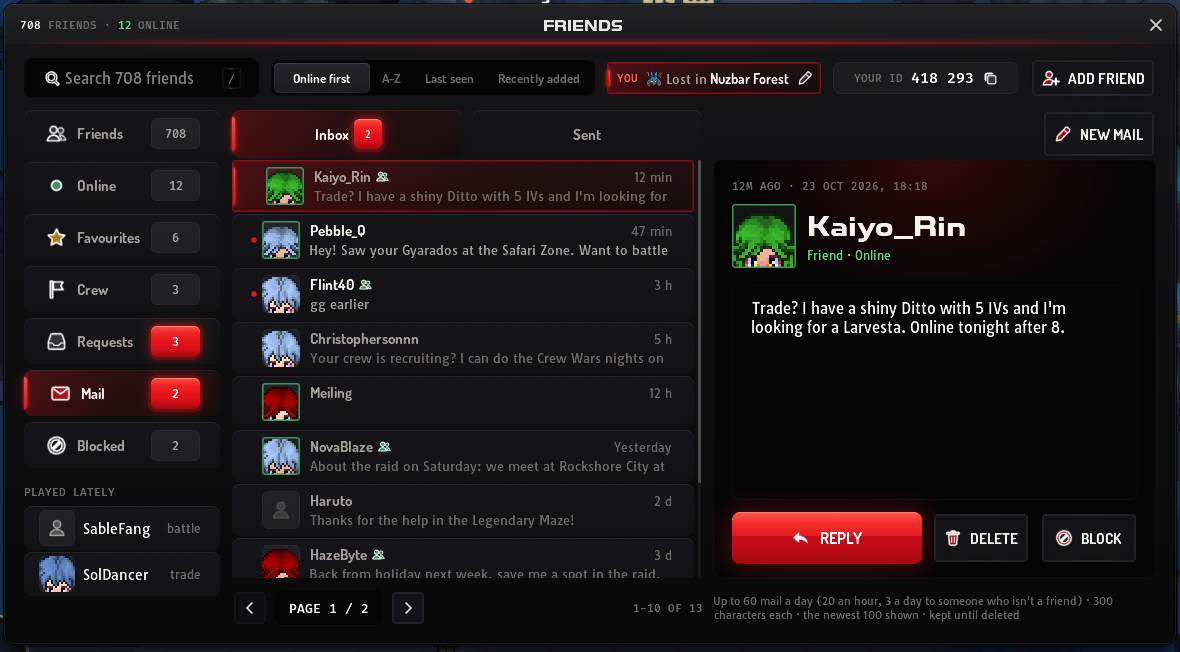
Seção intitulada “Escrever correio”- Aperte Novo correio. Ele fica acima da sua caixa de entrada. No celular, é o botão de caneta.
- Preencha Para. Digite o nome ou o ID PBO do jogador.
- Escreva a mensagem. Você tem 300 caracteres. O contador embaixo da caixa mostra quantos você já usou.
- Aperte Enviar. O chat confirma que o correio foi enviado, ou diz por que não foi.
Estes botões começam um correio com o campo Para já preenchido:
- Responder num correio da sua caixa de entrada
- Escrever outra vez num correio da sua lista de enviados
- Enviar correio no perfil de um amigo que está offline, e Enviar correio no menu … de um amigo
Você não pode mandar correio para si mesmo, para um jogador que você bloqueou (desbloqueie primeiro) nem para um jogador que bloqueou você.
A sua caixa de entrada
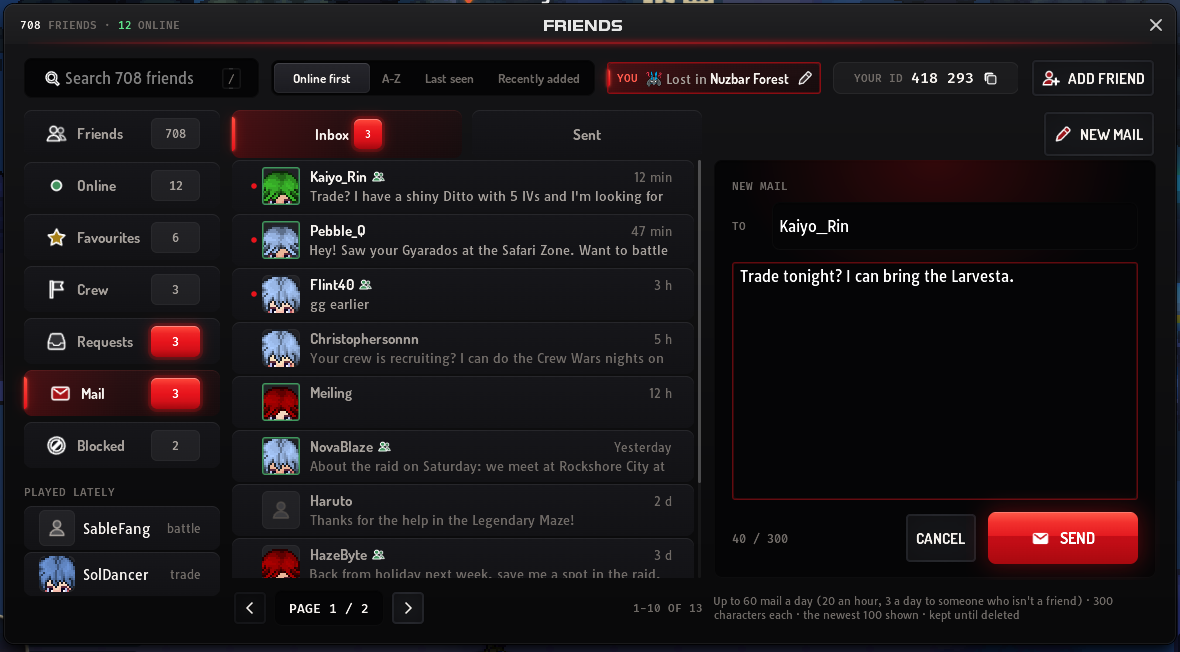
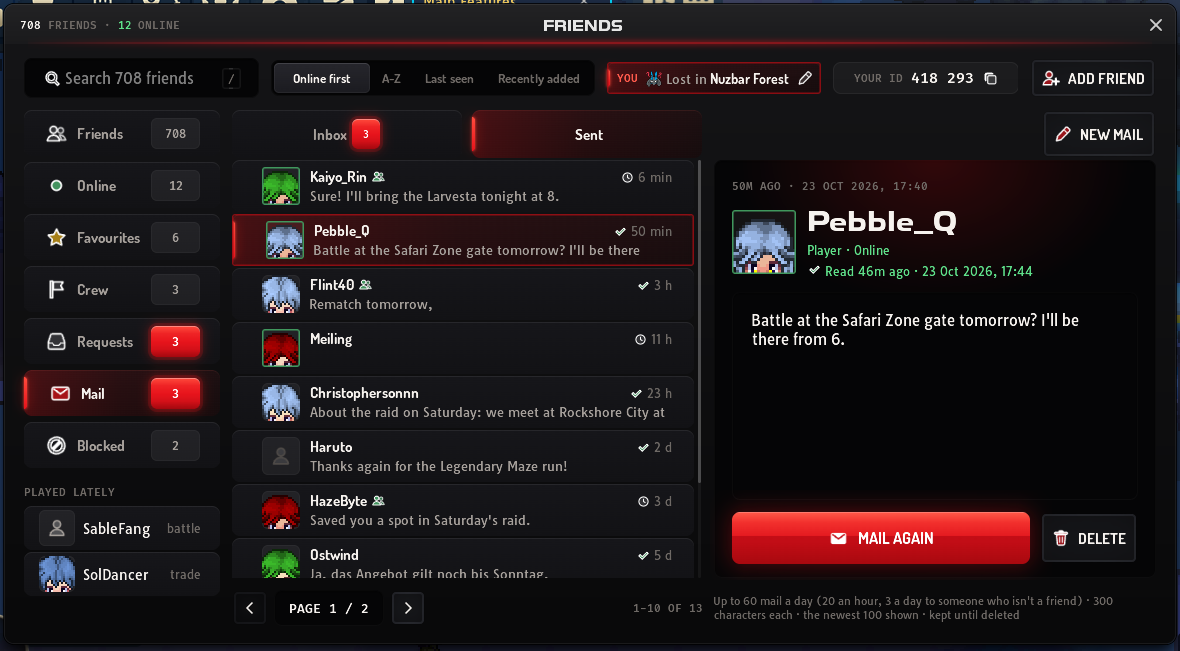
Seção intitulada “A sua caixa de entrada”- O correio não lido tem um ponto. Cada linha mostra quem enviou, se a pessoa é sua amiga, quando o correio chegou e as primeiras palavras.
- Abra um correio para lê-lo. A partir daí, ele conta como lido para quem enviou. Responder responde, Apagar tira o correio da sua caixa de entrada e Bloquear bloqueia quem enviou.
- Um correio novo que chega enquanto você está online aparece no chat como “Novo correio de” com o nome de quem enviou. Quando você entra com correio não lido, o chat diz quantos estão esperando.
- O botão de amigos do menu principal mostra quantos correios não lidos você tem. Se você recolheu o menu principal, a seta dele mostra um ponto vermelho.
Correio enviado e confirmação de leitura
Seção intitulada “Correio enviado e confirmação de leitura”Mude de Recebidos para Enviados para ver o correio que você enviou. Um visto verde antes da hora quer dizer que o jogador abriu o correio; um relógio quer dizer que ainda não. Abra um correio enviado para ver quando ele foi lido, ou Ainda não lido.
- Escrever outra vez escreve um correio novo para o mesmo jogador.
- Apagar tira o correio só da sua lista de enviados. O jogador fica com a cópia dele.
O correio não pode ser alterado nem desfeito depois de enviado.
Limites do correio
Seção intitulada “Limites do correio”O jogo mostra estes limites embaixo do correio que você está lendo ou escrevendo.
| Limite | Quantidade |
|---|---|
| Correios que você pode enviar | 60 por dia, e 20 por hora |
| Correios para um jogador que não é seu amigo | 3 por dia |
| Tamanho de um correio | 300 caracteres |
| Correios mostrados na caixa de entrada e em Enviados | Os 100 mais novos. Os mais antigos aparecem quando você apaga correios mais novos. |
| Por quanto tempo o correio fica guardado | Até você apagá-lo |
| Contas novas | Não podem enviar correio até poderem usar o chat |
Bloquear jogadores
Seção intitulada “Bloquear jogadores”O bloqueio vale para os dois lados: nenhum de vocês consegue sussurrar para o outro, e vocês deixam de ver as mensagens um do outro nos canais de chat. Um jogador que você bloqueia também não pode mandar pedidos de amizade nem correio para você, e se vocês eram amigos, ele é removido. A equipe do jogo não pode ser bloqueada.
- Para bloquear: escolha Bloquear nas mensagens da pessoa no chat, no menu … de um amigo ou num correio que ela mandou para você. Ou abra a página Bloqueados da janela Amigos, aperte Bloquear um jogador e digite o nome ou o ID PBO dela.
- Para desbloquear: aperte Desbloquear ao lado dela na página Bloqueados.
Você pode bloquear até 500 jogadores. O correio de um jogador que você bloqueia sai da sua caixa de entrada, e o seu correio para ele sai da sua lista de enviados; os dois voltam se você desbloquear.
Cartões de treinador de outros jogadores
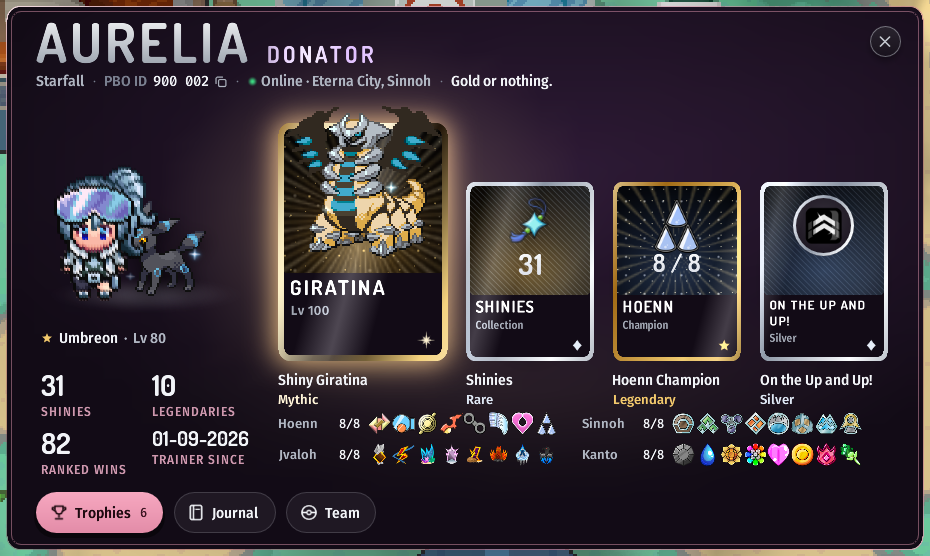
Seção intitulada “Cartões de treinador de outros jogadores”Você pode abrir o cartão de treinador de qualquer jogador online, esteja ele onde estiver, não só no seu mapa:
- No mapa: clique no treinador dele e escolha Cartão de Treinador.
- Por um menu do jogador: escolha Ver Cartão de Treinador no chat, na janela Amigos ou numa classificação. Veja o menu do jogador.
- No perfil de um amigo: aperte Cartão de treinador.
- No Salão da Tripulação: aperte um membro em Membros e depois Cartão de treinador.
Só os cartões de jogadores online abrem. Para qualquer outro, o jogo avisa que a pessoa não está online, e a janela Amigos e o Salão da Tripulação deixam o botão cinza. Se você abrir muitos cartões em poucos segundos, o jogo pede que você espere um instante.
Cada jogador decide o que os visitantes veem: se a equipe e a localização aparecem, e se os status e o diário aparecem. O que um cartão mostra, e como montar o seu, está em o cartão de treinador.
Mostrar seus Pokémon no chat
Seção intitulada “Mostrar seus Pokémon no chat”- Arraste um Pokémon da sua equipe ou do PC para as mensagens do chat (não para a caixa onde você digita) para postá-lo no canal aberto.
- Digite
/teampara postar sua equipe inteira de uma vez. Use isso em vez de postar os Pokémon um por um, para não encher o chat. - Quando você captura algo, abra a mensagem de captura no chat para ver o Pokémon.
Canais de chat
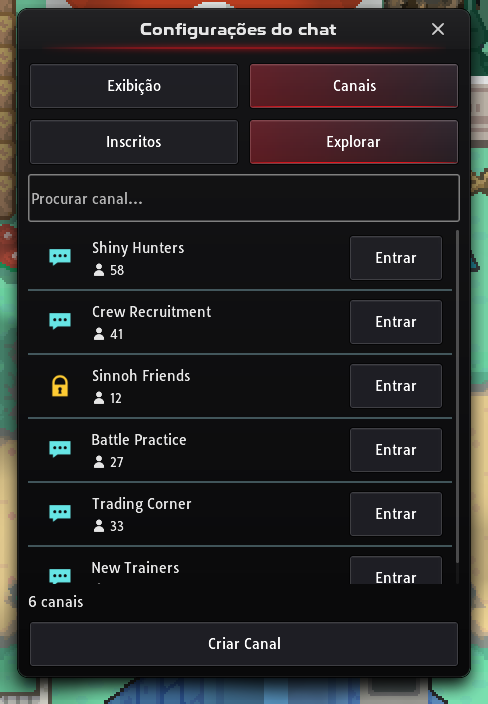
Seção intitulada “Canais de chat”Além dos canais padrão, você pode entrar em canais criados por outros jogadores ou criar o seu. Abra a engrenagem do chat e vá em Canais.
Entrar em um canal
Seção intitulada “Entrar em um canal”- Explore os canais. Em Canais, mude de Inscritos para Explorar.
- Entre em um canal. Procure o canal e escolha Entrar. Canais privados pedem uma senha de 4 caracteres.
- Escolha onde ele aparece. De volta em Inscritos, marque Aba para dar ao canal uma aba própria, e Global para ver as mensagens dele também na aba English.
- Aplique. Escolha Aplicar Alterações. Pelo menos uma aba precisa continuar marcada.
- Chat da tripulação: você entra automaticamente no canal da sua tripulação quando entra nela. Digite
/crewpara mudar para ele. - Limite: você pode estar em até 10 canais; o botão Entrar avisa quando você chegar ao limite.
- Falar de qualquer aba: digite
/c nome do canal.
Criar um canal
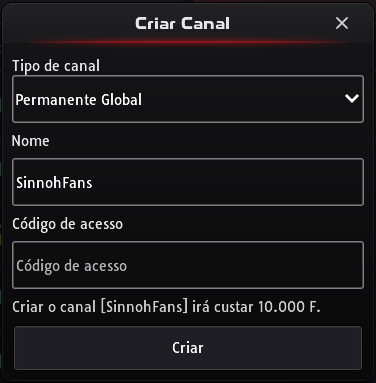
Seção intitulada “Criar um canal”Você precisa de pelo menos 3 insígnias (de qualquer região) para criar canais, e pode ser dono de até 5.
| Tipo | Quem pode entrar | Quanto tempo dura | Custo (F) |
|---|---|---|---|
| Permanente Temporário (o canal global temporário) | Qualquer pessoa | 10 minutos | Grátis |
| Permanente Global | Qualquer pessoa | Até ser apagado | 10.000 |
| Permanente Privado | Quem tiver a senha | Até ser apagado | 10.000 |
O nome do canal precisa ter 4–13 caracteres, e a senha de um canal privado, exatamente 4. Os nomes precisam seguir as regras, como qualquer outro chat.
Administrar seu canal
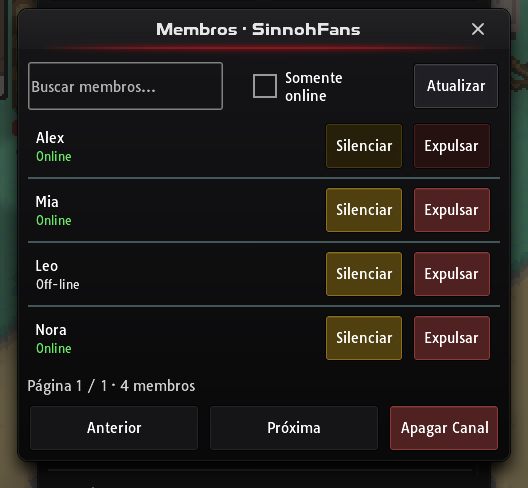
Seção intitulada “Administrar seu canal”Como dono do canal, você pode abrir a lista de Membros dele em Canais e então Silenciar membros por algumas horas, Expulsar membros ou Apagar Canal.
O chat da tripulação funciona de outro jeito: ele não pode ser apagado nem abandonado, e ninguém pode ser expulso dele.
Trocas com outros jogadores
Seção intitulada “Trocas com outros jogadores”Você pode trocar Pokémon, itens e dinheiro diretamente com outro jogador.
- Vá ao mesmo mapa. Você e o outro jogador precisam estar no mesmo mapa.
- Envie um pedido. Clique no treinador dele e escolha Troca, escolha Troca numa das mensagens dele no chat, ou digite
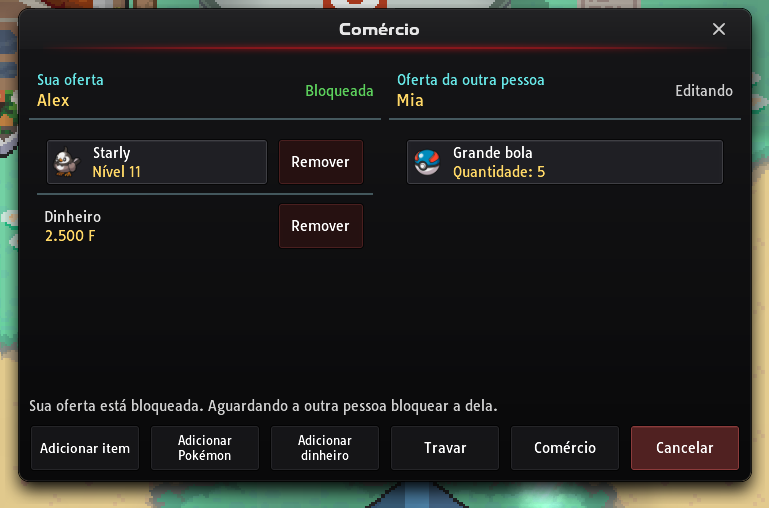
/trade nome. Ele precisa aceitar. - Monte sua oferta. Na janela de troca, use Adicionar Pokémon, Adicionar item e Adicionar dinheiro. Toque em qualquer coisa das duas ofertas para ver os detalhes.
- Trave e confirme. Quando sua oferta estiver pronta, aperte Travar. Quando as duas ofertas estiverem travadas, confira tudo com cuidado e aperte Comércio para confirmar.
A troca é recusada se:
- o Pokémon estiver acima do limite de nível: 5 + 7 × suas insígnias na região onde ele foi capturado, para os dois jogadores, sem limite depois que você for Campeão dessa região (veja o limite de nível nas trocas)
- ele estiver segurando um item, a não ser que esse item seja necessário para uma evolução por troca
- ela deixar você sem nenhum Pokémon na equipe, ou se quem recebe não tiver espaço livre na equipe
- for um Pokémon que não pode ser trocado
Comandos de chat
Seção intitulada “Comandos de chat”Digite estes comandos no chat e aperte Enter. Troque as palavras entre colchetes pelas suas (sem os colchetes).
Conversa e trocas
Seção intitulada “Conversa e trocas”| Comando | O que faz |
|---|---|
/help |
Lista os comandos. |
/w [nome] |
Sussurra para esse jogador. |
/c [canal] |
Fala nesse canal. |
/crew |
Muda para o chat da sua tripulação. |
/trade [nome] |
Envia um pedido de troca para um jogador no seu mapa. |
/team |
Posta sua equipe inteira no chat. |
/clear |
Limpa a sua janela de chat. |
Movimentação e conexão
Seção intitulada “Movimentação e conexão”| Comando | O que faz |
|---|---|
/walk |
Tira você da montaria, da bicicleta ou do Tênis de corrida. |
/sync |
Sincroniza de novo sua posição com o servidor se você estiver preso numa porta. |
/ping |
Testa sua conexão com o servidor. |
/online |
Mostra quantos jogadores estão online agora. |
Pokémon e batalhas
Seção intitulada “Pokémon e batalhas”| Comando | O que faz |
|---|---|
/champions |
Lista os Campeões que você pode enfrentar de novo agora e quanto tempo falta para os outros. |
/evolutions [Pokémon] |
Mostra como esse Pokémon evolui. |
/ability [Pokémon] |
Lista as habilidades desse Pokémon, incluindo a habilidade oculta. |
/weak [Pokémon] |
Lista as fraquezas, resistências e imunidades desse Pokémon. |
/watch [código] |
Assiste a uma batalha que alguém compartilhou com você. |
Digite os nomes dos Pokémon como o jogo os escreve, por exemplo /evolutions Eevee.
Janelas e atalhos
Seção intitulada “Janelas e atalhos”| Comando | O que faz |
|---|---|
/priest_exp |
Abre a janela de doação do sacerdote Ho-Oh. |
/priest_fish |
Abre a janela de doação do sacerdote da pesca. |
/claim_all_gp |
Recebe todas as recompensas do Passe de jogo que você já conquistou. |
/meminfo |
Mostra quanto tempo de assinatura você ainda tem. |
/donate |
Abre a Loja de Donator. |
/news |
Abre as notícias. |
/guide e /rules |
Abrem no navegador a seção de guias dos fóruns do PBO e o tópico das regras. |