
Casa de Comércio
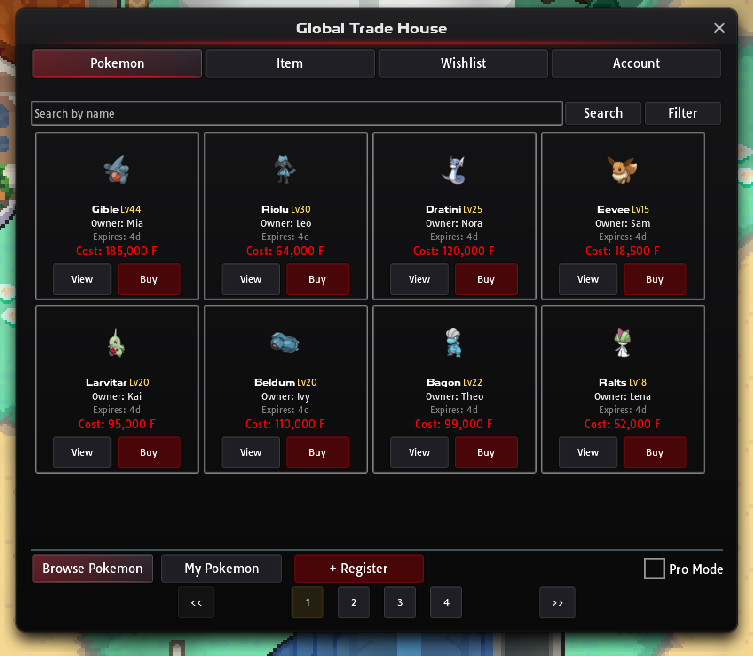
A Casa de Comércio (Trade House) é o mercado global do PBO: você anuncia um Pokémon ou um item pelo seu preço, e qualquer jogador pode comprá-lo enquanto você está offline. Você também pode publicar uma lista de desejos para um item e deixar que outros jogadores vendam para ela.
Para trocar diretamente com alguém no seu mapa, veja trocas com outros jogadores.
A janela num relance
Seção intitulada “A janela num relance”| Aba | O que faz |
|---|---|
| Pokémon | Procurar Pokémon para comprar, Meus Pokémon para ver e administrar os seus anúncios |
| Item | Procurar Itens e Meus Itens, o mesmo para itens. Marque Modo Pro para ver os anúncios como linhas compactas. |
| Lista de Desejos | Explorar Listas de Desejos para vender para os pedidos de outros jogadores, Minhas Listas de Desejos para as suas |
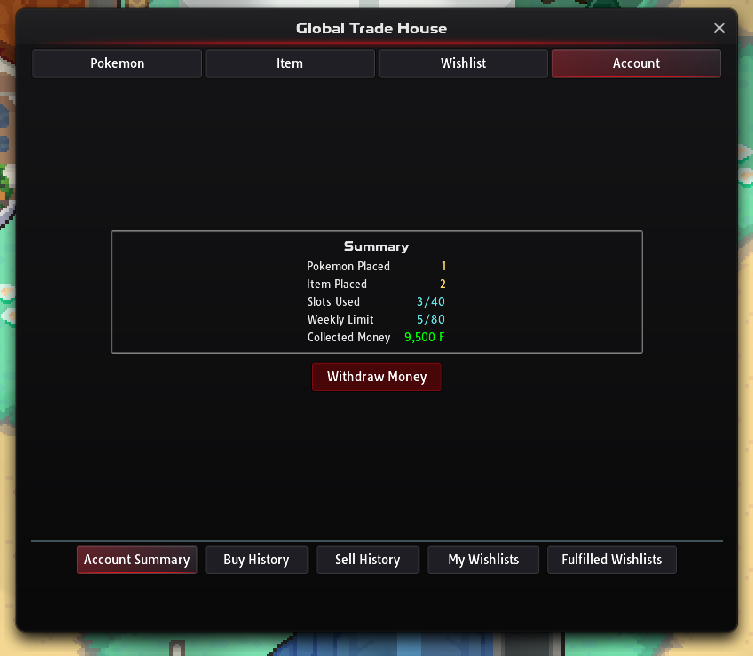
| Conta | O seu resumo (espaços usados, limite semanal, assinatura, dinheiro recebido), o seu histórico de compras e vendas e o histórico das suas listas de desejos |
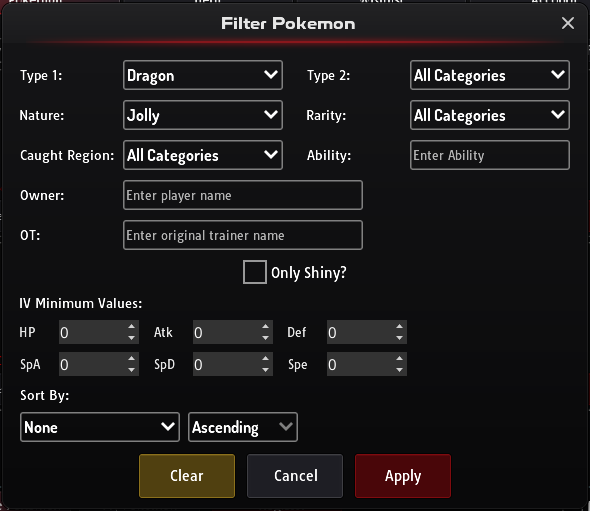
A barra de busca e o botão Filtro reduzem a lista:
- Pokémon: tipo, natureza, habilidade, IVs mínimos, raridade, shiny, vendedor e a região em que ele foi capturado.
- Itens: nome, categoria, preço e quantidade.
Comprando
Seção intitulada “Comprando”- Encontre um anúncio. Abra Procurar Pokémon ou Procurar Itens e aperte Comprar no anúncio que você quer.
- Confirme. Confira o nome, a quantidade e o preço na janela de confirmação e aceite. No caso de um item, ela também mostra o preço habitual e avisa quando este anúncio custa mais do que a maioria das vendas.
- Receba a sua compra. Um Pokémon comprado vai direto para a sua equipe. Um item vai para a sua Bolsa.
- Você paga com o dinheiro que está carregando. O dinheiro no caixa eletrônico (ATM) ou no banco da tripulação não conta.
- Para comprar um Pokémon, você precisa de um espaço livre na equipe.
- Você só pode comprar Pokémon até o nível 5 + 7 × as suas insígnias na região em que você está. Depois que você é Campeão daquela região, não há limite.
- Um Pokémon que você compra não mantém a região de captura antiga: ele passa a ser nativo da região em que você está.
| Suas insígnias nesta região | Nível máximo que você pode comprar |
|---|---|
| 0 | 5 |
| 4 | 33 |
| 8 | 61 |
| Campeão | Qualquer |
Vendendo
Seção intitulada “Vendendo”- Registre um anúncio. Abra Meus Pokémon ou Meus Itens e aperte Registrar.
- Configure o anúncio. Escolha o Pokémon (da sua equipe) ou o item, digite a quantidade no caso de itens e defina o seu preço. No caso de um item, a linha embaixo do preço mostra o preço habitual dele e avisa quando o seu preço está abaixo da maioria das vendas.
- Publique o anúncio. Aperte Local (o botão de colocar o anúncio). O anúncio entra no ar na hora.
- Espere a venda. Quando ele é vendido, você recebe uma mensagem, mesmo se estava offline (ela chega na próxima vez que você entrar).
- Saque o dinheiro. Ele fica esperando na sua conta da Casa de Comércio até você abrir Conta e apertar Levantar (o botão de saque).
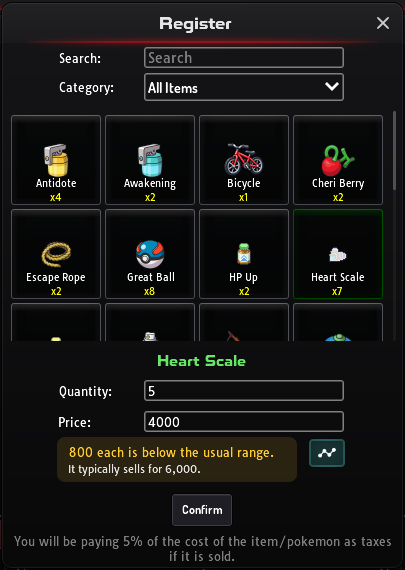
A taxa de 5%
Seção intitulada “A taxa de 5%”A Casa de Comércio fica com 5% do preço quando algo é vendido. Anuncie um Pokémon por 10.000 F e você recebe 9.500 F. Nada é cobrado pelos anúncios que não vendem.
O que você pode anunciar
Seção intitulada “O que você pode anunciar”- Os Pokémon precisam estar na sua equipe, não podem ser o seu único Pokémon, não podem estar segurando um item e precisam respeitar o mesmo limite de nível da compra (5 + 7 × as suas insígnias nesta região, ou qualquer nível depois que você é Campeão aqui).
- Alguns Pokémon nunca podem ser trocados, incluindo os iniciais que você recebe de um professor.
- Os itens podem ser anunciados, a não ser que sejam proibidos para troca. A maioria das moedas que você ganha jogando é proibida, como
 Moeda Blaze,
  Minério de dinamite,
  Token do Crew Wars,
  Token de batalha por ranking,
  Ficha de batalha,
  Token de boa vontade,
  Token de cassino e
  Token de creche. A lista completa de quais moedas podem ser trocadas está em lojas e moedas.
Limites
Seção intitulada “Limites”| Sem assinatura | Com Assinatura PBO | |
|---|---|---|
| Anúncios ao mesmo tempo | 40 | 80 |
| Novos anúncios por semana | 80 | 160 |
| Quanto tempo um anúncio fica no ar | 7 dias | 14 dias |
| Listas de desejos ao mesmo tempo | 10 | 20 |
| Quanto tempo uma lista de desejos fica no ar | 7 dias | 14 dias |
- Reset semanal: a contagem semanal é renovada toda segunda-feira às 00:00 UTC.
- Anúncios expirados: eles ficam em Meus Pokémon ou Meus Itens. Você pode usar Adicionar novamente (Re-Add), o que conta como um novo anúncio, ou removê-lo para pegar o Pokémon ou o item de volta.
- Anúncios de assinantes: eles ficam com um tom dourado para se destacar. Veja Assinatura PBO.
O seu histórico de negociações
Seção intitulada “O seu histórico de negociações”Histórico de Compras e Histórico de Vendas, em Conta, mostram todas as negociações que você já fez, das mais novas para as mais antigas, 50 por página. Cada linha mostra a data, o Pokémon ou o item, o preço, a quantidade e o outro jogador.
- Mudar de página: use as setas embaixo das abas. Entre elas, a janela mostra onde você está, como “Página 2 de 7”.
- Totais: o quadro embaixo da lista conta todo o seu histórico, não só a página: Pokémon e itens comprados ou vendidos, o dinheiro gasto ou ganho e a sua negociação mais cara.
- Listas de desejos: Meus Desejos e Desejos Cumpridos têm as suas próprias páginas de histórico.
Listas de desejos
Seção intitulada “Listas de desejos”Uma lista de desejos é uma ordem de compra permanente: “Compro até esta quantidade deste item a este preço cada.” Os outros jogadores a veem em Explorar Listas de Desejos e podem vender direto para ela.
Criando uma lista de desejos
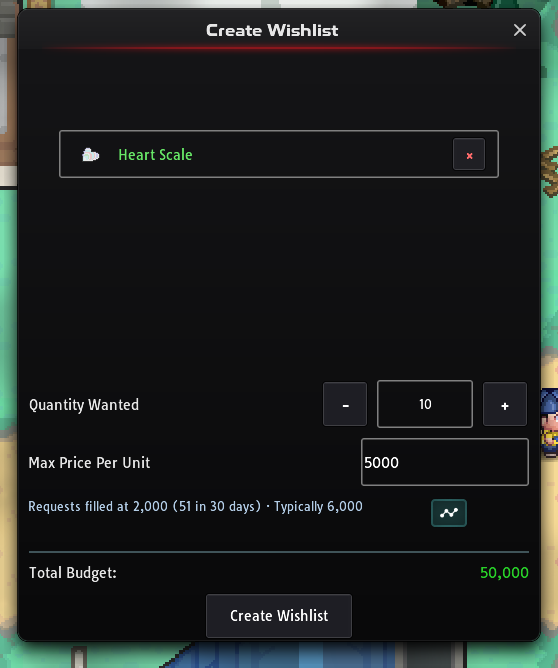
Seção intitulada “Criando uma lista de desejos”- Crie a lista. Abra Lista de Desejos, depois Minhas Listas de Desejos, e aperte Criar Lista de Desejos.
- Defina o pedido. Escolha o item, a quantidade que você quer e o máximo que vai pagar por unidade. A janela mostra o orçamento total e avisa quando a sua oferta está abaixo do valor pelo qual os pedidos desse item foram cumpridos recentemente.
- Confirme. Todo o orçamento sai do seu dinheiro na hora e fica reservado para a lista de desejos.
- Receba os itens. Quando alguém atender parte dela ou ela inteira, os itens chegam à sua Bolsa, mesmo se você estiver offline.
- Você pode ter uma lista de desejos ativa por item. Para querer mais, edite a quantidade em Minhas Listas de Desejos.
- Cancelar devolve o que sobrou do orçamento. Depois de cancelar, você precisa esperar um pouco antes de colocar o mesmo item numa lista de desejos de novo, e a espera aumenta se você continuar cancelando.
- O orçamento de uma lista de desejos não pode passar de 100.000.000 F, e itens proibidos para troca não podem ir para listas de desejos.
Vendendo para uma lista de desejos
Seção intitulada “Vendendo para uma lista de desejos”- Veja os pedidos. Abra Explorar Listas de Desejos. No Filtro, marque Mostrar apenas itens que posso cumprir para ver só os pedidos que você consegue atender com a sua Bolsa.
- Escolha um pedido. Aperte Vender num pedido. O botão fica cinza quando você não tem o item.
- Confirme a venda. Escolha quantos vai vender e aperte Confirmar Venda. A janela avisa quando o pedido paga menos do que a maioria das vendas. Você recebe na hora, menos a mesma taxa de 5%.
Conferindo preços
Seção intitulada “Conferindo preços”Para itens, a Casa de Comércio diz por quanto um item costuma ser vendido, calculado a partir do que os jogadores pagaram uns aos outros por ele recentemente. Os preços são sempre por unidade, então uma pilha de 5 anunciada por 5.000 F conta como 1.000 F cada. Pokémon não têm preço habitual.
A janela de preços
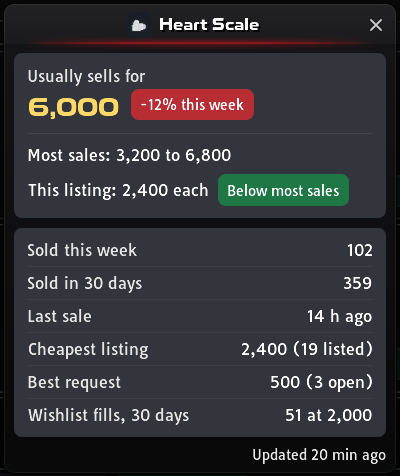
Seção intitulada “A janela de preços”Aperte o botão de gráfico num anúncio de item para abrir a janela de preços dele. Ela mostra:
- Costuma vender por: o preço do meio das vendas do item nos últimos 7 dias. Metade das vendas custou menos e metade custou mais. Se nada foi vendido nesta semana, ela usa os últimos 30 dias.
- Esta semana: uma etiqueta ao lado do preço diz se ele subiu, caiu ou ficou estável nesta semana, ou que nada foi vendido.
- Maioria das vendas: a faixa em que caiu a maioria das vendas dos últimos 30 dias.
- O seu preço: onde fica o anúncio ou a oferta que você está vendo: Abaixo do habitual, Dentro do habitual ou Acima do habitual.
- Detalhes: quantos foram vendidos nesta semana e em 30 dias, quando foi a última venda, o anúncio mais barato, o melhor pedido de lista de desejos e por quanto as listas de desejos foram cumpridas nos últimos 30 dias.
O rodapé da janela diz de quando são os números, como “Atualizado há 5 min”.
Onde ele aparece
Seção intitulada “Onde ele aparece”| Onde | O que você vê |
|---|---|
| Procurar Itens (cartões e linhas do Modo Pro) | O botão de gráfico ao lado de Comprar. Clicar ou tocar em qualquer outro ponto do anúncio, fora dos botões, também abre a janela. |
| Explorar Listas de Desejos | O botão de gráfico ao lado de Vender. Um pedido que paga menos do que a maioria das vendas mostra “Costuma vender por” e o preço habitual, em âmbar. |
| Registrar um item, Criar Lista de Desejos e cumprir uma lista de desejos | Uma linha embaixo do preço com o preço habitual ou um aviso, e o botão de gráfico. Clique ou toque na linha para abrir a janela. |
| A confirmação de compra de um item | A mesma linha, sem o botão, para você ver o preço habitual antes de pagar |
| Meus Itens e Minhas Listas de Desejos | Nada |
Os avisos em âmbar aparecem quando:
- o item que você está anunciando, ou o pedido que você está cumprindo, paga abaixo da maioria das vendas
- a lista de desejos que você está criando oferece menos do que o valor pelo qual os pedidos desse item foram cumpridos recentemente
- o anúncio que você vai comprar custa mais do que a maioria das vendas
Quando não há preço habitual
Seção intitulada “Quando não há preço habitual”| A janela diz | Por quê |
|---|---|
| Sem vendas recentes | Ninguém vendeu o item recentemente, ou ele nunca foi negociado. O anúncio mais barato e o melhor pedido ainda aparecem, se houver. |
| Carregando preço… | Os números estão chegando. |
| Indisponível no momento | O jogo não conseguiu obter os números. Feche a janela e tente de novo daqui a um minuto. |
Comparando anúncios você mesmo
Seção intitulada “Comparando anúncios você mesmo”O preço habitual é uma referência. Para ver o que os jogadores estão pedindo e oferecendo agora:
- Anúncios: procure o Pokémon ou o item em Procurar Pokémon ou Procurar Itens. No Filtro, ordene por Preço, Ascendente, para ver os mais baratos primeiro.
- Compare o comparável: para Pokémon, coloque no filtro a mesma natureza, os IVs mínimos, a raridade ou o shiny, para comparar só Pokémon parecidos.
- Listas de desejos: Explorar Listas de Desejos mostra o máximo que cada comprador paga por unidade. Ordene por Preço (Maior para Menor) para ver a melhor oferta.
- Suas próprias negociações: o seu histórico de negociações lista o que você comprou e vendeu, e por quanto.
- O Item Buyer: para os itens que compra, o Item Buyer paga um preço fixo. Anunciar um desses itens por menos que isso faz você perder dinheiro.