A tela do jogo
O PBO coloca muita coisa numa tela só. Esta página passa por ela painel por painel: o que cada botão faz e onde encontrá-lo. Passe o mouse sobre qualquer ícone (ou toque e segure no celular) para ver o nome dele.
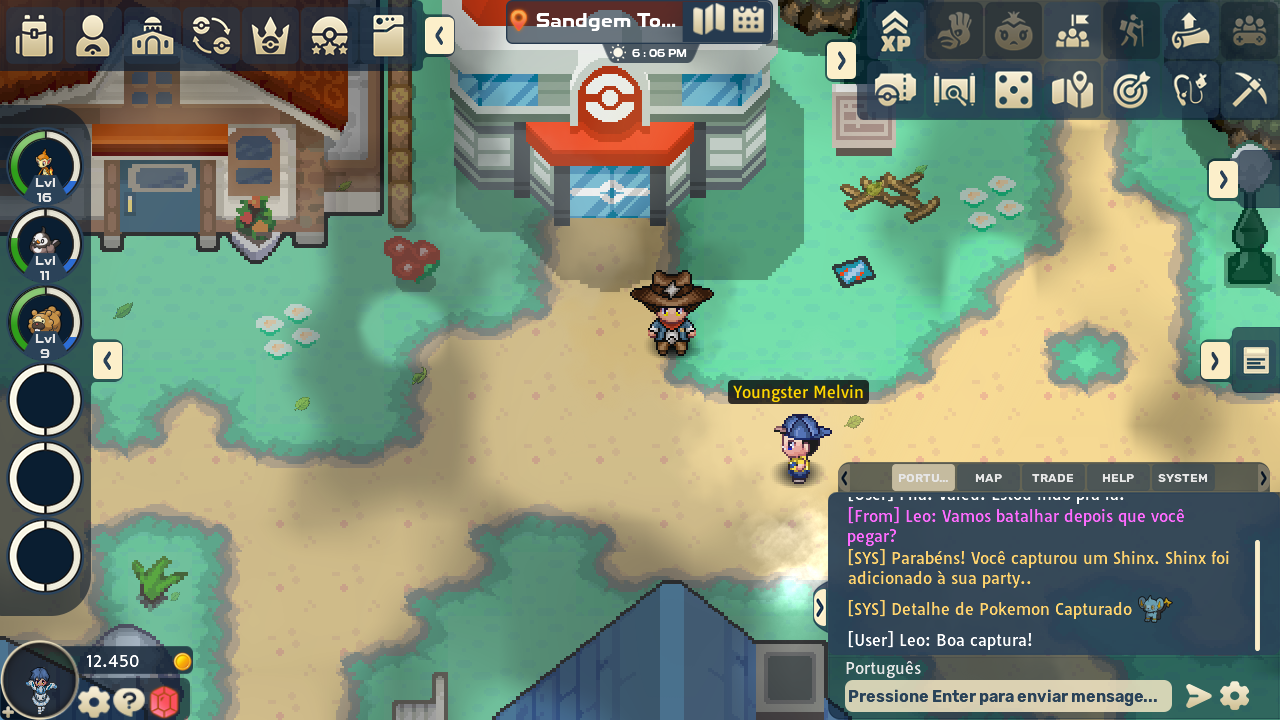
- Menu principal
- Nome do mapa, relógio e eventos
- Rastreadores e atalhos
- Rastreador de Missões
- Sua equipe
- Painel do jogador
- Chat
Menu principal
Seção intitulada “Menu principal”A fileira de botões grandes no canto superior esquerdo abre as janelas principais. No computador, cada um também tem uma tecla de atalho, que você pode mudar em Configurações → Controles.
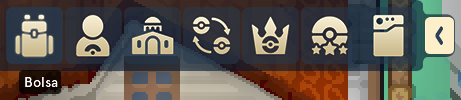
Da esquerda para a direita:
| Botão | Tecla padrão | Abre |
|---|---|---|
| Bolsa | I | Seus itens, separados em abas |
| Amigos | O | Os seus amigos, os pedidos de amizade, o Correio e os jogadores bloqueados |
| Tripulação | G | Sua tripulação, o armazenamento compartilhado e as habilidades da tripulação |
| Casa de Comércio | T | O mercado entre jogadores |
| Conquistas | L | As suas conquistas e as classificações, numa só janela; veja conquistas e classificações |
| Escada | H | Batalhas ranqueadas (você precisa ter pelo menos um Pokémon na equipe) |
| Pokédex | K | Status, movimentos, habilidades, evoluções, drops e onde encontrar cada Pokémon |
Mais sobre cada um: PvP ranqueado, tripulações e Guerras de Tripulações e a Casa de Comércio.
Um número vermelho no botão de amigos conta o seu correio não lido. Enquanto o menu principal estiver recolhido, a seta dele mostra um ponto vermelho.
Nome do mapa, relógio e eventos
Seção intitulada “Nome do mapa, relógio e eventos”O relógio, o botão Mapa Mundo e o botão Eventos ficam ao lado do nome do mapa em que você está.
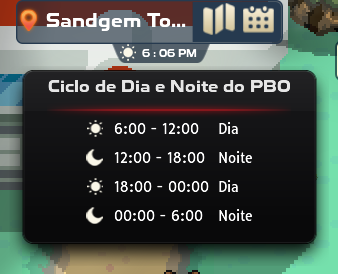
O relógio mostra o horário do servidor, que é UTC. Passe o mouse sobre ele (ou toque nele) para ver a tabela de dia e noite do PBO; veja dia e noite para entender por que isso importa.
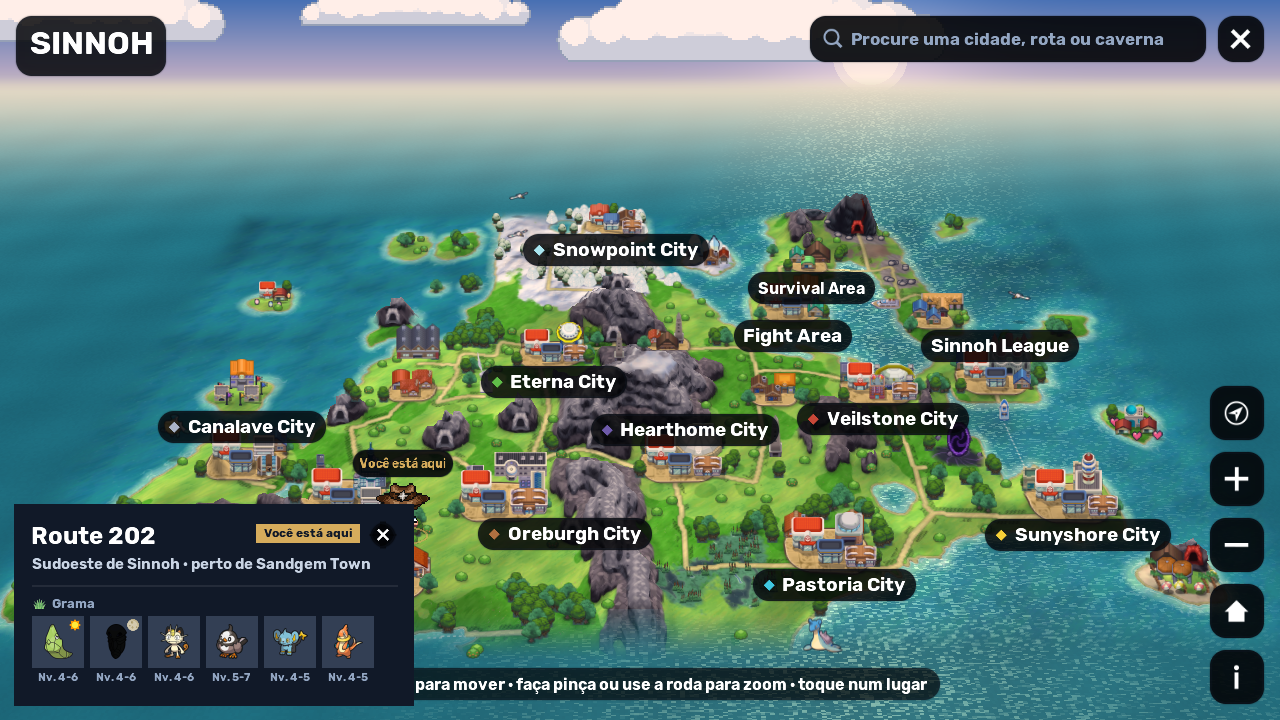
Mapa Mundo (tecla M) abre um mapa 2.5D da região em que você está, que você arrasta e em que dá zoom; ele se inclina conforme você se aproxima. Ele mostra todas as cidades, rotas e cavernas, onde você está, os Enxames e as Lures ativos e quais Pokémon vivem em cada lugar. Para abri-lo, você precisa ter o item de mapa da região na bolsa, como o  Mapa de Sinnoh; veja como conseguir o mapa de cada região. O Mapa Mundo explica os controles e os cartões dos lugares.
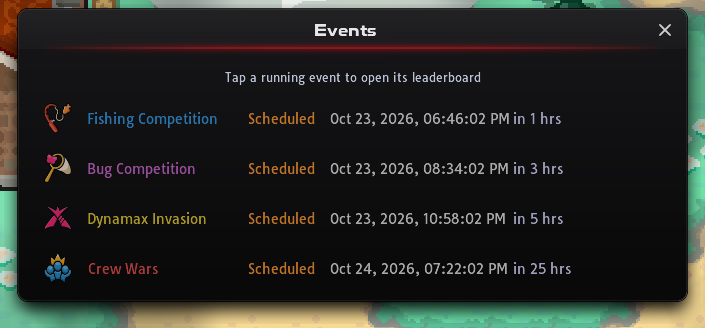
Eventos lista os próximos eventos e quando começam. Enquanto houver Guerras de Tripulações, uma Competição de Pesca ou de Captura de Insetos ou uma Invasão Dynamax em andamento, o ícone muda de acordo. Tocar nele, então, abre a classificação ou os detalhes daquele evento.
Efeitos e novidades do servidor inteiro ficam numa pequena faixa de ícones extras: Lures e Enxames (toque neles para ver em quais mapas e até quando), Amuleto Brilhante, amuletos de evento e Notícias.
Barra de ícones do canto superior direito
Seção intitulada “Barra de ícones do canto superior direito”As duas fileiras de ícones no canto superior direito são seus rastreadores e atalhos. Recolha-as com a seta à esquerda delas.
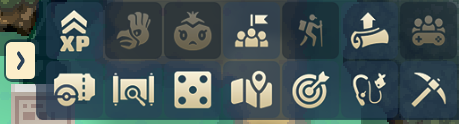
A fileira de cima, da esquerda para a direita:
| Ícone | O que faz |
|---|---|
| Boosts de Experiência em Andamento | Lista todos os boosts de experiência ativos no servidor e quando terminam. |
| Sacerdote Ho-Oh (experiência) | Faça doações ao sacerdote. Quando as doações do servidor chegam à meta mostrada na janela, todo mundo ganha +100% de experiência por uma hora. O ícone se acende enquanto a bênção está ativa. |
| Sacerdote da pesca | O mesmo, mas para a experiência de pesca. |
| Metas da comunidade | Metas compartilhadas do servidor que liberam boosts para todos. |
| Expedições | Abre o Registro de expedições: os atlas, as suas tentativas anteriores e a classificação de cada mapa. |
| Habilidades | Suas habilidades de mineração e de criação. Veja mineração e criação. |
| Grupo | Crie ou gerencie uma Dupla co-op ou um Grupo de Expedição. É desbloqueado depois que você encontra Dawn na Route 202. Veja co-op e hordas. |
A fileira de baixo, da esquerda para a direita:
| Ícone | O que faz |
|---|---|
| Passe de jogo | O progresso e as recompensas do seu passe mensal. Veja Passe de jogo e assinatura. |
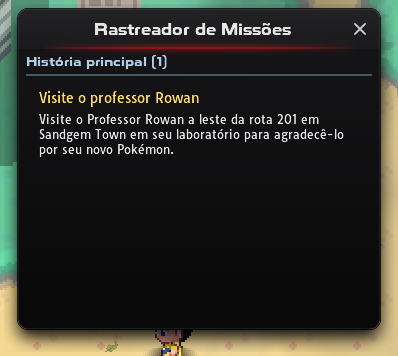
| Rastreador de Missões | Os passos atuais da história e das missões. O melhor lugar para olhar quando você estiver perdido. |
| Proteção de Sorte | As suas barras de proteção de Ultra Raros e Lendários e o seu histórico de caça. Veja Proteção de Sorte. |
| Rastreador de Pokémon Errante | Os Pokémon errantes que você desbloqueou e onde eles estão. |
| Desafios de Treinadores | Desafios diários e as batalhas repetíveis: Vs. Seekers, Torre de Batalha, Fronteira de Batalha, Cavernas do Trio do Lago, Chefes Mundiais, Monges, Campeões, Caverna dos Regis, Hex Maniacs, Revanches de Ginásios e outros NPCs. |
| Habilidade de pesca | Seu nível de pesca. Veja pesca. |
| Radar de mineração | Mostra as minas da região em que você está. Você precisa ter a  Ferramenta de mineração na bolsa. Ferramenta de mineração na bolsa. |
Duas janelas da fileira de baixo:
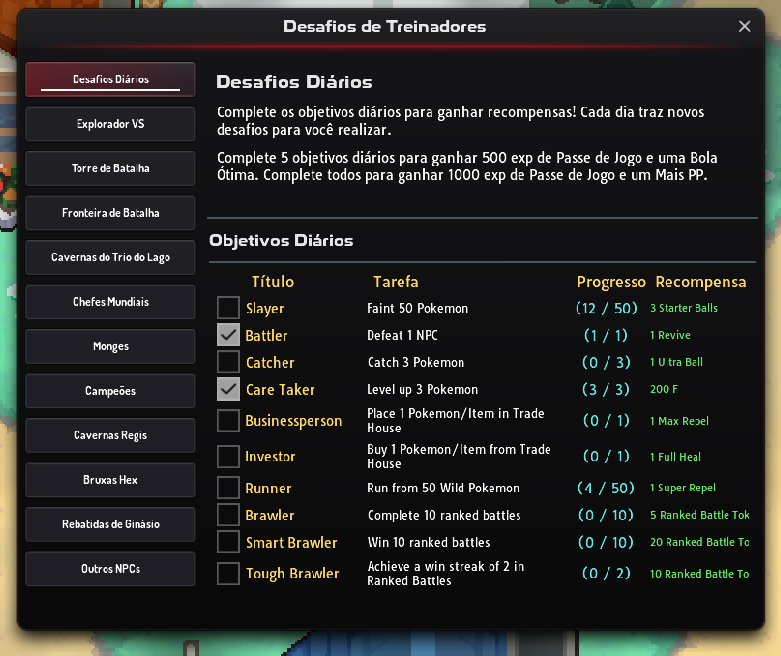
Painel do jogador
Seção intitulada “Painel do jogador”O painel no canto inferior esquerdo mostra seu dinheiro e os botões que você usa o tempo todo.
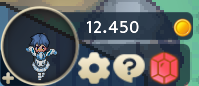
- Cartão de treinador (tecla P): veja cartão de treinador.
- Configurações, com sete categorias: veja configurações e desempenho.
- Ajuda (?): veja Ajuda.
- Loja de Donator, a loja de gemas: veja lojas e moedas.
Efeitos ativos aparecem numa pequena faixa retrátil própria enquanto algo estiver ativo para você. A seta abre e fecha a faixa; passe o mouse sobre um ícone para ver os detalhes. A faixa pode mostrar:
 Repelir (toque nele para ver quantos passos faltam),
  Radar Blaze,
  Pure Nectar e
  Rastreador brilhante (toque nele para abrir a janela do Rastreador de Shiny)
- Assinatura (passe o mouse para ver a data de término)
- um ícone de cronômetro nos mapas em que você só pode ficar por tempo limitado, mostrando quanto tempo ainda resta
Sua equipe
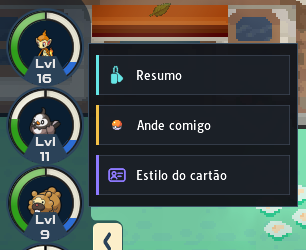
Seção intitulada “Sua equipe”Sua equipe fica no lado esquerdo da tela. Clique num Pokémon para abrir o cartão dele, e clique de novo para fechá-lo. Clique com o botão direito nele (ou toque e segure no celular) para ver um menu curto:
- Resumo também abre o cartão.
- Ande comigo transforma aquele Pokémon no seu acompanhante.
- Estilo do cartão abre o seletor de estilos do cartão para aquele Pokémon.
Para ter um acompanhante, deixe Mostrar seguindo Pokémon ativado em Configurações → Jogabilidade.
O cartão tem cinco abas: Resumo, IVs, EVs, Movimentos e Habilidades. O emblema no canto superior esquerdo abre o seletor Estilo do cartão, onde você escolhe o visual do cartão. Veja Cartões de Pokémon e estilos de cartão.
Cartão de treinador
Seção intitulada “Cartão de treinador”O seu cartão de treinador mostra quem você é: o seu treinador e o seu Pokémon parceiro, as suas melhores cartas, estatísticas, insígnias e troféus, e o seu diário. Abra o seu com o botão do cartão de treinador no painel do jogador ou com P.
Para ver o cartão de outro jogador, clique no treinador dele e escolha Cartão de Treinador. Você também pode abrir o cartão de qualquer jogador online pelo chat, pela janela Amigos, pela sua tripulação ou pelas classificações; veja cartões de treinador de outros jogadores.
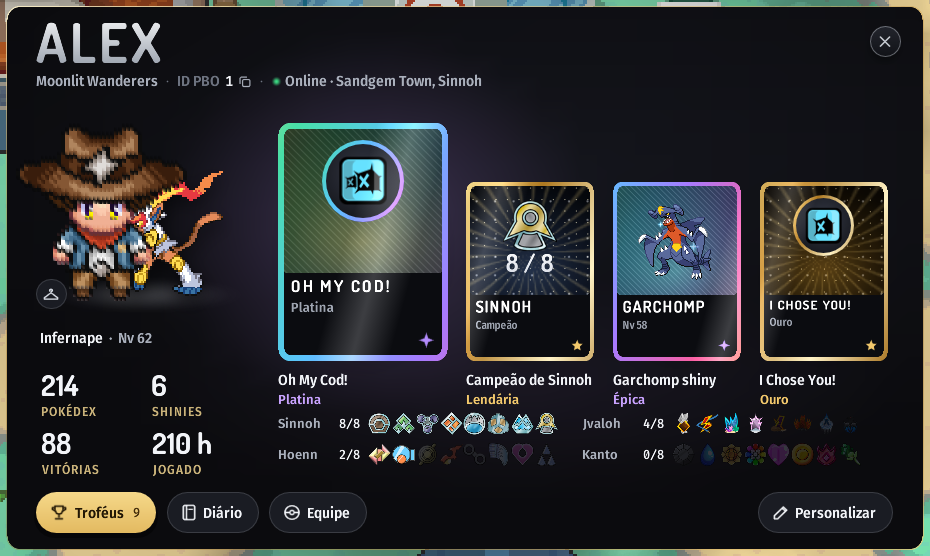
| Parte | O que mostra |
|---|---|
| Faixa do nome | O seu nome, com o seu nível de doador ou o seu cargo na equipe do jogo ao lado, se você tiver um. Embaixo: a sua tripulação, o seu ID PBO (clique nele para copiá-lo), se você está online e onde, e o seu lema. |
| Treinador e parceiro | O seu treinador com a roupa atual e o Pokémon parceiro que você escolheu. |
| Estatísticas | 4 estatísticas à sua escolha. Até você escolher as suas, o cartão mostra Pokédex, Shinies, Vitórias e Jogado. |
| Vitrine | 4 cartas: uma carta principal grande e mais 3. Cada uma é um Pokémon, uma estatística, as insígnias de uma região ou um troféu. Até você escolher as suas, as suas mais raras ocupam a vitrine. |
| Insígnias | Uma fileira de insígnias para cada região, com as conquistadas acesas e a sua região em destaque primeiro. |
| Botões | Troféus (com quantos você conquistou), Diário e Equipe e, no seu próprio cartão, Personalizar. |
Cartas da vitrine
Seção intitulada “Cartas da vitrine”Cada carta da vitrine tem um acabamento que mostra o quanto ela é rara, de Comum, passando por Incomum, Rara, Épica e Lendária, até Mítica:
- Pokémon: espécies mais raras dão cartas mais raras. A carta de um Pokémon shiny sobe um nível de raridade e é no mínimo Épica.
- Estatísticas: quanto maior o número, mais rara a carta.
- Insígnias: quanto mais insígnias de uma região você tem, mais rara a carta. Todas as 8 formam uma carta de Campeão.
- Troféus: o metal da medalha decide: Bronze, Prata, Ouro ou Platina.
Clique numa carta (toque, no celular) para examiná-la. Ela se destaca em tamanho grande, e a carta de um Pokémon conta a história dele: onde e quando ele foi capturado, a bola e o treinador original.
Quando um cartão abre, as cartas da vitrine caem viradas para baixo e se viram, a mais rara por último. Clique para pular isso, ou mude Animações do estilo do cartão para Desativadas em Configurações → Interface para mostrar as cartas de uma vez.
Troféus, Diário e Equipe
Seção intitulada “Troféus, Diário e Equipe”- Troféus: todas as conquistas como medalhas, com as conquistadas acesas e primeiro, e botões para mostrar uma categoria. Clique numa medalha para ver para que ela serve e a recompensa dela.
- Diário: o seu lema e o seu diário. No seu próprio cartão, aperte Editar, escreva até 500 caracteres e aperte Salvar.
- Equipe: a equipe do treinador como cartas. No cartão de outro jogador, ela só aparece se ele deixar outros jogadores verem a equipe dele.
Como personalizar o seu cartão
Seção intitulada “Como personalizar o seu cartão”Aperte Personalizar no seu próprio cartão. Há três partes, e Pronto salva todas elas (Cancelar descarta as suas mudanças):
| Parte | O que você muda |
|---|---|
| Cartas | Aperte Trocar embaixo de um espaço da vitrine e escolha a carta entre Pokémon, Estatísticas, Insígnias ou Troféus. A lista de Pokémon inclui a sua equipe e todas as caixas, com busca e filtros. Trocar parceiro escolhe o seu parceiro na sua equipe ou em qualquer caixa, ou Nenhum. |
| Estilo | Fundo (9 cores), Cor da carta (9), Destaque (6), Verso da carta (Anel, Poké Ball ou Estrela), Moldura (Escovada, Dupla ou Nenhuma) e Brilho da carta (Ligado ou Desligado). O cartão mostra cada escolha na hora. |
| Detalhes | O seu Lema (uma linha de até 60 caracteres), as 4 Estatísticas no cartão, as suas Insígnias em destaque (Automático ou uma região) e se os outros jogadores veem as suas estatísticas e o seu diário. |
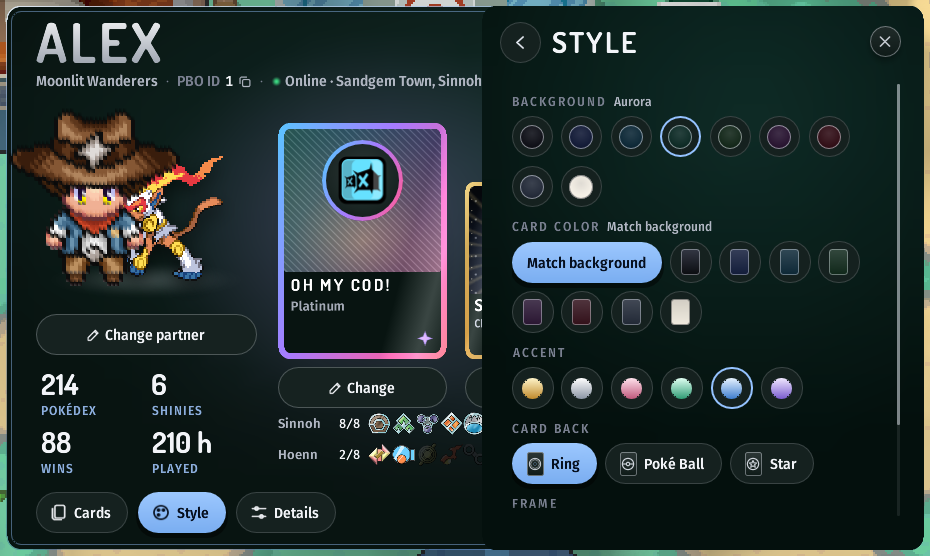
A sua roupa não faz parte de Personalizar. Para trocá-la, clique no seu treinador no seu próprio cartão, ou no cabide aos pés dele; veja trocar de roupa.
O que os outros jogadores veem
Seção intitulada “O que os outros jogadores veem”- Só dá para abrir o cartão de jogadores que estão online.
- Desative Mostrar minha equipe e minha localização no meu Cartão de Treinador em Configurações → Jogabilidade para esconder dos outros jogadores a sua equipe (o botão Equipe) e o mapa em que você está. A sua vitrine, o seu parceiro, as suas estatísticas, as suas insígnias e o seu diário continuam aparecendo.
- Em Personalizar → Detalhes, os botões Visitantes veem escondem as suas estatísticas ou o seu diário.
Sua bolsa tem sete abas: Geral, Pokeball, Medicina, Máquinas, Diversos, Customizar e Personalizado. A caixa de busca filtra a aba aberta, e o menu ao lado dela ordena os itens por nome ou quantidade.
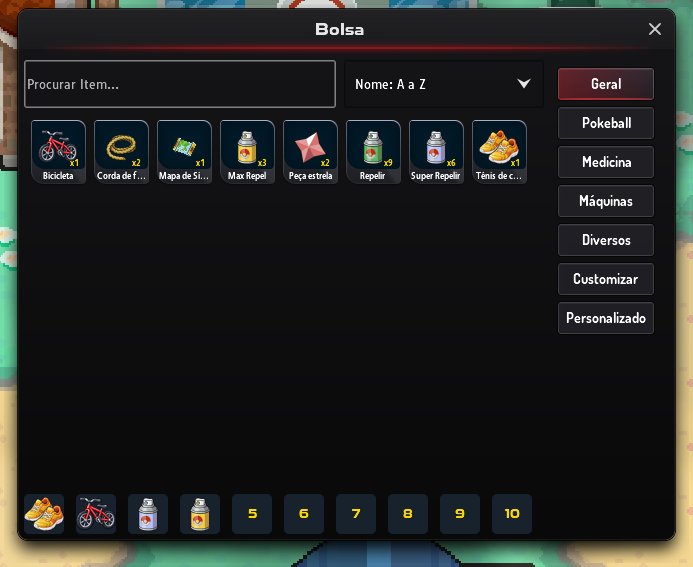
- Acesso rápido. Os dez espaços na parte de baixo guardam itens que você usa com frequência, como bicicleta, montaria ou repelentes. Arraste um item para um espaço para adicioná-lo. Use-os com as teclas 1 a 0 do teclado numérico no computador, ou pelo menu rápido que aparece quando você clica no seu próprio treinador.
- Descartar itens. Arraste um item até a lixeira para jogar fora uma parte ou tudo. O jogo pergunta quantos e pede confirmação.
- Detalhes dos itens. Passe o mouse sobre um item para ver a dica dele: o nome, o bolso da Bolsa e o que ele faz. A dica de um baú também lista todos os prêmios que ele pode dar e a probabilidade de cada um. No celular, toque e segure o item; ao soltar, o menu dele abre, como num toque normal.
- Trajes. Customizar guarda as suas montarias e peças de roupa. Você pode se vestir por aqui ou na janela Visual do seu cartão de treinador.
Categorias personalizadas
Seção intitulada “Categorias personalizadas”A aba Personalizado permite criar suas próprias abas na bolsa. Cada categoria é de um destes dois tipos:
| Tipo | Como os itens entram |
|---|---|
| Manual | Você mesmo adiciona os itens. Clique com o botão direito num item (ou toque e segure no celular) e escolha a categoria. |
| Baseado em regras | Os itens entram sozinhos quando o nome deles combina com as suas regras. |
Uma regra pode ser Começa com, Termina com, Contém, Correspondência exata ou Regex, e não diferencia maiúsculas de minúsculas, a menos que você desmarque Ignorar caso. Quando uma categoria tem várias regras, o item precisa atender a todas.
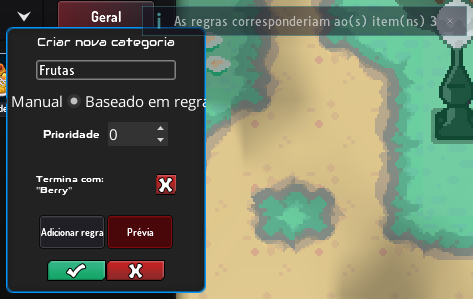
Cada item aparece em uma única categoria. Um item que você colocou numa categoria manual fica lá; caso contrário, se ele combinar com várias categorias baseadas em regras, vence a de maior Prioridade.
Toque em Prévia para ver quantos itens suas regras pegariam antes de salvar. As categorias ficam guardadas no seu aparelho, então configure-as de novo se jogar em outro.
Algumas regras para começar (as regras comparam os nomes em inglês dos itens, por isso os exemplos usam inglês):
| Categoria | Regra |
|---|---|
| Berries | Termina com Berry |
| Baús e pacotes | Regex \b(Chest|Box|Pack|Bundle)\b (as marcas \b deixam a Chesto Berry de fora) |
| Itens de IV e de habilidade | Regex (IV Potion|IV Randomizer|Ability Capsule|Ability Patch|Ability Shield) |
| Resets de EV | Termina com EV Reset |
Os menus rápidos
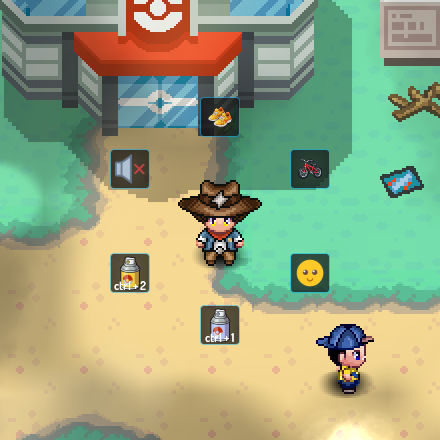
Seção intitulada “Os menus rápidos”Clique no seu próprio treinador (toque, no celular) para abrir um menu rápido com:
- botões para subir na
 Bicicleta ou descer dela, e para correr ou andar com o
  Tênis de corrida
 - Mutar todos os sons
- seus itens de acesso rápido
- seus emotes, se você tiver pacotes de humor (mood packs)
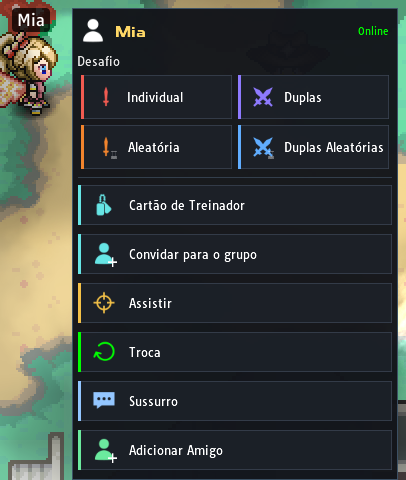
Clique em outro treinador para:
- Desafio: Individual, Duplas, Aleatória ou Duplas Aleatórias
- Cartão de Treinador, Convidar para o grupo e Assistir (se a pessoa estiver batalhando)
- Troca, Sussurro e Adicionar Amigo (veja chat, amigos e trocas)
Para jogadores que não estão no seu mapa, clique com o botão direito ou toque e segure numa mensagem deles no chat, ou clique neles em Jogou há pouco, na janela Amigos, para abrir o menu do jogador. Ele abre o cartão de treinador da pessoa e também tem as outras ações.
Pokédex
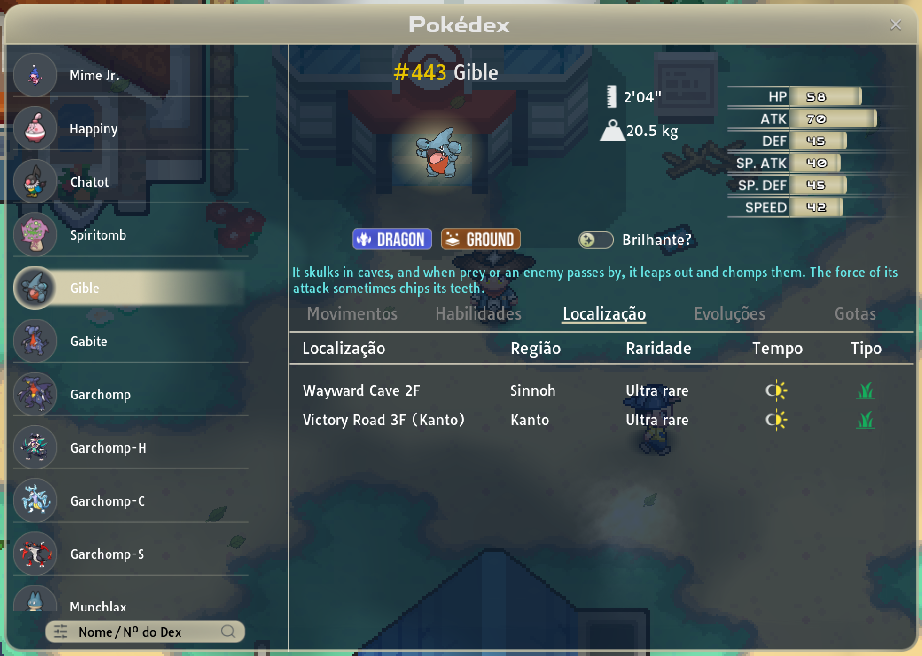
Seção intitulada “Pokédex”Abra a Pokédex (K) e escolha um Pokémon para ver as abas:
- Sobre
- Movimentos: por nível, de ovo e de tutor
- Localização: onde e quando ele aparece, com a raridade
- Evoluções
- Habilidades, com uma explicação do que cada habilidade faz
- Gotas (os itens que ele pode deixar cair)
Os filtros permitem buscar por nome ou número, tipo, habilidade, movimento ou um item que ele deixa cair, ou mostrar só os Pokémon que você já capturou.
Uma Poké Ball ao lado de um Pokémon quer dizer que você já o capturou. Progresso da Pokédex explica o que conta como visto e capturado, e o que as suas contagens liberam.
Conquistas e rankings
Seção intitulada “Conquistas e rankings”O botão Conquistas abre uma única janela para as suas conquistas e as classificações. O seletor no topo dela alterna entre as duas:
- Conquistas lista todas as conquistas com a recompensa, o seu progresso e a parcela dos jogadores que a têm.
- Classificações ordena os jogadores pelos números do Cartão de treinador, como capturas, vitórias e dano nas Invasões Dynamax. Cada classificação pode mostrar Hoje, Esta semana, Este mês ou Geral, entre Todos, seus Amigos ou a sua tripulação (Crew).
Veja conquistas e classificações para saber como os dois lados funcionam.
Ajuda (?)
Seção intitulada “Ajuda (?)”O botão de Ajuda, no painel do jogador, abre uma janela com uma linha para cada problema comum:
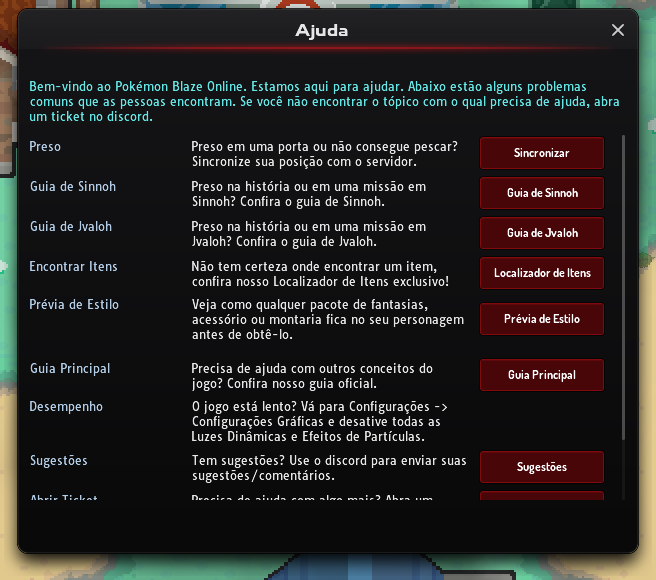
- Preso → Sincronizar: corrige sua posição se você ficar preso numa porta depois de um lag. O comando de chat
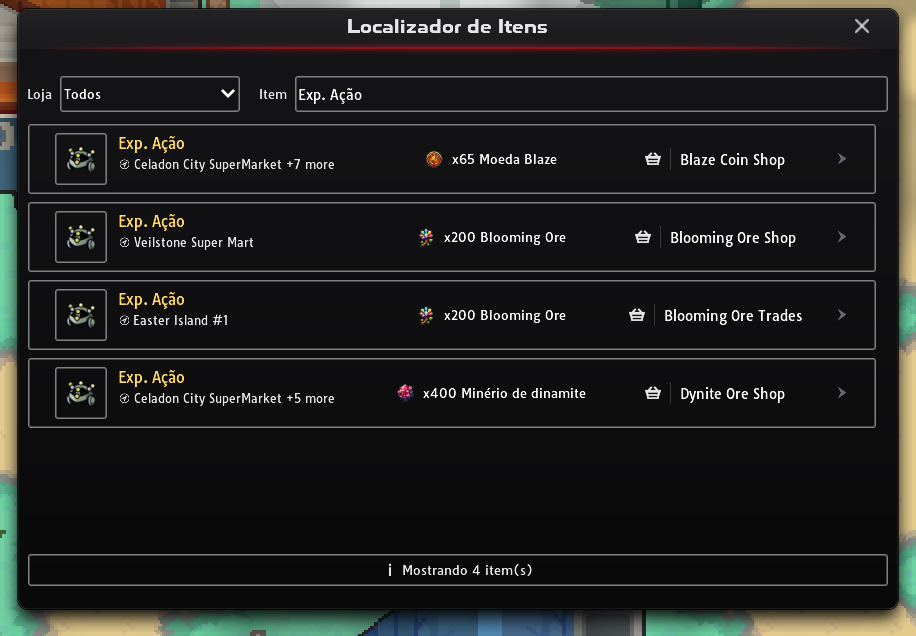
/syncfaz o mesmo. - Encontrar Itens → Localizador de Itens: digite o nome de um item para ver quais comerciantes o vendem e por quanto. Ele cobre as lojas que aceitam itens como moeda (comerciantes de tokens, de minério e de Moedas Blaze), não o estoque dos Poké Marts.
- Prévia de Estilo: experimente trajes e montarias no seu treinador antes de comprá-los. Veja experimentar um visual antes.
- Guia Principal, Guia de Sinnoh e Guia de Jvaloh: levam aos guias do fórum.
- Desempenho: diz quais configurações gráficas desativar.
- Abrir Ticket: pede suporte no Discord.
- Sugestões: envia sua opinião.
O Menu do Jogo
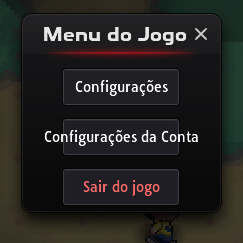
Seção intitulada “O Menu do Jogo”Aperte Esc no computador (ou o botão Voltar no Android) para abrir o Menu do Jogo: Configurações, Configurações da Conta (para mudar seu e-mail ou senha) e Sair do jogo.