
Armazenamento do PC
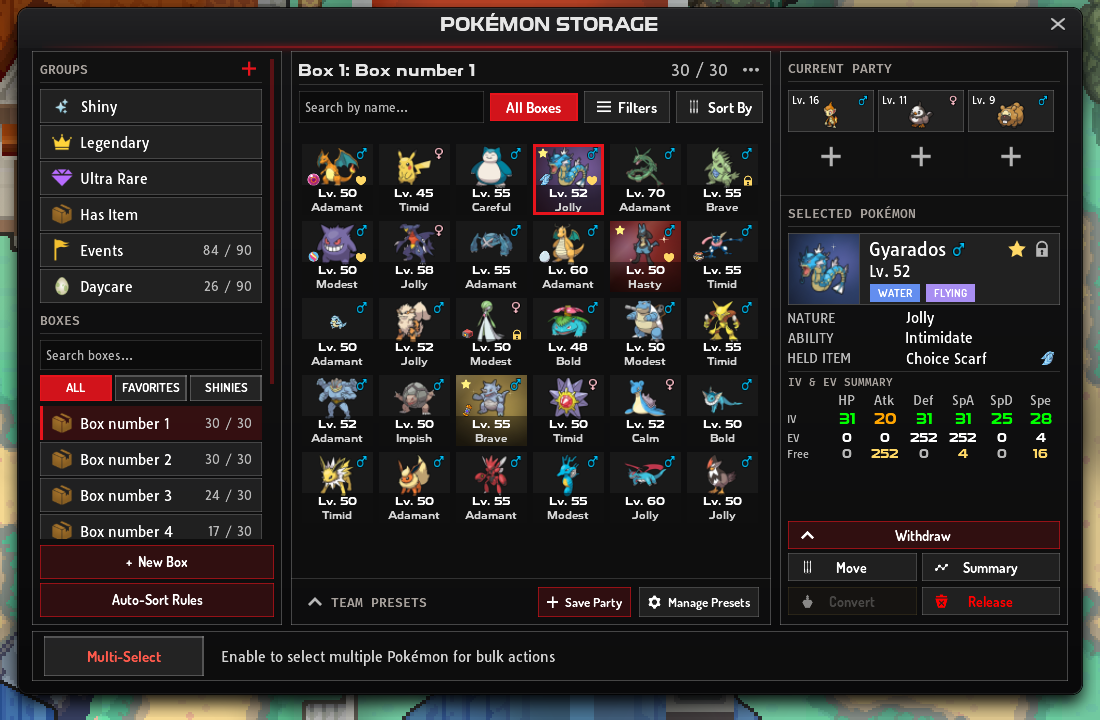
Todo Pokémon que não está na sua equipe fica no seu PC. A janela Armazenamento Pokémon permite mover, buscar, ordenar e liberar seus Pokémon. Ela também salva equipes inteiras como presets e manda as novas capturas para a caixa que você escolher.
Como abrir o PC
Seção intitulada “Como abrir o PC”Vá até um PC, fique de frente para ele e aperte Espaço (no celular, toque nele). Todo Centro Pokémon tem um PC. Muitos outros prédios também têm, como os laboratórios dos professores, as creches, a Fronteira de Batalha e os saguões da Elite dos Quatro.
Não existe botão de menu nem item que abra o seu armazenamento em outro lugar.
A janela num relance
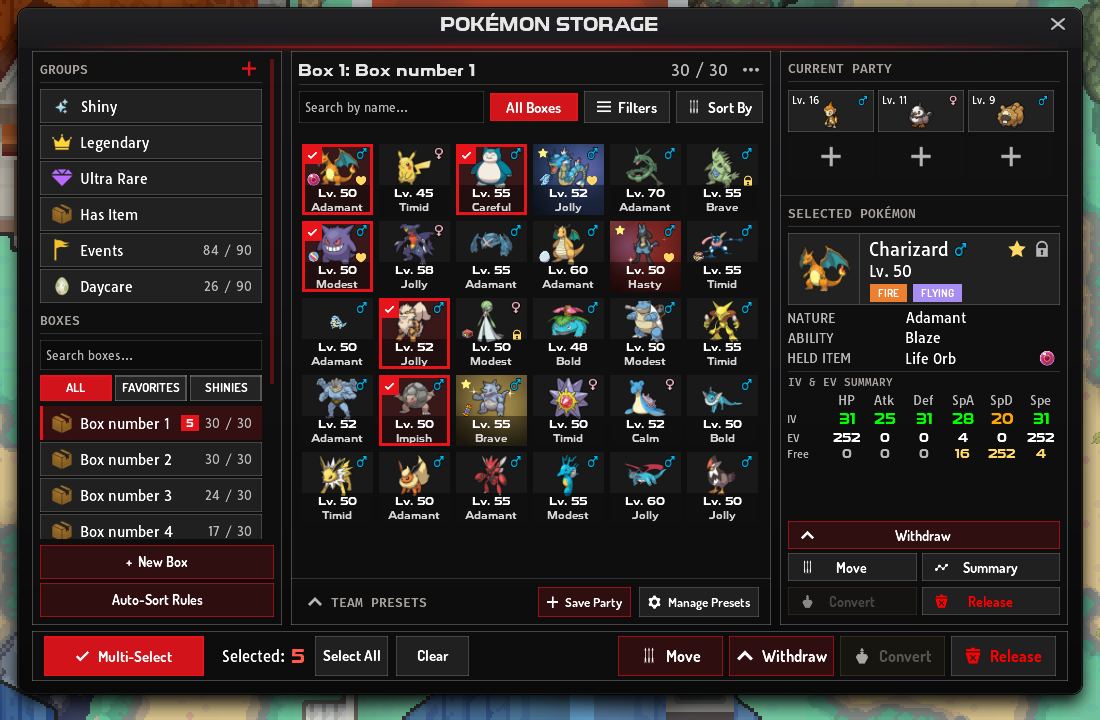
Seção intitulada “A janela num relance”| Parte | O que faz |
|---|---|
| Grupos e Caixas (à esquerda) | Suas caixas, seus grupos salvos e as visualizações prontas. Nova Caixa e Regras de auto-organização ficam embaixo. |
| Grade da caixa (centro) | Os Pokémon da caixa aberta, com o campo de busca, Filtros e Ordenar Por acima. |
| Presets de Equipe (embaixo da grade) | Equipes salvas que você carrega de uma vez. |
| Equipe atual (à direita) | Sua equipe. Clique num Pokémon para ver o cartão dele. |
| Pokémon selecionado (à direita) | Natureza, habilidade, item equipado, IVs e EVs do Pokémon escolhido, com botões para ele. |
| Barra inferior | Seleção múltipla e as ações em massa. |
Cada quadro mostra o nível, a natureza e o gênero do Pokémon. Uma estrela marca os shiny, e um ícone mostra o item equipado.
Você começa com 10 caixas de 30 espaços. Clique numa caixa da lista Caixas para abri-la; o campo de busca acima da lista encontra uma caixa pelo nome.
O botão … ao lado do título da caixa tem Renomear Caixa (até 15 caracteres), Definir Ícone e Nova Caixa.
Como conseguir mais caixas
Seção intitulada “Como conseguir mais caixas”Cada  Caixa de armazenamento adiciona uma caixa de 30 espaços. Aperte Nova Caixa no PC ou use o item pela Bolsa. O PC gasta primeiro as Caixas de armazenamento não comercializáveis e só depois as comercializáveis.
| Onde | Caixas de armazenamento |
|---|---|
| Ajudante do Professor Blaze, no Prof. Blaze’s Lab (Jvaloh) | 10 |
| Assistente do professor, no Professor Birch’s Laboratory, em troca de 3 Zigzagoon (Hoenn) | 5 |
| Professor Oak, em troca da encomenda do Oak (Kanto) | 5 |
| Loja do doador | 1 por 350 Gemas, ou 5 por 1.500 Gemas |
Grupos e visualizações prontas
Seção intitulada “Grupos e visualizações prontas”Um grupo mostra várias caixas numa grade só. Aperte + ao lado de Grupos, dê um nome ao grupo e marque as caixas dele. Você pode ter até 20 grupos.
Clique com o botão direito num grupo (toque e segure no celular) para editá-lo ou excluí-lo. Excluir um grupo não mexe nas caixas nem nos Pokémon dele.
Acima dos seus grupos, visualizações prontas buscam em todas as caixas para você: Shiny, Lendário, Ultra raro e Com item. Você não pode editá-las nem soltar Pokémon nelas.
Os botões Todos, Favoritos e Shiny embaixo da busca de caixas filtram a caixa que está aberta.
Buscar, filtrar e ordenar
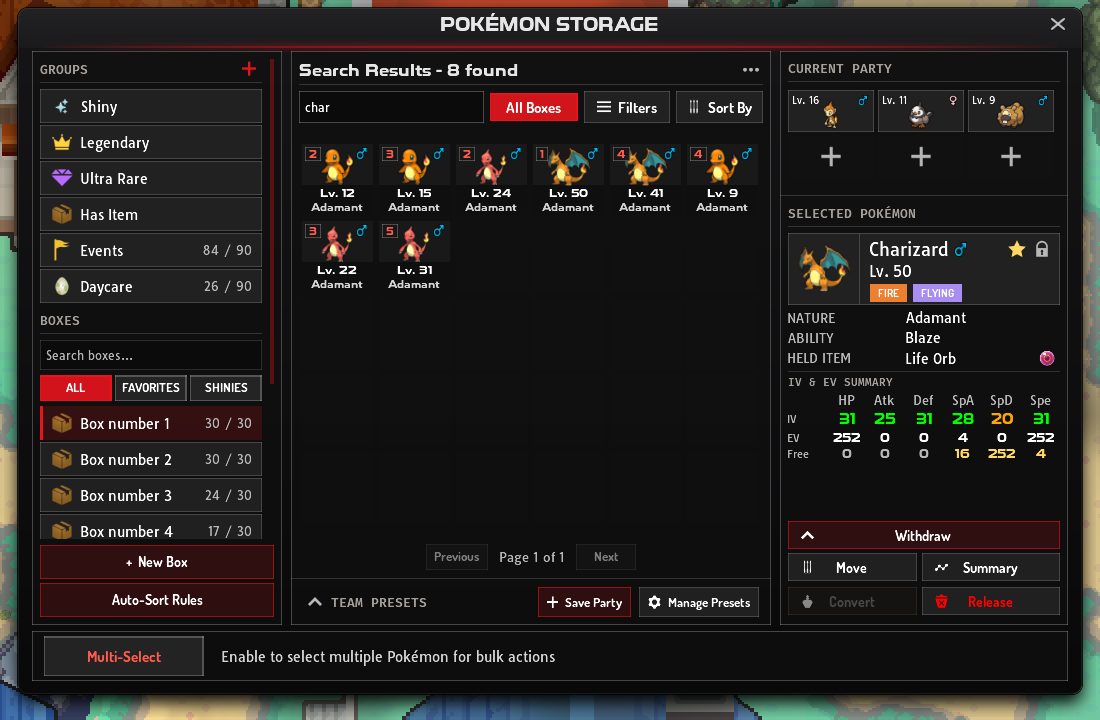
Seção intitulada “Buscar, filtrar e ordenar”Digite o nome de um Pokémon no campo de busca. O botão ao lado dele alterna entre Todas as caixas e Esta caixa:
- Todas as caixas busca em todas as caixas depois que você digita 3 letras. Os resultados vêm em páginas de 30, e cada um mostra o número da caixa dele no canto.
- Esta caixa filtra a caixa aberta enquanto você digita.
Filtros
Seção intitulada “Filtros”Filtros restringe a lista por:
- tipo (2 campos), habilidade, natureza e raridade
- item equipado, pelo nome
- faixa de nível
- só shiny
- IVs mínimos, status por status
- a região onde o Pokémon foi capturado
Aperte Aplicar para usar os filtros e Redefinir para limpá-los. O botão mostra quantos filtros estão ativos, por exemplo Filtros (2). Os filtros seguem a mesma escolha de Todas as caixas ou Esta caixa da busca.
Ordenação
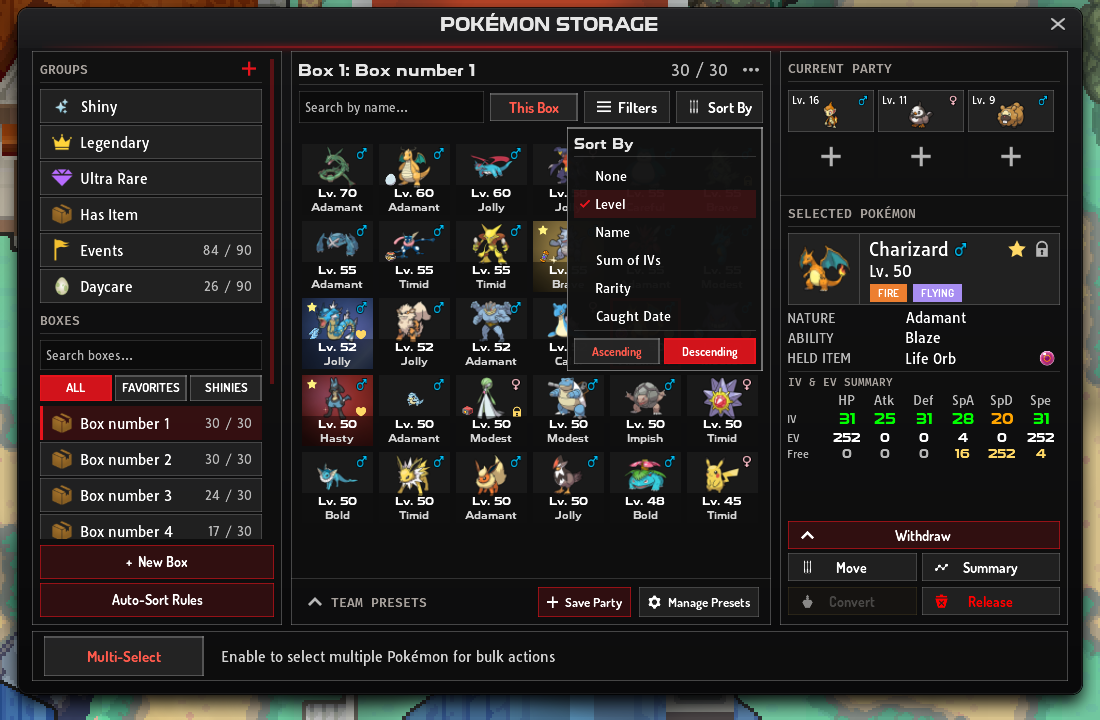
Seção intitulada “Ordenação”Ordenar Por organiza os Pokémon por Nível, Nome, Soma dos IVs, Raridade ou Data de Captura, em ordem Crescente ou Decrescente. Escolha Nenhum para voltar à ordem da caixa.
Com Todas as caixas ativado, a ordenação mostra todas as caixas numa só lista ordenada. Com Esta caixa, ela ordena só a caixa aberta. A ordenação muda apenas o que você vê; nenhum Pokémon muda de caixa.
Mover Pokémon
Seção intitulada “Mover Pokémon”| Para | Faça isto |
|---|---|
| Levar um Pokémon para a sua equipe | Arraste-o para qualquer ponto de Equipe atual ou aperte Retirar. Ele ocupa o próximo espaço livre. |
| Guardar no PC um Pokémon da equipe | Arraste-o de Equipe atual para a grade da caixa. Ele vai para a caixa que está aberta. |
| Mover para outra caixa | Arraste-o para uma caixa ou um grupo na lista da esquerda, ou aperte Mover. Mover lista suas caixas com os espaços livres, e você pode buscar nelas. |
| Tirar o item equipado | Remover item equipado no menu dele. O item volta para a sua Bolsa. |
Sua equipe comporta 6 Pokémon, e você não pode guardar no PC o último Pokémon que sobrou nela.
O menu do Pokémon
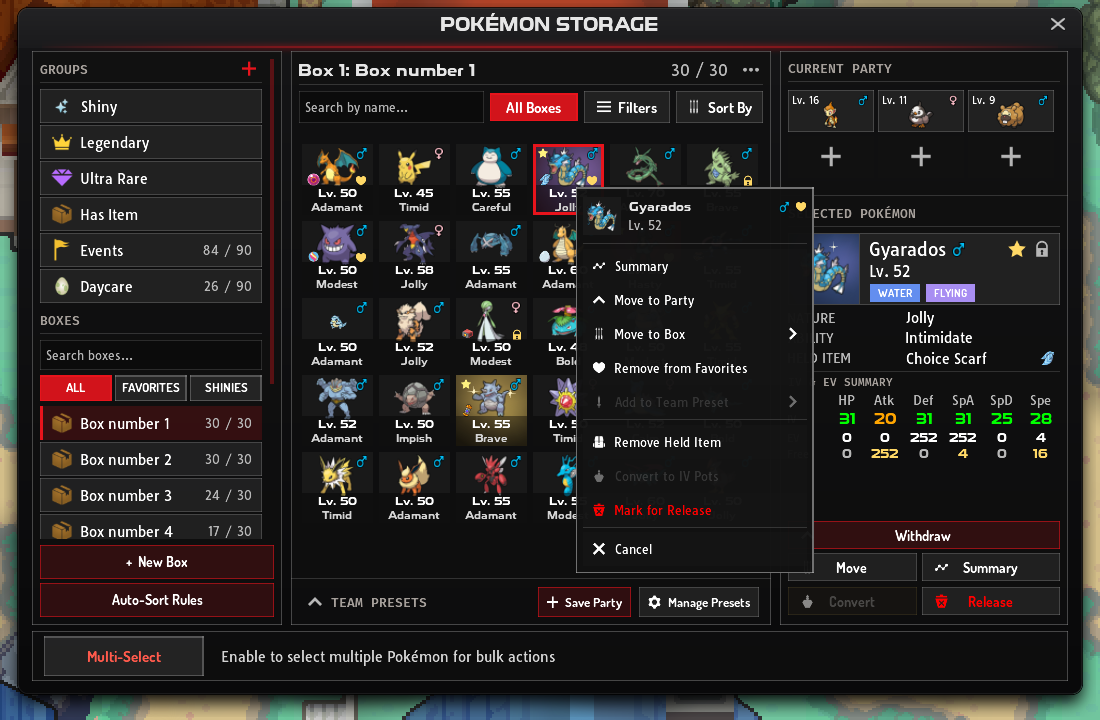
Seção intitulada “O menu do Pokémon”Clique com o botão direito num Pokémon (toque e segure no celular) para abrir o menu dele:
- Resumo
- Mover para equipe
- Mover para caixa
- Adicionar aos favoritos (ou Remover dos favoritos)
- Adicionar ao preset de equipe
- Remover item equipado, se ele estiver segurando um
- Converter em Poções IV
- Marcar para liberar
O painel Pokémon selecionado tem as principais opções como botões. No computador, pare o mouse sobre qualquer Pokémon para ver os status dele ali sem selecioná-lo.
Resumo abre o cartão do Pokémon no estilo de cartão dele. No PC, o cartão é só de leitura: para treinar um Pokémon, coloque-o na sua equipe e abra o cartão dele por lá.
Favoritos e bloqueios
Seção intitulada “Favoritos e bloqueios”A estrela e o cadeado ao lado do nome de um Pokémon em Pokémon selecionado marcam o Pokémon como favorito ou o bloqueiam. O quadro dele passa a mostrar um coração ou um cadeado.
- Os favoritos aparecem quando você aperta Favoritos embaixo da busca de caixas.
- Pokémon bloqueados não podem ser liberados nem convertidos em Poções IV, sozinhos ou numa seleção. Desbloqueie o Pokémon antes de fazer qualquer uma das duas coisas.
Selecionar vários de uma vez
Seção intitulada “Selecionar vários de uma vez”Ative Seleção múltipla na barra inferior e clique ou toque nos Pokémon para marcá-los. Selecionar tudo marca todos os Pokémon na tela, e Limpar desmarca todos. Uma seleção pode incluir Pokémon de várias caixas.
| Botão | O que faz com a seleção |
|---|---|
| Mover | Move para outra caixa |
| Retirar | Adiciona à sua equipe, se houver espaço |
| Converter | Transforma em Poções IV; só quando todos os Pokémon selecionados se qualificam |
| Soltar | Libera os Pokémon para sempre |
Soltar e Converter aceitam até 30 Pokémon por vez. Arrastar um Pokémon marcado leva a seleção inteira junto.
Presets de equipe
Seção intitulada “Presets de equipe”Os Presets de Equipe guardam uma equipe de até 6 Pokémon para você trocar de equipe com um só toque.
- Salvar grupo salva sua equipe atual no primeiro preset livre.
- Carregar, no card de um preset, troca a sua equipe por aquela.
- Para adicionar um Pokémon, arraste-o para o card de um preset ou use Adicionar ao preset de equipe no menu dele.
- Clique no card de um preset (toque e segure no celular) para editar, sobrescrever, limpar, renomear ou excluir o preset.
Quando você carrega um preset, os Pokémon da equipe que não fazem parte dele voltam para a caixa de onde vieram. Se essa caixa estiver cheia, eles vão para a primeira caixa com espaço. Se as suas caixas não tiverem espaço para todos, nada se move.
Um card marcado como Parcial perdeu um membro, por exemplo um que você trocou ou liberou. Ao carregá-lo, o jogo pergunta antes e depois carrega os outros.
Você tem 5 espaços de preset de graça, e cada espaço extra custa 300 Gemas (Desbloquear preset). Não é possível carregar um preset enquanto uma equipe PvP estiver em uso.
Regras de auto-organização
Seção intitulada “Regras de auto-organização”Um Pokémon selvagem que você captura com a equipe cheia vai para a primeira caixa com espaço. As Regras de auto-organização, embaixo da lista de caixas, deixam você escolher a caixa.
-
Adicione uma regra. Aperte Regras de auto-organização e depois + Adicionar regra. Escolha a caixa em Enviar para a caixa.
-
Adicione condições. Cada regra pode ter até 5: tipo de Pokémon, região de captura, o nome contém, a raridade é, raridade mínima e é shiny. O Pokémon precisa atender a todas. Uma regra sem condições vale para todos os Pokémon.
-
Coloque as regras em ordem. As regras são avaliadas de cima para baixo, e vence a primeira que corresponder. Use as setas para mover uma regra e desmarque-a para desativá-la.
-
Salve. Aperte Salvar regras.
Se a caixa da regra correspondente estiver cheia, a próxima regra que corresponder decide. Se nenhuma corresponder, o jogo usa a primeira caixa com espaço. Você pode ter até 10 regras.
Liberar Pokémon
Seção intitulada “Liberar Pokémon”Libere um Pokémon com Liberar em Pokémon selecionado ou com Marcar para liberar no menu dele, ou uma seleção inteira com Soltar na barra inferior. Uma liberação não pode ser desfeita.
- Um Pokémon que está segurando um item não pode ser liberado. Tire o item antes.
- Liberar um Pokémon shiny ou Ultra Raro sempre pede que você digite um código curto.
- Uma liberação em massa que inclua Pokémon Lendários, Ultra Raros ou shiny pede confirmação uma segunda vez e mostra quantos são.
Transformar Pokémon em Poções IV
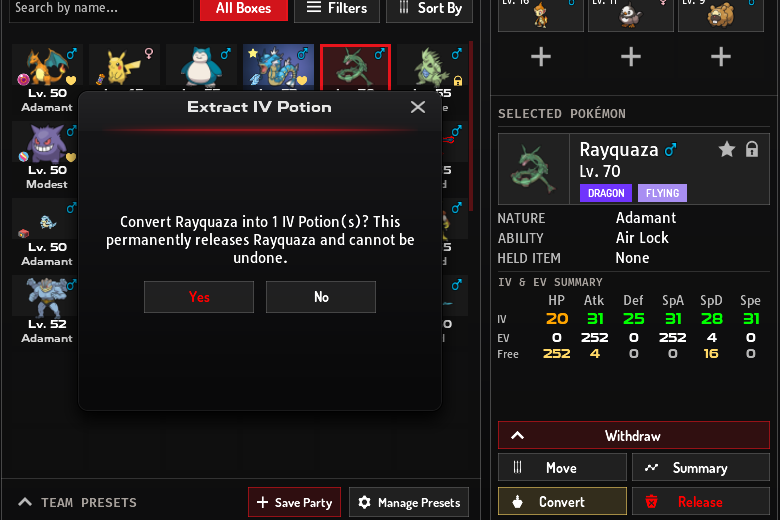
Seção intitulada “Transformar Pokémon em Poções IV”Pokémon Lendários, Ultra Raros e shiny que não seguram nenhum item podem virar  Poção IV direto no PC. Use Converter em Poções IV em Pokémon selecionado ou no menu do Pokémon. A janela Extrair Poção de IV diz quantas poções você recebe. Depois que você confirma, o Pokémon se vai para sempre.
Quantas poções cada Pokémon dá está em transformar Pokémon em Poções IV.
No celular ou tablet
Seção intitulada “No celular ou tablet”| Para | No computador | No celular |
|---|---|---|
| Abrir o menu de um Pokémon | Clique com o botão direito nele | Toque e segure nele |
| Ver os status de um Pokémon | Pare o mouse sobre ele | Toque nele |
| Editar ou excluir um grupo | Clique com o botão direito no grupo | Toque e segure no grupo |
| Abrir o menu de um preset | Clique no card | Toque ou toque e segure no card |
| Rolar a grade | Roda do mouse | Deslize o dedo |
| Mover um Pokémon | Arraste-o | Arraste-o ou use Mover |
Em telas baixas, a janela usa um layout compacto. Aperte o título Presets de Equipe para recolher os cards de preset ou mostrá-los de novo.