
Einstellungen und Leistung
Öffne die Einstellungen über das Zahnrad im Spielerpanel (unten links), oder drück Esc (auf Android Zurück) und wähle im Spiel-Menü Einstellungen. Diese Seite erklärt jede Kategorie und danach, was am meisten hilft, wenn das Spiel langsam läuft.
Was die einzelnen Kategorien machen
Abschnitt betitelt „Was die einzelnen Kategorien machen“Allgemein
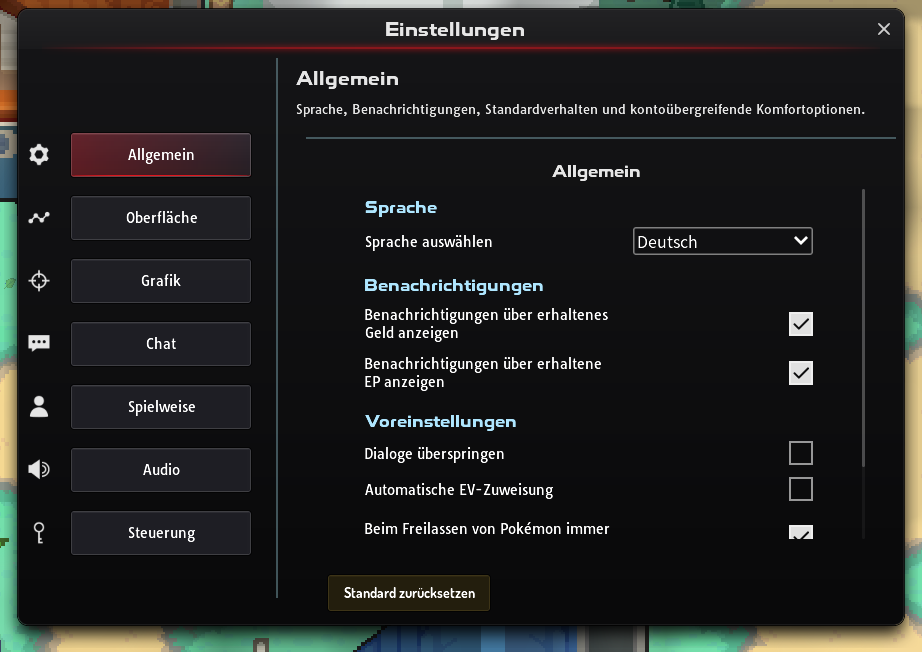
Abschnitt betitelt „Allgemein“- Sprache: English, Español, Português, Deutsch oder 中文.
- Mobil (nur Handys und Tablets): Mit Mobile Steuerelemente bewegst du dich per Gesten, mit einem Touchpad auf dem Bildschirm oder mit beidem. UI während der Bewegung ausblenden räumt den Bildschirm frei, während du läufst.
- Benachrichtigungen: Benachrichtigungen über erhaltenes Geld anzeigen und Benachrichtigungen über erhaltene EP anzeigen schalten diese Chatmeldungen ein oder aus.
- Voreinstellungen: Dialoge überspringen, Automatische EV-Zuweisung (siehe EV-Training) und Beim Freilassen von Pokémon immer Captcha verlangen. Shiny- und ultraseltene Pokémon brauchen immer den Code; diese Einstellung verlangt ihn zusätzlich bei jedem anderen Freilassen.
Oberfläche
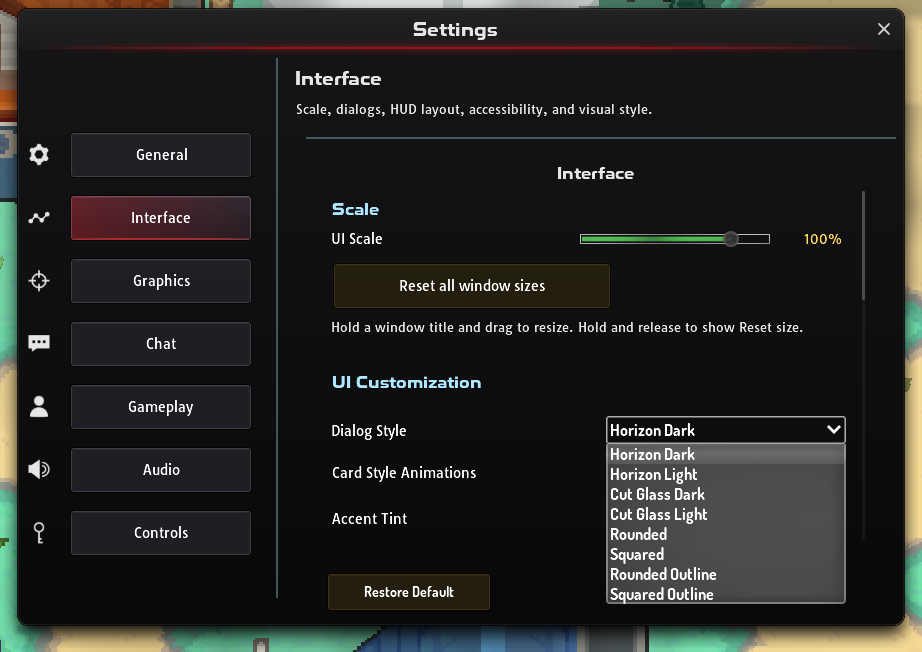
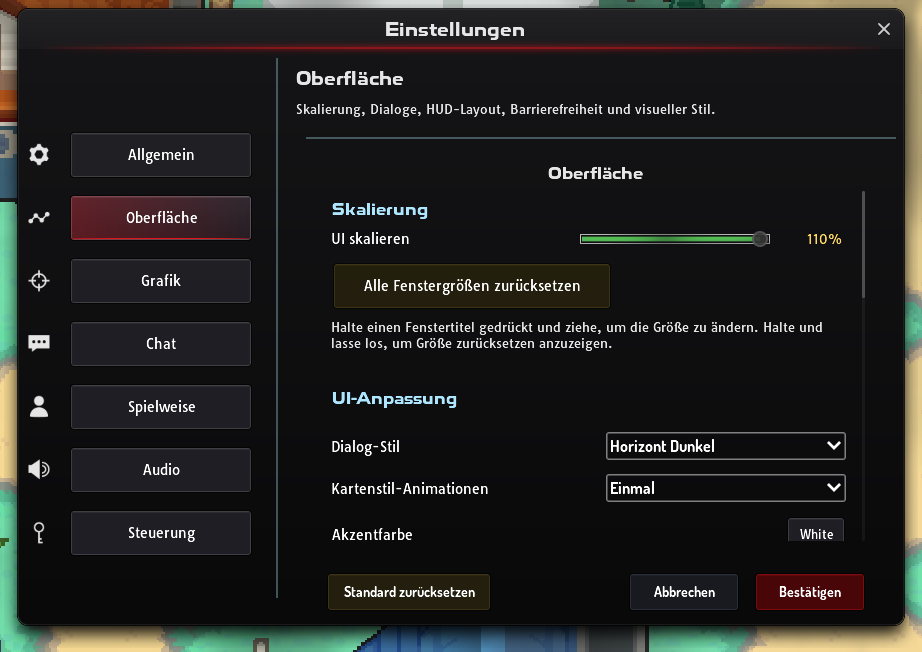
Abschnitt betitelt „Oberfläche“- UI skalieren macht alle Fenster und Schaltflächen größer oder kleiner. Nachdem du eine neue Skalierung übernommen hast, fragt dich das Spiel, ob du sie behalten willst, und stellt nach 10 Sekunden ohne Antwort von selbst zurück, damit du dich nicht aussperren kannst.
- Alle Fenstergrößen zurücksetzen: Viele Fenster lassen sich in der Größe ändern, indem du ihren Titel gedrückt hältst und ziehst. Diese Option setzt sie alle wieder auf normal.
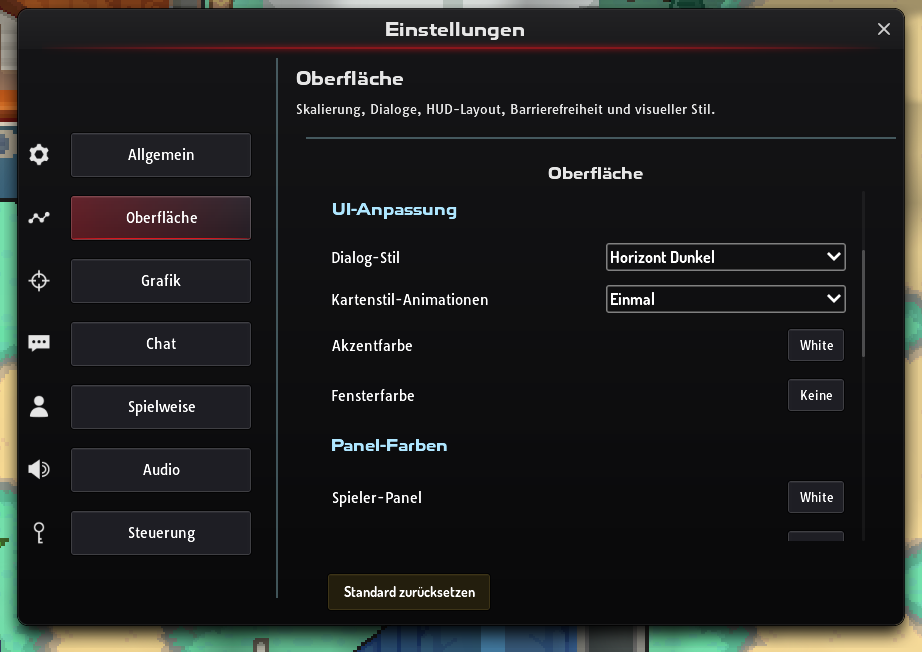
- UI-Anpassung: Dialog-Stil und seine Farben (siehe unten), Kartenstil-Animationen (Einmal lässt einen animierten Kartenstil einer Pokémon-Karte seine Animation einmal abspielen, Aus hält die Karten still) und Panel-Farben für jedes HUD-Panel.
- Panel-Verwaltung: Verschiebbare Panels aktivieren, um HUD-Panels zu verschieben, Bedienfeldpositionen zurücksetzen sowie Exportieren oder Importieren, um deine Farben als Text zu teilen.
- Barrierefreiheit: Farbbildmodus mit Optionen für Deuteranopie, Protanopie und Tritanopie sowie hohem und niedrigem Kontrast.
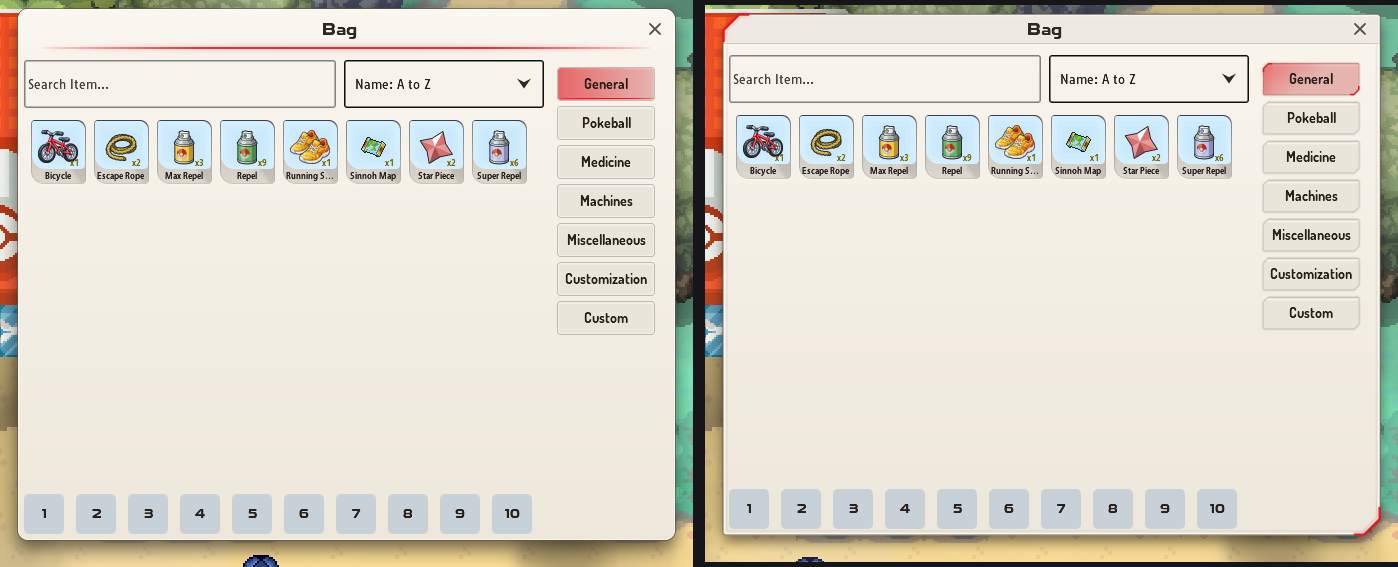
Dialog-Stil legt das Aussehen der meisten Fenster im Spiel fest, auch des PC-Lagers, des Pokédex, des Spiel-Passes und des Entwicklungsfensters. Standard ist Horizont Dunkel.
| Dialog-Stil | Aussehen |
|---|---|
| Horizont Dunkel (Standard) | Schwarzer Lack mit einer leuchtenden Horizontlinie |
| Horizont Hell | Form und Linie von Horizont auf warmem Elfenbeinpapier, mit dunklem Text |
| Schliffglas Dunkel | Rauchglas mit abgeschrägten Ecken und einer doppelten Haarlinie, mit farbigen Klammern in den Ecken |
| Schliffglas Hell | Schliffglas auf demselben Elfenbeinpapier, seine Schnitte und Haarlinien in dunkler Tinte |
| Abgerundet und Quadratisch | Das ältere schlichte Fenster, mit runden oder eckigen Ecken |
| Abgerundeter Umriss und Quadratische Gliederung | Dieselben älteren Fenster mit einem Umriss |
Bei den beiden hellen Stilen werden die Wörter in einem Fenster dunkel, und farbige Wörter werden abgedunkelt, damit sie auf dem Papier lesbar bleiben. Die hellen Stile ändern weder das HUD noch Kampffenster oder die Kartenstile der Pokémon.
Die Farbzeilen unter Dialog-Stil hängen vom gewählten Stil ab:
- Akzentfarbe (Horizont und Schliffglas, Dunkel und Hell): färbt die Linie von Horizont, die Eckklammern von Schliffglas und die roten Teile von Fenstern, etwa die Hauptschaltflächen, ausgewählte Reiter und Hervorhebungen. Sie ist rot, bis du eine Farbe wählst.
- Fensterfarbe (dieselben vier Stile): färbt das Fenster selbst in seiner eigenen Helligkeit, sodass die Wörter genauso gut lesbar bleiben. Sie steht anfangs auf Keine; wähl Weiß, um zu Keine zurückzukehren. Bei den älteren Stilen ist diese Zeile ausgegraut.
- Dialog Farbton (Abgerundet, Quadratisch und ihre Umriss-Varianten): steht an der Stelle der Akzentfarbe und färbt das ganze Fenster.
Hast du Abgerundet benutzt, den alten Standard, hat dich das Spiel einmal auf Horizont Dunkel umgestellt. Wähl unter Dialog-Stil wieder Abgerundet, wenn es dir lieber ist.
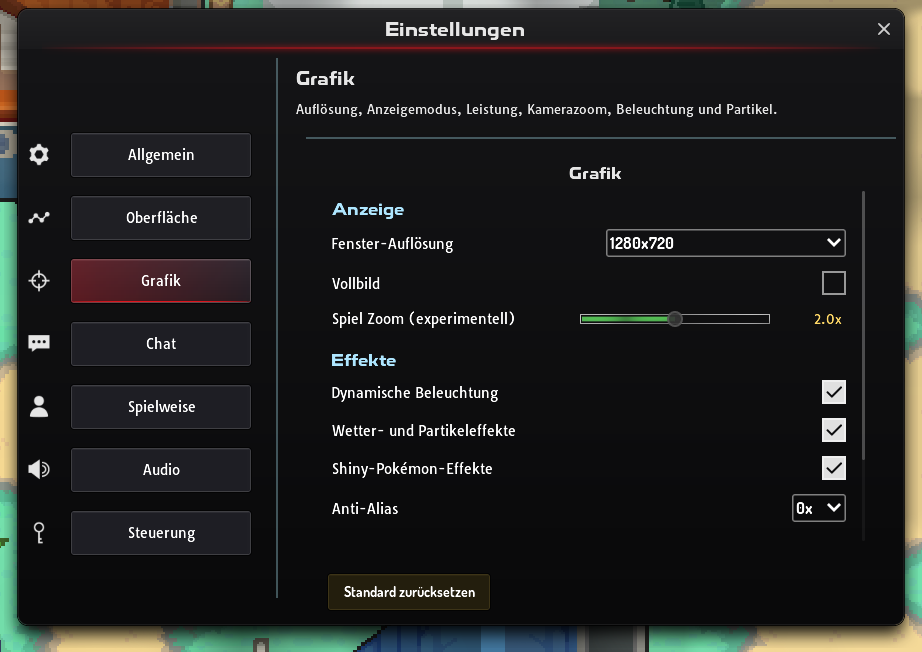
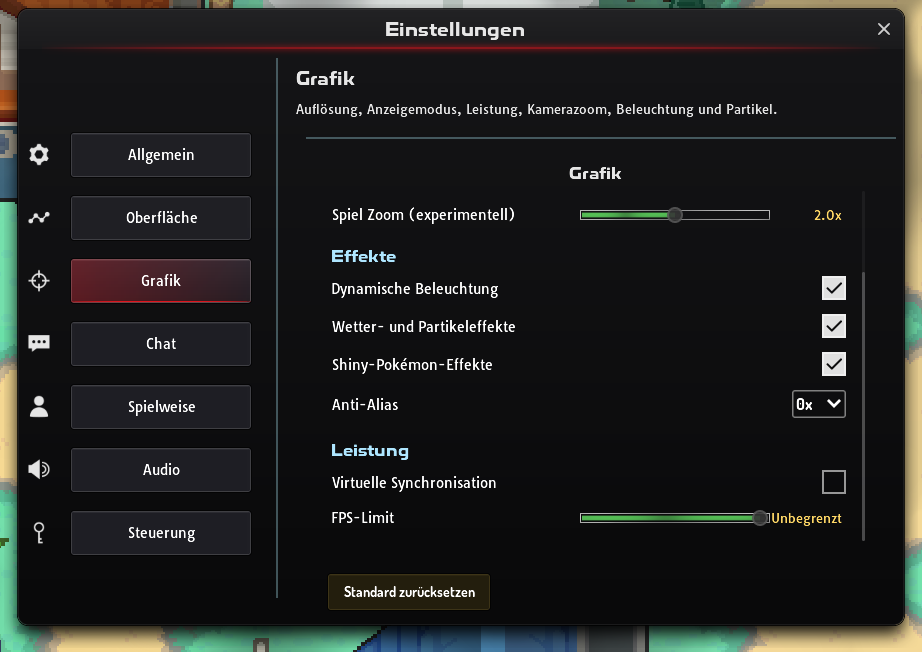
- Anzeige: Fenster-Auflösung und Vollbild (sofern dein Gerät das erlaubt) sowie Spiel Zoom (experimentell), der die Welt von 1,0× bis 3,0× heranzoomt.
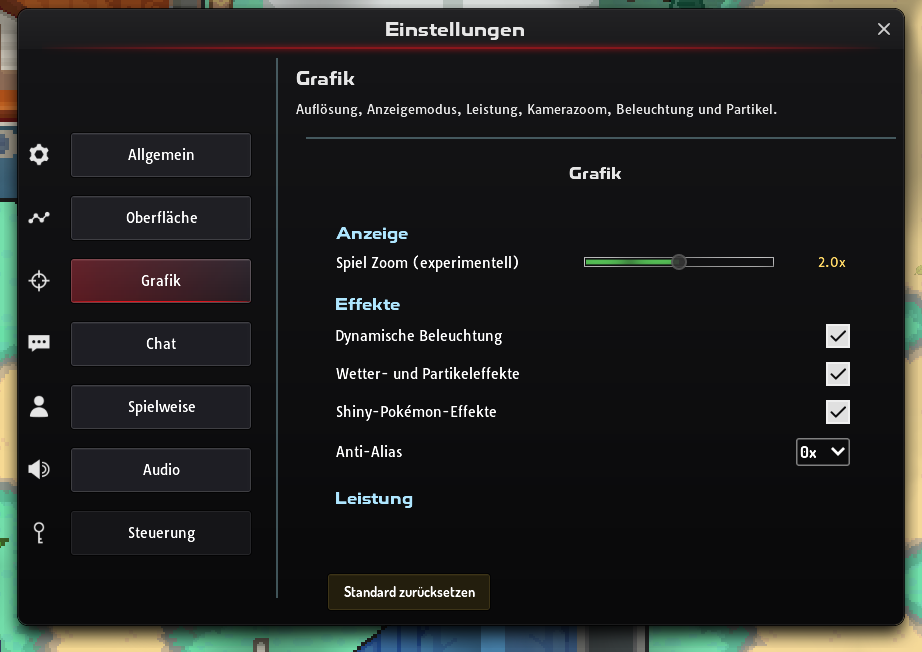
- Effekte: Dynamische Beleuchtung, Wetter- und Partikeleffekte, Shiny-Pokémon-Effekte (das Schimmern und Funkeln bei Shiny-Begleitern) und Anti-Alias.
- Leistung: Virtuelle Synchronisation (V-Sync) und ein FPS-Limit, in der heruntergeladenen Computerversion.
Manche Grafikänderungen greifen erst nach einem Neustart des Spiels; das Spiel sagt dir, wann. Welche Optionen du siehst, hängt von deinem Gerät ab: siehe Grafikoptionen nach Gerät.
Eine Abkürzung zu den Einstellungen des Chatfensters: Textgröße, Schriftarten, Farben, Emotes und Kanäle. Siehe Chat-Einstellungen.
Spielweise
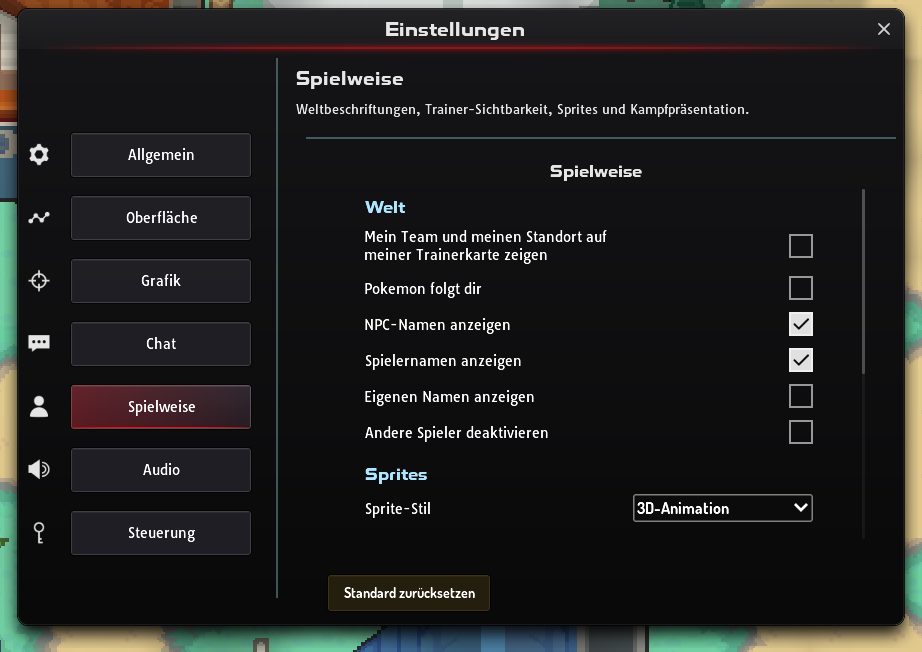
Abschnitt betitelt „Spielweise“- Welt: Mein Team und meinen Standort auf meiner Trainerkarte zeigen (andere Spieler sehen dein Team und wo du bist, wenn sie deine Karte öffnen), Pokemon folgt dir, Namen über NPCs, anderen Spielern und dir selbst sowie Andere Spieler deaktivieren, womit andere Trainer auf der Karte ausgeblendet werden.
- Sprites: Sprite-Stil legt fest, wie Pokémon-Sprites dargestellt werden: Statisch, 3D-Animation oder Gen5 Animiert.
- Kampf: Fang- und Besiegt-Animationen, Originalgeschwindigkeit der Angriffsanimationen, ein langsameres, kinoreifes Tempo für Doppel- und Hordenkämpfe, eine Vorschau der Effektivität, wenn eine Attacke mehrere Ziele trifft, und Verbesserte Angriffsanimationen.
Eigene Lautstärkeregler für SFX, Hintergrund-Musik, Wetter, Kampf und Umgebung, dazu Ton stummschalten, Kampfmusik deaktivieren und Schalter, um die Rufe deiner eigenen oder der gegnerischen Pokémon stummzuschalten.
Steuerung
Abschnitt betitelt „Steuerung“Ändere jedes Tastenkürzel (nur am Computer und im Browser). Siehe die Standard-Tastenkürzel weiter unten.
Grafikoptionen nach Gerät
Abschnitt betitelt „Grafikoptionen nach Gerät“| Einstellung | Computer (Download) | Browser | Android | iOS |
|---|---|---|---|---|
| Fenster-Auflösung | Ja | Nein | Nein | Nein |
| Vollbild | Ja | Ja (am Computer) | Immer Vollbild | Immer Vollbild |
| Spiel Zoom | Ja | Ja | Ja | Ja |
| Dynamische Beleuchtung, Wetter- und Partikeleffekte, Shiny-Effekte | Ja | Ja | Ja | Ja |
| Anti-Alias | Ja | Nein | Ja | Nein |
| V-Sync und FPS-Limit | Ja | Nein | Nein | Nein |
Ein Browser auf einem Handy oder Tablet zeigt das kürzere Handy-Layout, ohne die Vollbild-Option.
Damit das Spiel flüssiger läuft
Abschnitt betitelt „Damit das Spiel flüssiger läuft“Wenn das Spiel ruckelt, probier diese Schritte der Reihe nach. Sie helfen vor allem auf älteren Handys und Laptops.
- Schalte Wetter und Beleuchtung aus. Schalte unter Grafik Wetter- und Partikeleffekte und Dynamische Beleuchtung aus.
- Schalte Shiny-Effekte und Kantenglättung aus. Schalte Shiny-Pokémon-Effekte aus und stell Anti-Alias auf 0x.
- Blende andere Spieler aus. An vollen Orten setz das Häkchen bei Andere Spieler deaktivieren (Spielweise).
- Begrenze die Bildrate. Nutze in der heruntergeladenen Computerversion V-Sync oder ein FPS-Limit, damit das Spiel nicht mehr Bilder berechnet, als dein Bildschirm anzeigen kann. Am Laptop spart das auch Akku.
- Probier auf dem Handy die App. Der Browser eines Handys zeigt dieselben Handy-Layouts wie die Android- und die iOS-App. Läuft der Browser trotzdem langsam, spiel stattdessen in der App.
Ist das Spiel dann immer noch langsam oder stürzt es ab, öffne ein Ticket über das Hilfe-Fenster (?). Gib dein Gerät, dein Betriebssystem und einen Screenshot deiner Grafikeinstellungen an.
UI-Skalierung und Bildschirmgröße
Abschnitt betitelt „UI-Skalierung und Bildschirmgröße“- Schaltflächen zu klein auf einem Handy oder Tablet? Erhöhe UI skalieren unter Einstellungen → Oberfläche. Passen die Fenster nicht auf den Bildschirm, verringere den Wert.
- Ein Fenster zu stark vergrößert oder verkleinert? Nutze an derselben Stelle Alle Fenstergrößen zurücksetzen.
- Oberfläche so groß, dass du die Einstellungen nicht mehr erreichst? Drück am Computer Strg + Umschalt + R (jeweils die linke Taste), um die UI-Skalierung zurückzusetzen, und starte das Spiel dann neu.
Tastenkürzel
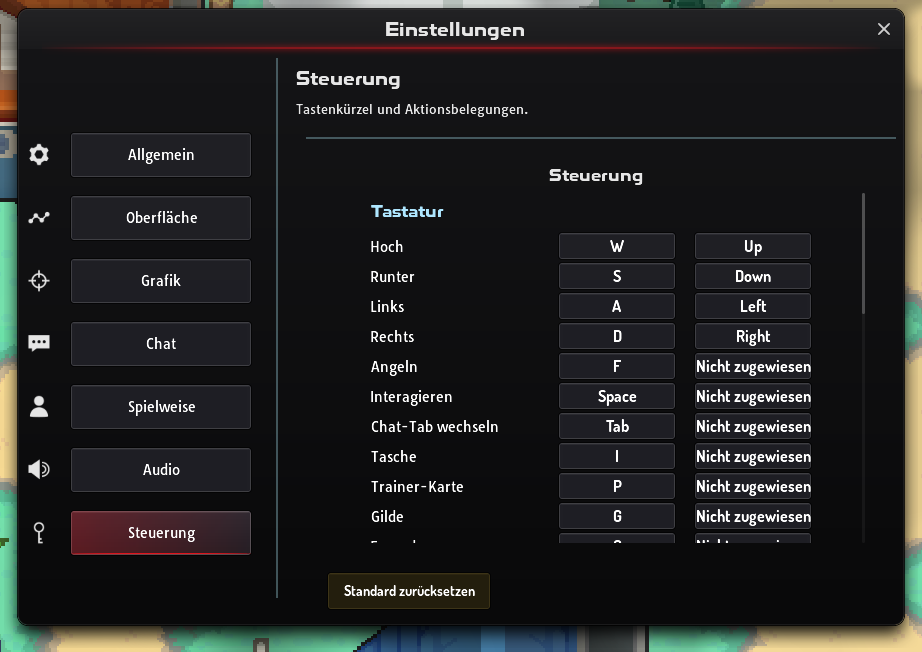
Abschnitt betitelt „Tastenkürzel“Das sind die Standardtasten am Computer. Du kannst jede davon unter Einstellungen → Steuerung ändern.
Bewegen und Fenster
Abschnitt betitelt „Bewegen und Fenster“| Aktion | Standardtaste |
|---|---|
| Bewegen | W A S D oder die Pfeiltasten |
| Mit einem NPC sprechen | Leertaste |
| Angeln | F |
| Chat-Tab wechseln | Tab |
| Tasche | I |
| Trainerkarte | P |
| Gilde | G |
| Freunde | O |
| Pokédex | K |
| Rangliste (Ranglistenkämpfe) | H |
| Errungenschaften | L |
| Handelshaus | T |
| Weltkarte | M |
| Spiel-Menü | Esc |
Kämpfe, Feldattacken und Abkürzungen
Abschnitt betitelt „Kämpfe, Feldattacken und Abkürzungen“| Aktion | Standardtaste |
|---|---|
| Attacken 1–4 im Kampf | 1, 2, 3, 4 |
| Aus einem Kampf gegen wilde Pokémon fliehen | R |
| Zertrümmerer, Stärke, Kraxler, Kaskade, Zerschneider | 6, 7, 8, 9, 0 |
| Schnellzugriffsplätze 1–10 | Numpad 1–9, Numpad 0 |
| Team-Pokémon 1–6 öffnen | F1–F6 |
Lies die Regeln, bevor du Makro- oder Automatisierungstools benutzt.
Kontoeinstellungen
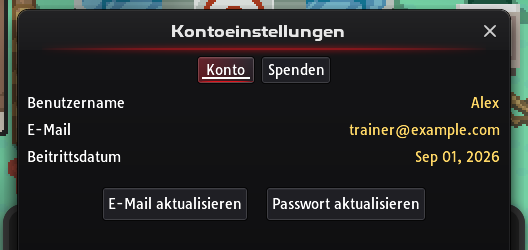
Abschnitt betitelt „Kontoeinstellungen“Drück Esc und wähle Kontoeinstellungen, um deine Kontodaten zu sehen und deine E-Mail-Adresse oder dein Passwort zu ändern.
E-Mail-Adresse ändern
Abschnitt betitelt „E-Mail-Adresse ändern“- Fordere einen Code an. Wähle E-Mail aktualisieren, gib deine neue Adresse und dein aktuelles Passwort ein und wähle Code senden.
- Schau in dein aktuelles Postfach. Ein 6-stelliger Code wird an deine aktuelle E-Mail-Adresse geschickt, nicht an die neue, um zu bestätigen, dass die Änderung wirklich von dir kommt. Schau in deinen Spam-Ordner, wenn er nicht innerhalb weniger Minuten ankommt.
- Bestätige. Gib den Code ein und wähle Überprüfen & Aktualisieren.
Codes laufen nach kurzer Zeit ab; ist deiner abgelaufen, fordere einen neuen an. Wenn du es zu oft versuchst, warte eine Minute und versuch es dann noch einmal. Eine Adresse, die schon mit einem anderen Konto verknüpft ist, kannst du nicht verwenden.
Passwort ändern
Abschnitt betitelt „Passwort ändern“Wähle Passwort aktualisieren und gib dein aktuelles Passwort und zweimal das neue ein. Es muss mindestens 6 Zeichen lang sein. Das Spiel schickt dir danach eine E-Mail, die dir sagt, dass das Passwort geändert wurde.
Passwort vergessen? Nutze Passwort vergessen? auf dem Anmeldebildschirm.