
Chat, Freunde und Tauschen
Auf dieser Seite geht es darum, mit anderen Spielern zu reden, eine Freundesliste zu führen, Post zu schicken, Leute zu blockieren, von denen du nichts hören willst, und sicher zu tauschen. Im Chat gelten die Regeln des Spiels.
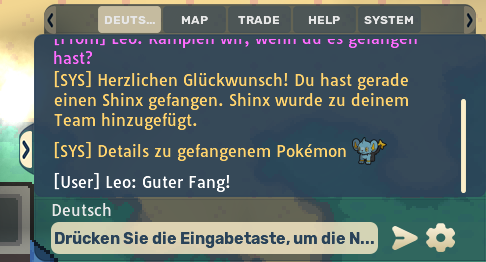
Das Chatfenster
Abschnitt betitelt „Das Chatfenster“Der Chat ist in Tabs aufgeteilt. Die Standardkanäle sind:
| Kanal | Wofür er da ist |
|---|---|
| English | Der wichtigste serverweite Chat. |
| Map | Spieler auf derselben Karte wie du. |
| Trade | Kaufen und Verkaufen. Du kannst hier alle 30 Sekunden einmal posten. |
| Help | Fragen zum Spiel. |
| System | Spielmeldungen wie Fänge, Events und Ankündigungen. |
Außerdem gibt es Sprachkanäle (zum Beispiel Portuguese, Spanish und Chinese) und Kanäle, die Spieler erstellt haben. Drück am Computer Tab, um zwischen den Tabs zu springen, oder nutze die Pfeile an den Enden der Tab-Leiste.
Emotes im Chat
Abschnitt betitelt „Emotes im Chat“Emotes stammen aus Stimmungspaketen, die der Spendenshop verkauft. Sobald du eines besitzt, tippe : ins Eingabefeld des Chats, um die Emote-Auswahl zu öffnen, oder klick mit der rechten Maustaste auf die Schaltfläche Senden (auf dem Handy lange drücken). Wähle ein Emote und drück Enter oder Senden.
Chat-Einstellungen
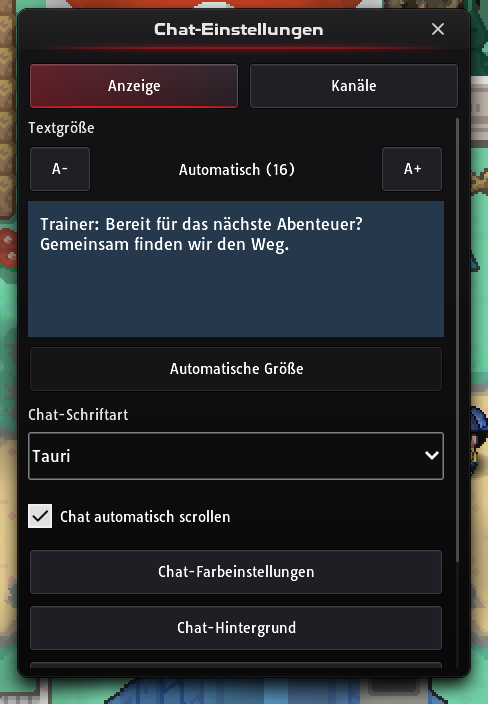
Abschnitt betitelt „Chat-Einstellungen“Über das Zahnrad am Chatfenster änderst du:
- die Textgröße (A- und A+ oder automatisch), die Chat-Schriftart und Chat automatisch scrollen
- die Chat-Farbeinstellungen, wo du eigene Farbregeln anlegen kannst, zum Beispiel um jede Nachricht einzufärben, die deinen Namen erwähnt
- Schriftarten verwalten (nicht auf Handys oder Tablets), um eine eigene .ttf- oder .otf-Schriftart für den Chat zu laden
- den Chat-Hintergrund und Kürzel für deine Emotes
- die Kanäle (siehe Chat-Kanäle)
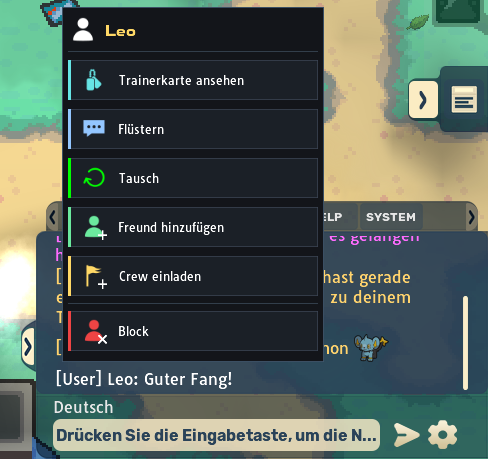
Das Spielermenü
Abschnitt betitelt „Das Spielermenü“Das Spielermenü listet, was du mit einem anderen Spieler machen kannst. Es öffnet sich neben dem Namen oder der Nachricht, auf die du gedrückt hast, und zeigt oben den Namen des Spielers. Eine Zeile, die du gerade nicht nutzen kannst, ist ausgegraut, mit dem Grund daneben, etwa Offline. Klick außerhalb des Menüs oder drück Esc, um es zu schließen.
| Wo | So öffnest du es | Was es enthält |
|---|---|---|
| Chat | Rechtsklick oder langes Drücken auf eine Nachricht des Spielers | Trainerkarte ansehen, Flüstern, Tausch, Freund hinzufügen, Crew einladen und Block |
| Freunde, Zuletzt gespielt | Klick auf einen Spieler, der nicht dein Freund ist | Flüstern, Freund hinzufügen und Trainerkarte ansehen |
| Freunde, gemeinsame Freunde in einem Profil | Klick auf ein Gesicht | In Freunden zeigen, Flüstern und Trainerkarte ansehen |
| Freunde, Profil eines Freundes | Drück auf … | Post senden, Freund entfernen und Block |
| Bestenlisten | Klick auf die Zeile eines Spielers | Trainerkarte ansehen, Flüstern und Freund hinzufügen |
Auf dem Handy tippst du dort, wo man am Computer klickt. Tausch aus dem Chat funktioniert nur mit einem Spieler auf deiner Karte. Ein Klick auf einen Trainer auf der Karte öffnet weiterhin sein eigenes rundes Menü, mit Herausforderungen, Trainerkarte, Tausch, Flüstern und Freund hinzufügen; siehe die Schnellmenüs.
Die Gildenhalle hat kein Spielermenü. Drück auf ihrer Seite Mitglieder auf ein Mitglied, dann bekommst du die Schaltflächen Trainerkarte und Flüstern und, als Anführer oder Kommandant, die Steuerelemente, um es zu verwalten. Siehe die Gildenhalle.
Flüstern
Abschnitt betitelt „Flüstern“Eine Flüsternachricht (private Nachricht) geht nur an einen Spieler und wird standardmäßig in Rosa angezeigt. So beginnst du eine:
- Tippe im Chat
/w Nameund drück Enter, dann schreib deine Nachricht. - Wähle Flüstern im Spielermenü, zum Beispiel an einer seiner Nachrichten im Chat.
- Klick auf den Trainer des Spielers auf der Karte und wähle Flüstern.
- Öffne in Freunde das Profil eines Freundes und drück auf Nachricht.
Um zurück in den öffentlichen Chat zu wechseln, drück beim Tippen Esc oder wechsle zu einem anderen Tab. Spielern, die offline sind, die dich blockiert haben oder die du blockiert hast, kannst du nicht zuflüstern. Einen Spieler, der offline ist, erreichst du per Post.
Freunde
Abschnitt betitelt „Freunde“Öffne Freunde mit der Schaltfläche Freunde im Hauptmenü oder drück O. Der Titel zählt deine Freunde und wie viele davon online sind. Wie viele Freunde du haben kannst, ist nicht begrenzt.
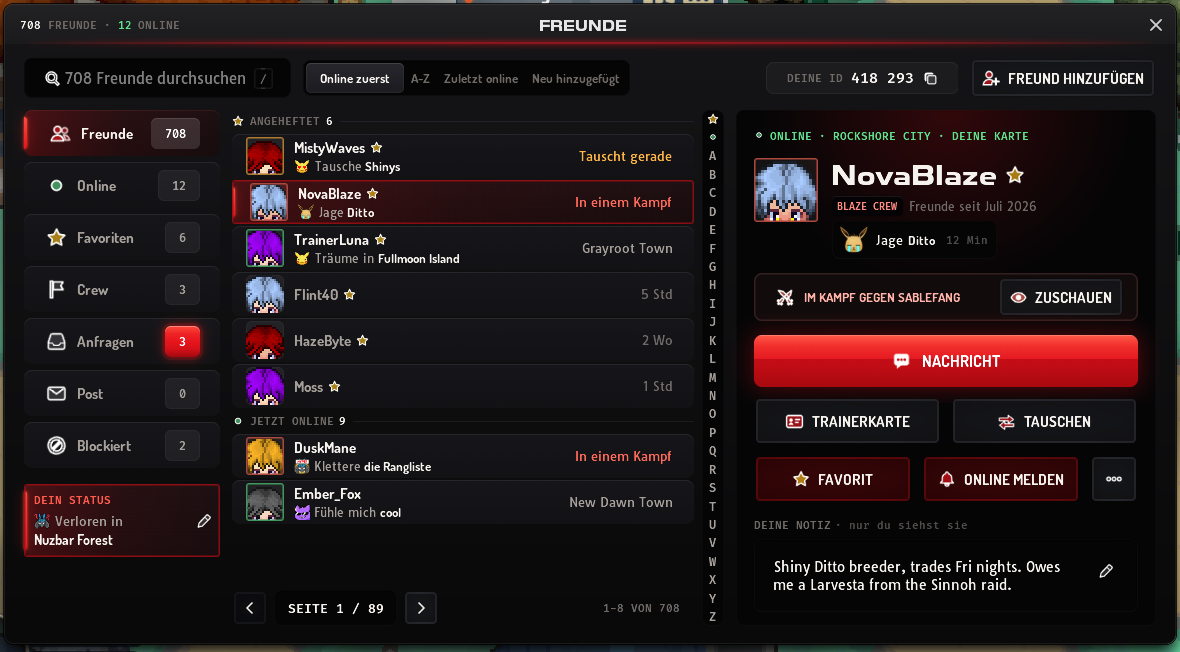
| Teil | Was er macht |
|---|---|
| Werkzeugleiste (oben) | Das Suchfeld, die Sortierungen, dein Status, Deine ID und Freund hinzufügen. Drück /, um in die Suche zu springen. |
| Reiter (links) | Freunde, Online, Favoriten und Crew filtern die Liste. Anfragen, Post und Blockiert öffnen eigene Seiten. Jeder Reiter zeigt eine Anzahl. |
| Zuletzt gespielt (unter den Reitern) | Die letzten 5 Spieler, gegen die du gekämpft hast, mit denen du getauscht hast oder mit denen du in einem Koop-Duo gegen wilde Pokémon gekämpft hast. Klick auf einen, um sein Profil zu sehen, oder für ein Menü, wenn er nicht dein Freund ist. |
| Liste (Mitte) | Deine Freunde, seitenweise. Die Buchstabenleiste daneben springt zu einem Buchstaben. |
| Profil (rechts) | Der Freund, den du gewählt hast. Siehe Profile von Freunden. |
Die Suche findet Freunde nach Namen und nach deiner Notiz zu ihnen. Die Sortierungen sind:
- Online zuerst: deine Favoriten unter Angeheftet, dann die Freunde unter Jetzt online, dann alle anderen unter ihrem Anfangsbuchstaben, von A bis Z
- A-Z: nach Namen, unter jedem Buchstaben
- Zuletzt online: zuerst Jetzt online, dann Offline, die zuletzt gesehenen zuerst
- Neu hinzugefügt: deine neuesten Freunde zuerst
Auf Handy oder Tablet sind die Reiter Symbole am Rand, und eine einzige Eingangs-Schaltfläche enthält Anfragen, Post und Blockiert. Zuletzt gespielt und die Werkzeugleiste gibt es nur am Computer. Auf einem Handy im Hochformat öffnet sich das Profil eines Freundes über der Liste, mit einer Zurück-Schaltfläche.
Freunde hinzufügen
Abschnitt betitelt „Freunde hinzufügen“Dein Freund muss deine Anfrage annehmen. Du schickst sie auf eine dieser Arten:
- Aus dem Chat: Klick mit der rechten Maustaste auf eine seiner Nachrichten (lange drücken) und wähle Freund hinzufügen.
- Auf der Karte: Klick auf seinen Trainer und wähle Freund hinzufügen.
- In Freunde: Drück auf Freund hinzufügen und gib seinen Namen oder seine PBO-ID ein. Er muss nicht online sein: Er sieht deine Anfrage, wenn er sich das nächste Mal anmeldet.
- Aus Zuletzt gespielt: Klick auf einen Spieler, der noch nicht dein Freund ist, und wähle Freund hinzufügen.
Du kannst bis zu 50 gesendete Anfragen gleichzeitig offen haben, die auf eine Antwort warten.
Deine PBO-ID
Abschnitt betitelt „Deine PBO-ID“Deine PBO-ID ist die Nummer deines Kontos. Andere Spieler können sie statt deines Namens eingeben, um dich als Freund hinzuzufügen oder dir Post zu schicken. Du findest sie an zwei Stellen:
- Deine Trainerkarte: unter deinem Namen. Klick darauf (auf dem Handy tippen), um sie zu kopieren.
- Freunde, am Computer: Deine ID in der Werkzeugleiste, mit einer Schaltfläche, die sie kopiert.
Das Spiel zeigt die ID in Dreiergruppen von Ziffern. Wenn du eine eingibst, lass die Leerzeichen weg oder füge eine kopierte ID ein. Auch die Karten anderer Spieler zeigen ihre PBO-ID.
Freundschaftsanfragen
Abschnitt betitelt „Freundschaftsanfragen“Wenn dir jemand eine Anfrage schickt, fragt dich ein Fenster, ob du Annehmen oder Ablehnen willst. Schließ es, um später zu antworten. Kamen Anfragen, während du offline warst, sagt dir der Chat beim Anmelden, wie viele warten.
Die Seite Anfragen listet unter Erhalten die Anfragen, die du bekommen hast, mit Annehmen und Ablehnen, und unter Gesendet deine eigenen, mit Zurückziehen. Eine Anfrage, auf die niemand antwortet, verfällt nach 30 Tagen.
Profile von Freunden
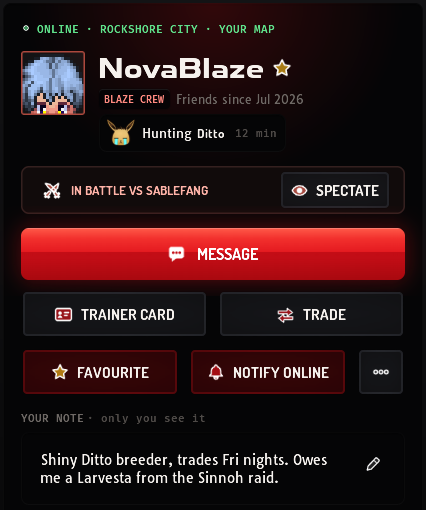
Abschnitt betitelt „Profile von Freunden“Klick in der Liste auf einen Freund, um sein Profil zu sehen:
- Wo er ist: online und auf welcher Karte, oder wann er zuletzt online war
- Sein Trainer im aktuellen Outfit, mit Name, Gilde und dem Datum, seit dem ihr befreundet seid
- Sein Status, solange er online ist
- Ein Kampf oder ein Tausch, falls er gerade in einem ist, mit Zuschauen, wenn du dem Kampf zusehen kannst
Ein Freund, der in den Einstellungen Mein Team und meinen Standort auf meiner Trainerkarte zeigen ausgeschaltet hat, erscheint als online, aber ohne seine Karte, außer ihr seid auf derselben Karte.
Die Schaltflächen darunter:
| Schaltfläche | Was sie macht |
|---|---|
| Nachricht | Flüstert ihm zu. Bei einem Freund, der offline ist, steht dort stattdessen Post senden, das ihm Post schickt. |
| Trainerkarte | Öffnet seine Trainerkarte, solange er online ist. |
| Tauschen | Schickt eine Tauschanfrage. Nur, wenn ihr auf derselben Karte seid. |
| Favorit | Fügt ihn zu Favoriten hinzu und heftet ihn oben in der Liste an. |
| Online melden | Der Chat sagt dir, wenn er online kommt. Bei jedem neuen Freund ist das eingeschaltet. |
| … | Post senden, Freund entfernen und Block. Entfernen und Blockieren fragen vorher nach. |
Notizen und gemeinsame Freunde
Abschnitt betitelt „Notizen und gemeinsame Freunde“Unter den Schaltflächen steht Deine Notiz, eine private Notiz zu diesem Freund mit bis zu 100 Zeichen. Nur du siehst sie. Klick auf den Stift, um sie zu ändern; auf dem Handy nutzt du Notiz bearbeiten im Menü ….
Ganz unten im Profil stehen eure gemeinsamen Freunde. Fahr mit der Maus über ein Gesicht (oder drück lange darauf), um den Namen zu sehen. Klick auf eines für In Freunden zeigen, Flüstern oder Trainerkarte ansehen, und drück auf + mit der Zahl, um alle zu sehen.
Dein Status
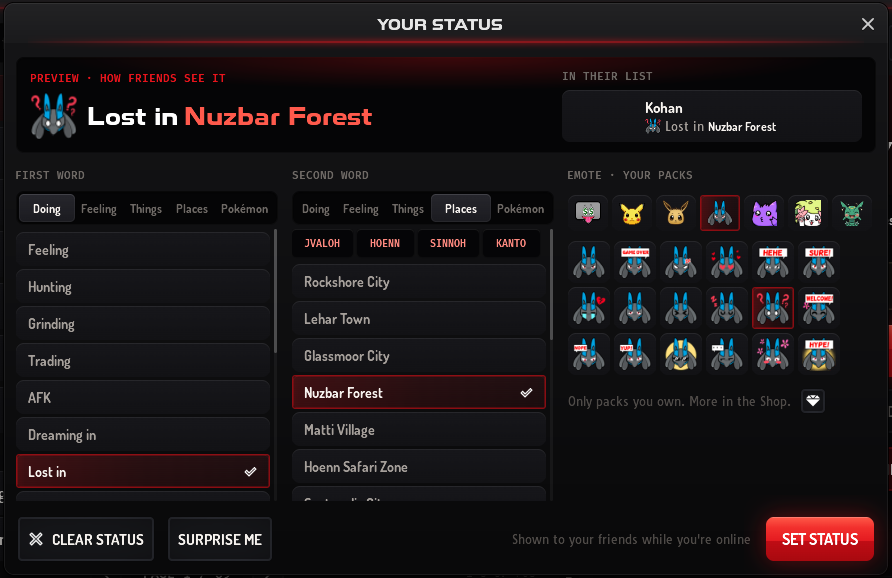
Abschnitt betitelt „Dein Status“Ein Status zeigt deinen Freunden, was du gerade machst, mit zwei Wörtern und einem Emote, zum Beispiel „Angle“ und „Lake Valor“.
- Öffne die Auswahl. Am Computer klickst du in der Werkzeugleiste von Freunde auf deinen Status: Solange du keinen hast, steht dort Status setzen. Auf dem Handy tippst du auf die erste Zeile deiner Liste.
- Wähle zwei Wörter. Jede Spalte hat dieselben Kategorien: Tun, Stimmung, Dinge, Orte und Pokémon. Die Regions-Schaltflächen grenzen Orte ein. Die beiden Wörter dürfen nicht gleich sein.
- Wähle ein Emote. Die Emotes stammen aus deinen Stimmungspaketen; das Standardpaket hat jeder. Am Computer öffnet die Edelstein-Schaltfläche unter den Emotes den Shop, der weitere verkauft.
- Drück auf Status setzen. Die Vorschau zeigt, wie deine Freunde ihn sehen. Überrasch mich wählt für dich aus, und Status löschen entfernt deinen Status.
Deine Freunde sehen deinen Status, solange du online bist: in ihrer Liste und in deinem Profil, zusammen mit der Angabe, wie lange er schon gesetzt ist. Spieler, die nicht deine Freunde sind, sehen ihn nicht.
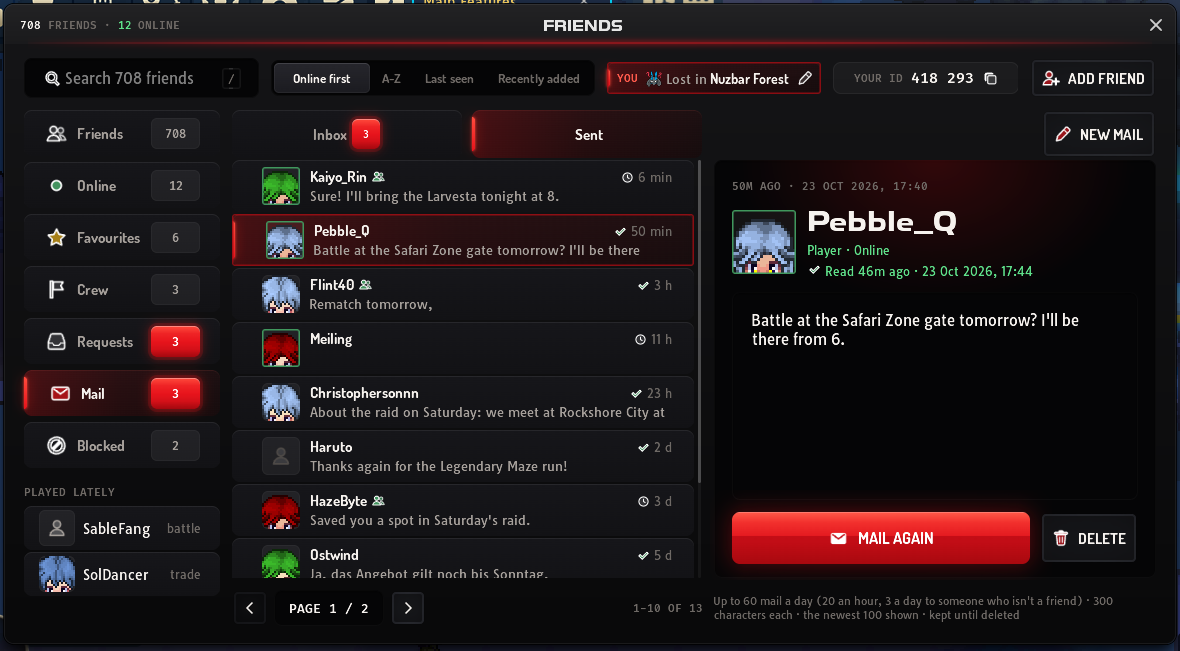
Mit Post schreibst du jedem Spieler, ob Freund oder nicht, per Name oder PBO-ID. Er muss nicht online sein: Deine Post wartet, bis er sich anmeldet. Post ist reiner Text; Items oder Pokémon kannst du damit nicht verschicken.
Öffne in Freunde den Reiter Post. Auf dem Handy tippst du auf die Eingangs-Schaltfläche und dann auf Post.
Post schreiben
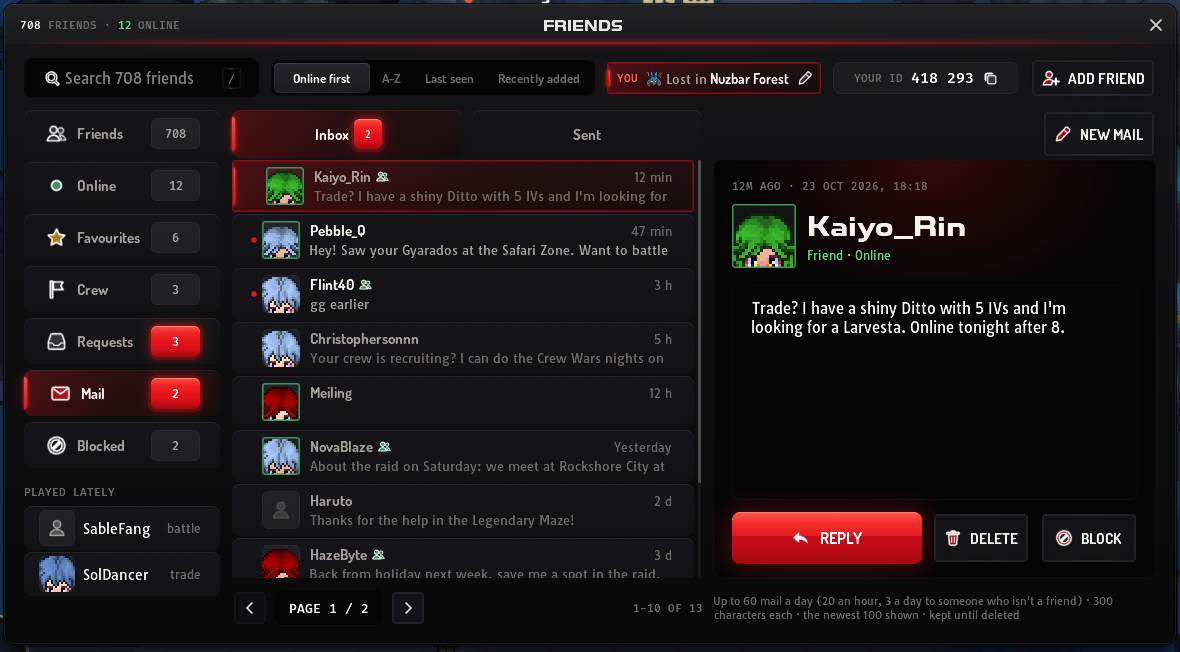
Abschnitt betitelt „Post schreiben“- Drück auf Neue Post. Die Schaltfläche sitzt über deinem Eingang. Auf dem Handy ist es die Stift-Schaltfläche.
- Füll An aus. Gib den Namen oder die PBO-ID des Spielers ein.
- Schreib deine Nachricht. Du hast 300 Zeichen. Der Zähler unter dem Feld zeigt, wie viele du verbraucht hast.
- Drück auf Senden. Der Chat bestätigt, dass die Post gesendet wurde, oder sagt, warum nicht.
Diese Schaltflächen beginnen eine Nachricht, bei der An schon ausgefüllt ist:
- Antworten bei einer Nachricht in deinem Eingang
- Erneut schreiben bei einer Nachricht in deiner Liste Gesendet
- Post senden im Profil eines Freundes, der offline ist, und im Menü … eines Freundes
Dir selbst, einem Spieler, den du blockiert hast (entblocke ihn zuerst), oder einem Spieler, der dich blockiert hat, kannst du keine Post schicken.
Dein Posteingang
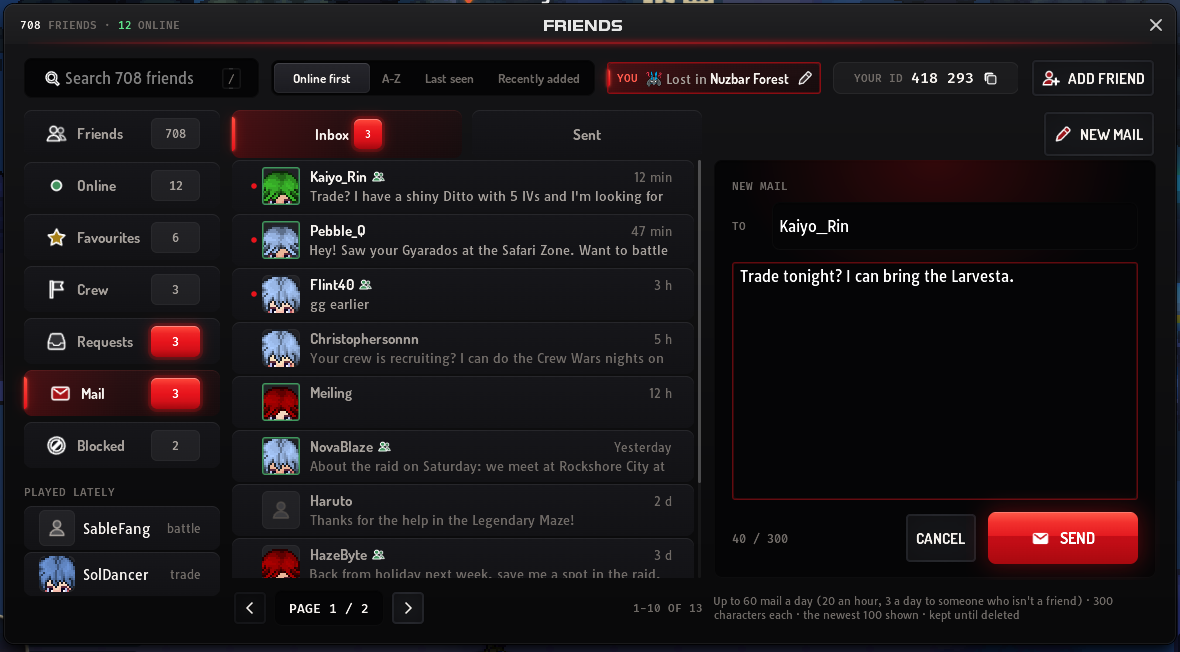
Abschnitt betitelt „Dein Posteingang“- Ungelesene Post hat einen Punkt. Jede Zeile zeigt den Absender, ob er dein Freund ist, wann die Nachricht kam und ihre ersten Worte.
- Öffne eine Nachricht, um sie zu lesen. Ab dann gilt sie für den Absender als gelesen. Antworten beantwortet sie, Löschen entfernt sie aus deinem Eingang und Blocken blockiert den Absender.
- Neue Post, die kommt, während du online bist, erscheint im Chat als „Neue Post von“ mit dem Namen des Absenders. Meldest du dich mit ungelesener Post an, sagt dir der Chat, wie viele Nachrichten warten.
- Die Schaltfläche Freunde im Hauptmenü zeigt, wie viele ungelesene Nachrichten du hast. Hast du das Hauptmenü eingeklappt, zeigt stattdessen sein Pfeil einen roten Punkt.
Gesendete Post und Lesebestätigungen
Abschnitt betitelt „Gesendete Post und Lesebestätigungen“Wechsle von Eingang zu Gesendet, um deine gesendete Post zu sehen. Ein grüner Haken vor der Uhrzeit bedeutet, dass der Spieler sie geöffnet hat; eine Uhr bedeutet, dass er das noch nicht getan hat. Öffne eine gesendete Nachricht, um zu sehen, wann sie gelesen wurde, oder Noch nicht gelesen.
- Erneut schreiben schreibt demselben Spieler eine neue Nachricht.
- Löschen entfernt die Nachricht nur aus deiner Liste Gesendet. Der Spieler behält seine Kopie.
Gesendete Post lässt sich weder ändern noch zurückholen.
Limits für Post
Abschnitt betitelt „Limits für Post“Das Spiel zeigt diese Limits unter der Nachricht an, die du gerade liest oder schreibst.
| Limit | Menge |
|---|---|
| Post, die du senden kannst | 60 am Tag und 20 pro Stunde |
| Post an einen Spieler, der nicht dein Freund ist | 3 am Tag |
| Länge einer Nachricht | 300 Zeichen |
| Angezeigte Post im Eingang und unter Gesendet | Die neuesten 100. Ältere Post erscheint, sobald du neuere löschst. |
| Wie lange Post aufbewahrt wird | Bis du sie löschst |
| Neue Konten | Können erst Post senden, wenn sie chatten dürfen |
Spieler blockieren
Abschnitt betitelt „Spieler blockieren“Blockieren wirkt in beide Richtungen: Keiner von euch kann dem anderen zuflüstern, und ihr seht die Nachrichten des anderen in Chat-Kanälen nicht mehr. Ein Spieler, den du blockierst, kann dir außerdem keine Freundschaftsanfragen und keine Post schicken, und wart ihr befreundet, wird er aus deinen Freunden entfernt. Teammitglieder können nicht blockiert werden.
- Blockieren: Wähle Block an seinen Nachrichten im Chat oder im Menü … eines Freundes, oder Blocken bei einer Nachricht, die er dir per Post geschickt hat. Oder öffne in Freunde die Seite Blockiert, drück auf Spieler blocken und gib seinen Namen oder seine PBO-ID ein.
- Blockierung aufheben: Drück auf der Seite Blockiert neben ihm auf Entblocken.
Du kannst bis zu 500 Spieler blockieren. Post von einem Spieler, den du blockierst, verschwindet aus deinem Eingang, und deine Post an ihn aus deiner Liste Gesendet; beides kommt zurück, wenn du ihn entblockst.
Trainerkarten anderer Spieler
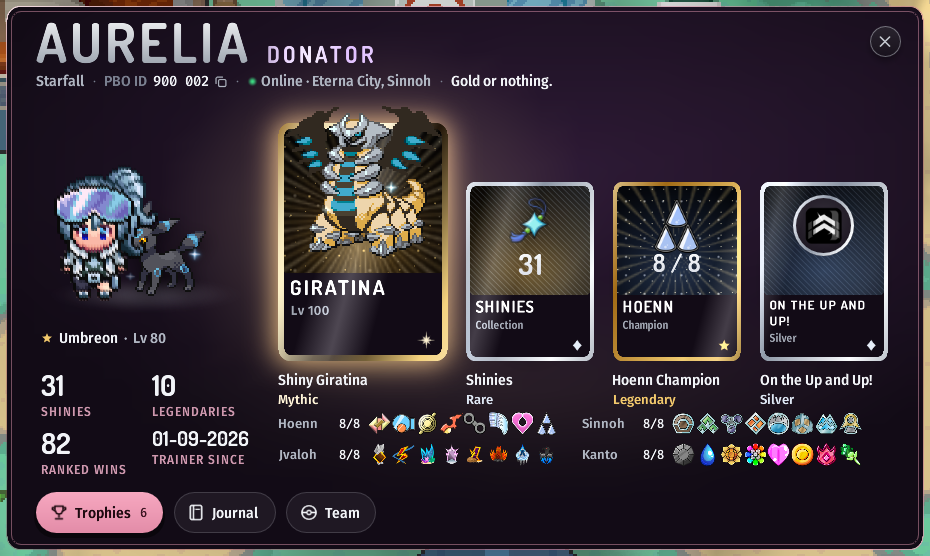
Abschnitt betitelt „Trainerkarten anderer Spieler“Du kannst die Trainerkarte jedes Spielers öffnen, der online ist, egal wo er gerade ist, auch wenn er nicht auf deiner Karte steht:
- Auf der Karte: Klick auf seinen Trainer und wähle Trainerkarte.
- Aus einem Spielermenü: Wähle Trainerkarte ansehen im Chat, in Freunde oder in einer Bestenliste. Siehe das Spielermenü.
- Im Profil eines Freundes: Drück auf Trainerkarte.
- In der Gildenhalle: Drück unter Mitglieder auf ein Mitglied, dann auf Trainerkarte.
Es öffnen sich nur die Karten von Spielern, die online sind. Bei allen anderen meldet das Spiel, dass sie nicht online sind, und in Freunde und in der Gildenhalle ist die Schaltfläche ausgegraut. Öffnest du in wenigen Sekunden viele Karten, bittet dich das Spiel, kurz zu warten.
Jeder Spieler entscheidet selbst, was Besucher sehen: ob sein Team und sein Standort erscheinen und ob seine Werte und sein Tagebuch sichtbar sind. Was eine Karte enthält und wie du deine eigene einrichtest, steht unter Trainerkarte.
Deine Pokémon im Chat zeigen
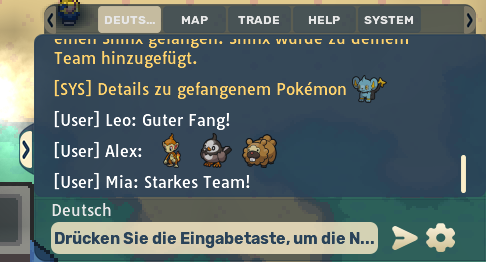
Abschnitt betitelt „Deine Pokémon im Chat zeigen“- Zieh ein Pokémon aus deinem Team oder PC auf die Chatnachrichten (nicht auf das Eingabefeld), um es im geöffneten Kanal zu posten.
- Tippe
/team, um dein ganzes Team auf einmal zu posten. Nutze das, statt Pokémon einzeln zu posten, damit du den Chat nicht zuspammst. - Wenn du etwas fängst, öffne die Fangmeldung im Chat, um das Pokémon anzusehen.
Chat-Kanäle
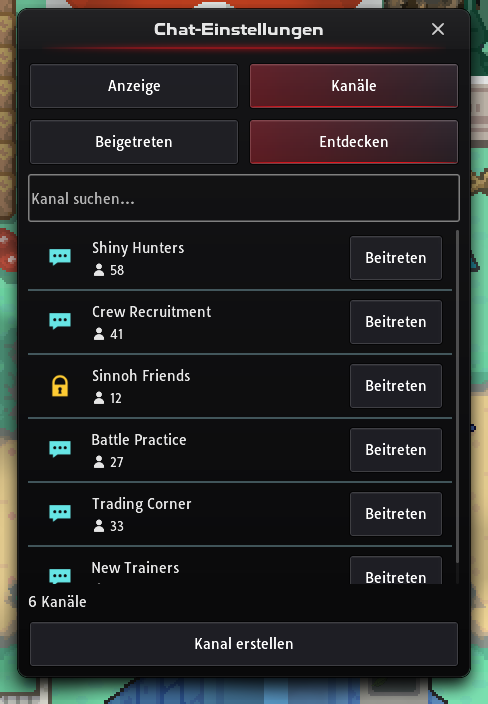
Abschnitt betitelt „Chat-Kanäle“Neben den Standardkanälen kannst du Kanälen anderer Spieler beitreten oder eigene erstellen. Öffne das Zahnrad im Chat und geh zu Kanäle.
Einem Kanal beitreten
Abschnitt betitelt „Einem Kanal beitreten“- Öffne die Kanalsuche. Wechsle unter Kanäle von Beigetreten zu Entdecken.
- Tritt einem Kanal bei. Such nach dem Kanal und wähle Beitreten. Private Kanäle fragen nach ihrem 4-stelligen Zugangscode.
- Wähle, wo er erscheint. Setz zurück unter Beigetreten das Häkchen bei Tab, damit der Kanal einen eigenen Tab bekommt, und bei Global, um seine Nachrichten auch im Tab English zu sehen.
- Übernimm die Änderungen. Wähle Änderungen anwenden. Mindestens ein Tab muss ausgewählt bleiben.
- Gildenchat: Dem Kanal deiner Gilde trittst du automatisch bei, wenn du einer Gilde beitrittst. Tippe
/crew, um in ihn zu wechseln. - Limit: Du kannst in bis zu 10 Kanälen sein; die Schaltfläche Beitreten sagt dir, wenn du das Limit erreicht hast.
- Aus jedem Tab schreiben: Tippe
/c Kanalname.
Einen Kanal erstellen
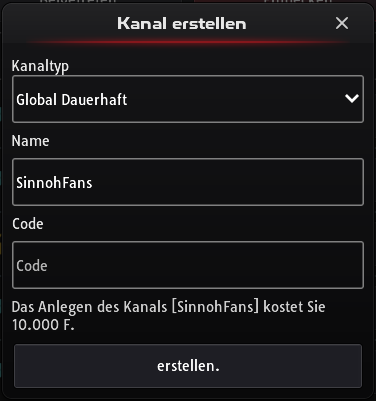
Abschnitt betitelt „Einen Kanal erstellen“Um Kanäle zu erstellen, brauchst du mindestens 3 Orden (aus beliebigen Regionen), und du kannst bis zu 5 besitzen.
| Typ | Wer beitreten kann | Wie lange er besteht | Kosten (F) |
|---|---|---|---|
| Global Temporär | Alle | 10 Minuten | Kostenlos |
| Global Dauerhaft | Alle | Bis er gelöscht wird | 10.000 |
| Privat Dauerhaft | Alle mit dem Zugangscode | Bis er gelöscht wird | 10.000 |
Kanalnamen müssen 4–13 Zeichen lang sein, der Zugangscode eines privaten Kanals genau 4 Zeichen. Wie in jedem anderen Chat müssen auch Namen den Regeln entsprechen.
Deinen Kanal verwalten
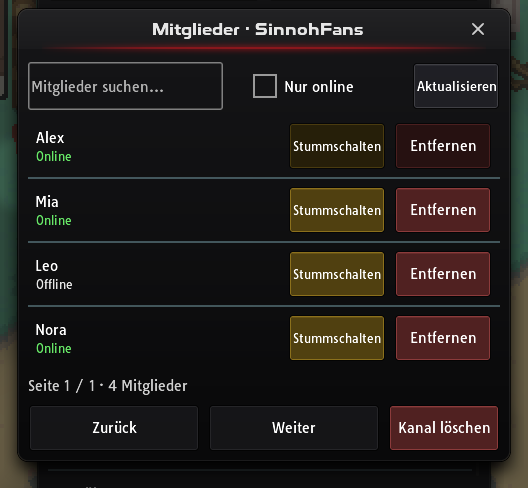
Abschnitt betitelt „Deinen Kanal verwalten“Als Besitzer des Kanals kannst du unter Kanäle seine Liste Mitglieder öffnen und Mitglieder für eine Anzahl von Stunden Stummschalten, sie Entfernen oder den Kanal löschen.
Der Gildenchat funktioniert anders: Er lässt sich weder löschen noch verlassen, und niemand kann daraus entfernt werden.
Tauschen mit anderen Spielern
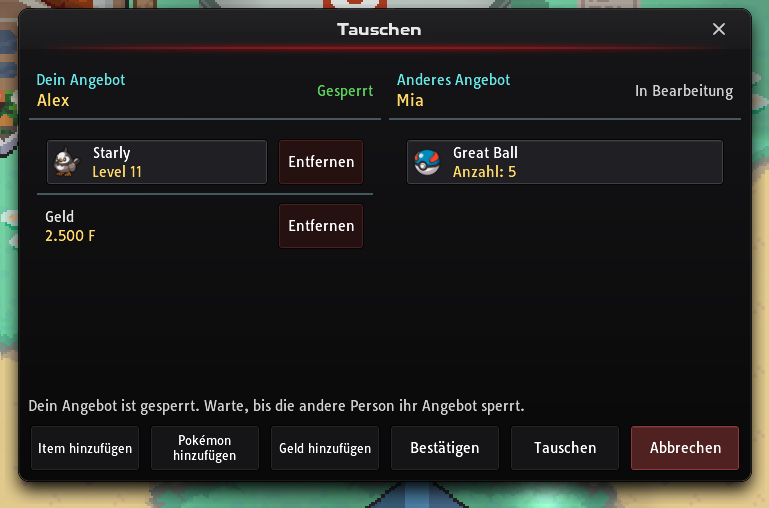
Abschnitt betitelt „Tauschen mit anderen Spielern“Du kannst Pokémon, Items und Geld direkt mit einem anderen Spieler tauschen.
- Trefft euch. Stell dich auf dieselbe Karte wie der andere Spieler.
- Schick eine Anfrage. Klick auf seinen Trainer und wähle Tausch, wähle Tausch an einer seiner Nachrichten im Chat oder tippe
/trade Name. Er muss annehmen. - Stell dein Angebot zusammen. Nutze im Tauschfenster Pokémon hinzufügen, Item hinzufügen und Geld hinzufügen. Tippe auf etwas in einem der beiden Angebote, um es dir genauer anzusehen.
- Sperr und bestätige. Wenn dein Angebot fertig ist, sperr es. Sobald beide Angebote gesperrt sind, prüf sie sorgfältig und drück dann Tauschen, um zu bestätigen.
Ein Tausch wird abgelehnt, wenn:
- das Pokémon über der Levelobergrenze liegt: 5 + 7 × deine Orden in der Region, in der es gefangen wurde, für beide Spieler, ohne Grenze, sobald du Champion dieser Region bist (siehe die Levelobergrenze beim Tauschen)
- es ein Item trägt, außer dieses Item wird für eine Tauschentwicklung gebraucht
- du danach kein Pokémon mehr in deinem Team hättest oder der Empfänger keinen freien Platz im Team hat
- es ein Pokémon ist, das nicht getauscht werden kann
Chatbefehle
Abschnitt betitelt „Chatbefehle“Tippe diese Befehle in den Chat und drück Enter. Ersetze die Wörter in eckigen Klammern durch deine eigenen (ohne die Klammern).
Reden und Tauschen
Abschnitt betitelt „Reden und Tauschen“| Befehl | Was er macht |
|---|---|
/help |
Listet die Befehle auf. |
/w [Name] |
Flüstert diesem Spieler zu. |
/c [Kanal] |
Schreibt in diesem Kanal. |
/crew |
Wechselt in deinen Gildenchat. |
/trade [Name] |
Schickt einem Spieler auf deiner Karte eine Tauschanfrage. |
/team |
Postet dein ganzes Team im Chat. |
/clear |
Leert dein Chatfenster. |
Unterwegs und Verbindung
Abschnitt betitelt „Unterwegs und Verbindung“| Befehl | Was er macht |
|---|---|
/walk |
Nimmt dich von Reittier oder Fahrrad oder zieht die Running Shoes aus. |
/sync |
Synchronisiert deine Position neu mit dem Server, wenn du in einer Tür feststeckst. |
/ping |
Prüft deine Verbindung zum Server. |
/online |
Zeigt, wie viele Spieler gerade online sind. |
Pokémon und Kämpfe
Abschnitt betitelt „Pokémon und Kämpfe“| Befehl | Was er macht |
|---|---|
/champions |
Listet die Champions, die du jetzt erneut herausfordern kannst, und wie lange es bei den anderen noch dauert. |
/evolutions [Pokémon] |
Zeigt, wie sich dieses Pokémon entwickelt. |
/ability [Pokémon] |
Listet die Fähigkeiten dieses Pokémon auf, einschließlich seiner versteckten Fähigkeit. |
/weak [Pokémon] |
Listet die Schwächen, Resistenzen und Immunitäten dieses Pokémon auf. |
/watch [Code] |
Schaut einen Kampf an, den jemand mit dir geteilt hat. |
Schreib Pokémon-Namen so, wie das Spiel sie schreibt, zum Beispiel /evolutions Eevee.
Fenster und Abkürzungen
Abschnitt betitelt „Fenster und Abkürzungen“| Befehl | Was er macht |
|---|---|
/priest_exp |
Öffnet das Spendenfenster des Ho-Oh-Priesters. |
/priest_fish |
Öffnet das Spendenfenster des Angel-Priesters. |
/claim_all_gp |
Holt alle Belohnungen des Spiel-Passes ab, die du verdient hast. |
/meminfo |
Zeigt, wie viel Mitgliedschaftszeit du noch hast. |
/donate |
Öffnet den Spendenshop. |
/news |
Öffnet die Neuigkeiten. |
/guide und /rules |
Öffnen den Guide-Bereich der PBO-Foren und den Regel-Thread in deinem Browser. |