
Handelshaus
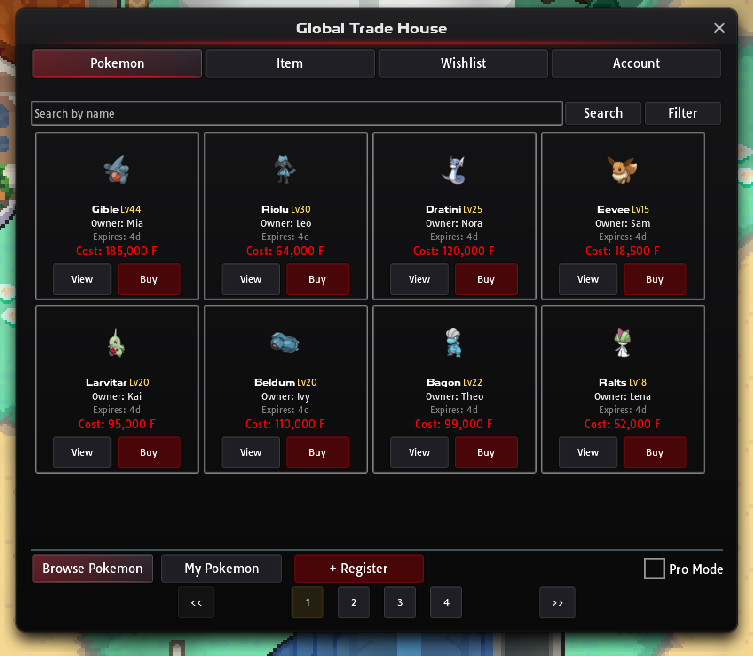
Das Handelshaus ist der globale Marktplatz von PBO: Du stellst ein Pokémon oder ein Item zu deinem Preis ein, und jeder Spieler kann es kaufen, während du offline bist. Du kannst auch eine Wunschliste für ein Item anlegen und andere Spieler hineinverkaufen lassen.
Zum direkten Tauschen mit jemandem auf deiner Karte siehe Tauschen mit anderen Spielern.
Das Fenster im Überblick
Abschnitt betitelt „Das Fenster im Überblick“| Reiter | Was er macht |
|---|---|
| Pokémon | Pokémon durchsuchen zum Kaufen, Meine Pokémon zum Ansehen und Verwalten deiner eigenen Angebote |
| Gegenstand | Gegenstände durchsuchen und Meine Gegenstände, dasselbe für Items. Hak Pro-Modus an, um die Angebote als kompakte Zeilen zu sehen. |
| Wunschliste | Wunschlisten durchsuchen, um in die Anfragen anderer Spieler zu verkaufen, Meine Wunschlisten für deine eigenen |
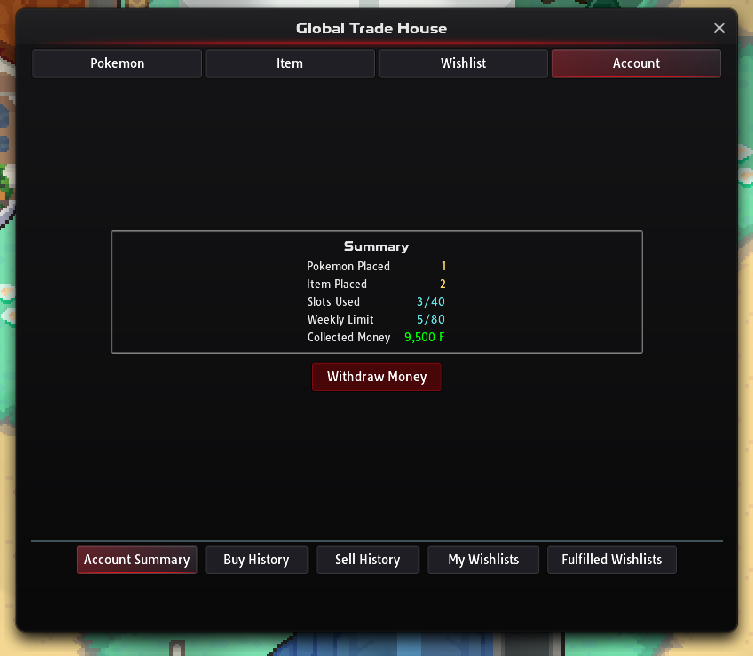
| Konto | Deine Übersicht (belegte Plätze, Wochenlimit, Mitgliedschaft, eingenommenes Geld), dein Kauf- und Verkaufsverlauf und der Verlauf deiner Wunschlisten |
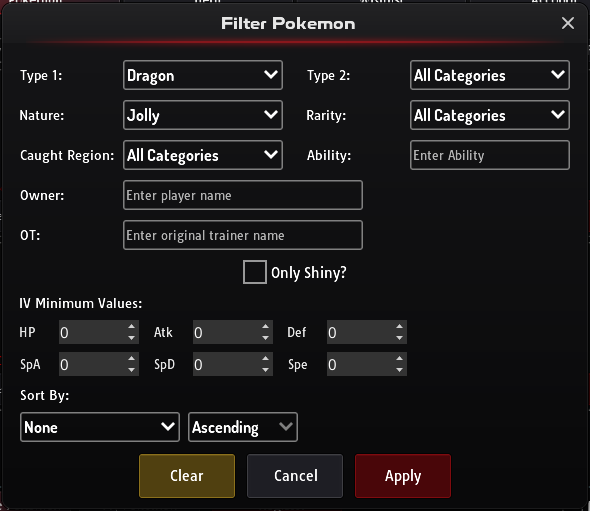
Die Suchleiste und die Schaltfläche Filter grenzen die Liste ein:
- Pokémon: Typ, Wesen, Fähigkeit, Mindest-IVs, Seltenheit, Shiny, Verkäufer und die Region, in der es gefangen wurde.
- Items: Name, Kategorie, Preis und Menge.
- Such ein Angebot. Schau unter Pokémon durchsuchen oder Gegenstände durchsuchen und drück Kaufen.
- Bestätige. Prüf die Bestätigung (Name, Menge und Preis) und nimm an. Bei einem Item zeigt sie auch den üblichen Preis und warnt dich, wenn dieses Angebot mehr kostet als die meisten Verkäufe.
- Nimm deinen Kauf entgegen. Ein gekauftes Pokémon kommt direkt in dein Team, ein Item in deine Tasche.
- Du bezahlst mit dem Geld, das du dabeihast. Geld auf einem Geldautomaten oder in einer Gildenkasse zählt nicht.
- Um ein Pokémon zu kaufen, brauchst du einen freien Platz im Team.
- Du kannst nur Pokémon bis Level 5 + 7 × deine Orden in der Region, in der du gerade stehst, kaufen. Sobald du Champion dieser Region bist, gibt es keine Grenze.
- Ein gekauftes Pokémon behält seine alte Fangregion nicht: Es wird in der Region heimisch, in der du gerade stehst.
| Deine Orden in dieser Region | Höchstes kaufbares Level |
|---|---|
| 0 | 5 |
| 4 | 33 |
| 8 | 61 |
| Champion | Beliebig |
Verkaufen
Abschnitt betitelt „Verkaufen“- Registrier ein Angebot. Öffne Meine Pokémon oder Meine Gegenstände und drück Registrieren.
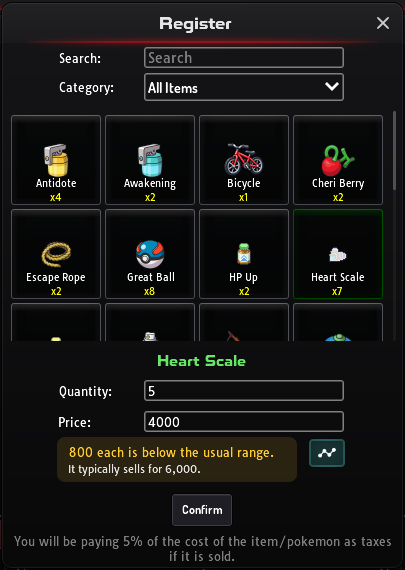
- Richte es ein. Wähle das Pokémon (aus deinem Team) oder das Item, gib bei Items die Menge ein und leg deinen Preis fest. Bei einem Item zeigt die Zeile unter dem Preis seinen üblichen Preis und warnt dich, wenn deiner unter den meisten Verkäufen liegt.
- Platzier es. Drück Platzieren. Das Angebot ist sofort online.
- Warte auf einen Verkauf. Wird es verkauft, bekommst du eine Nachricht, auch wenn du offline warst (sie kommt dann beim nächsten Anmelden an).
- Heb das Geld ab. Es wartet auf deinem Handelshaus-Konto, bis du Konto öffnest und Geld abheben drückst.
Die Gebühr von 5 %
Abschnitt betitelt „Die Gebühr von 5 %“Das Handelshaus behält 5 % des Preises, wenn etwas verkauft wird. Stellst du ein Pokémon für 10.000 F ein, bekommst du 9.500 F. Für Angebote, die sich nicht verkaufen, wird nichts berechnet.
Was du einstellen kannst
Abschnitt betitelt „Was du einstellen kannst“- Pokémon müssen in deinem Team sein, dürfen nicht dein einziges Pokémon sein, dürfen kein Item tragen und müssen innerhalb derselben Levelgrenze liegen wie beim Kaufen (5 + 7 × deine Orden in dieser Region oder jedes Level, sobald du hier Champion bist).
- Manche Pokémon können nie getauscht werden, darunter die Starter, die du von einem Professor bekommst.
- Items sind kein Problem, solange sie nicht vom Tausch ausgeschlossen sind. Die meisten verdienten Währungen sind ausgeschlossen, etwa
 Blaze Coin,
  Dynite ore,
  Crew Wars Token,
  Ranked Battle Token,
  Battle Token,
  Goodwill Token,
  Casino Token und
  Daycare Token. Die vollständige Liste, welche Währungen sich tauschen lassen, steht unter Shops und Währungen.
Grenzen
Abschnitt betitelt „Grenzen“| Ohne Mitgliedschaft | Mit PBO-Mitgliedschaft | |
|---|---|---|
| Gleichzeitige Angebote | 40 | 80 |
| Neue Angebote pro Woche | 80 | 160 |
| Laufzeit eines Angebots | 7 Tage | 14 Tage |
| Gleichzeitige Wunschlisten | 10 | 20 |
| Laufzeit einer Wunschliste | 7 Tage | 14 Tage |
- Wöchentlicher Reset: Der Wochenzähler wird jeden Montag um 00:00 UTC zurückgesetzt.
- Abgelaufene Angebote: Sie bleiben unter Meine Pokémon oder Meine Gegenstände stehen. Du kannst eines mit Neu hinzufügen wieder einstellen, was als neues Angebot zählt, oder es entfernen, um das Pokémon oder Item zurückzubekommen.
- Angebote von Mitgliedern: Sie sind golden eingefärbt, damit sie auffallen. Siehe PBO-Mitgliedschaft.
Dein Handelsverlauf
Abschnitt betitelt „Dein Handelsverlauf“Kaufverlauf und Verkaufsverlauf unter Konto zeigen jedes Geschäft, das du gemacht hast, das neueste zuerst, 50 pro Seite. Jede Zeile zeigt das Datum, das Pokémon oder Item, den Preis, die Menge und den anderen Spieler.
- Seite wechseln: Benutz die Pfeile unter den Reitern. Dazwischen zeigt das Fenster, wo du gerade bist, etwa „Seite 2 von 7“.
- Summen: Der Kasten unter der Liste zählt deinen ganzen Verlauf, nicht nur die Seite: gekaufte oder verkaufte Pokémon und Items, das ausgegebene oder eingenommene Geld und dein teuerstes Geschäft.
- Wunschlisten: Meine Wunschlisten und Erfüllte Wunschlisten haben ihren eigenen Verlauf, ebenfalls Seite für Seite.
Wunschlisten
Abschnitt betitelt „Wunschlisten“Eine Wunschliste ist ein Dauerauftrag: „Ich kaufe bis zu so viele von diesem Item zu diesem Stückpreis.“ Andere Spieler sehen sie unter Wunschlisten durchsuchen und können direkt hineinverkaufen.
Eine Wunschliste anlegen
Abschnitt betitelt „Eine Wunschliste anlegen“- Leg sie an. Öffne Wunschliste, dann Meine Wunschlisten, und drück Wunschliste erstellen.
- Leg den Auftrag fest. Wähle das Item, die gewünschte Menge und den Höchstpreis pro Stück. Das Fenster zeigt das Gesamtbudget und warnt dich, wenn dein Gebot unter dem Preis liegt, zu dem Anfragen für dieses Item zuletzt erfüllt wurden.
- Bestätige. Das ganze Budget wird jetzt von deinem Geld abgezogen und für die Wunschliste zurückgehalten.
- Nimm die Items entgegen. Wenn jemand sie ganz oder teilweise erfüllt, kommen die Items in deine Tasche, auch wenn du offline bist.
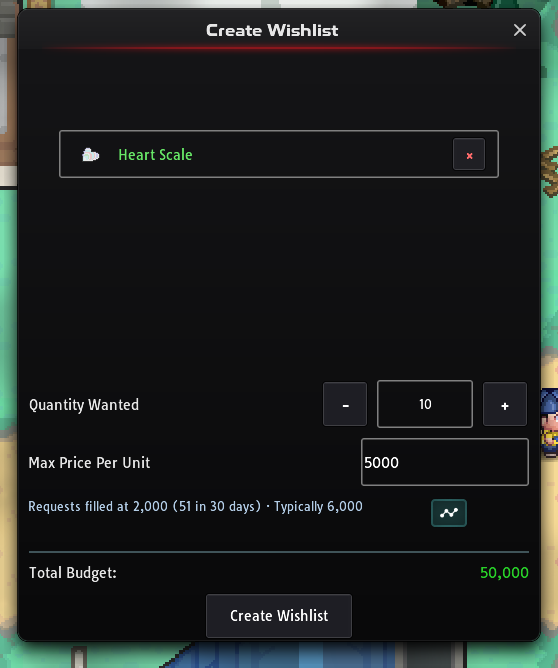
- Du kannst pro Item eine aktive Wunschliste haben. Willst du mehr, ändere die Menge unter Meine Wunschlisten.
- Beim Abbrechen bekommst du das restliche Budget zurück. Danach musst du kurz warten, bevor du dasselbe Item wieder auf eine Wunschliste setzen kannst, und die Wartezeit wird länger, wenn du immer wieder abbrichst.
- Das Budget einer Wunschliste kann 100.000.000 F nicht überschreiten, und vom Tausch ausgeschlossene Items lassen sich nicht auf eine Wunschliste setzen.
In eine Wunschliste verkaufen
Abschnitt betitelt „In eine Wunschliste verkaufen“- Durchsuch die Anfragen. Öffne Wunschlisten durchsuchen. Hak im Filter Nur Gegenstände anzeigen, die ich erfüllen kann an, um nur die Anfragen zu sehen, die du aus deiner Tasche bedienen kannst.
- Wähl eine aus. Drück bei einer Anfrage Verkaufen. Die Schaltfläche ist ausgegraut, wenn du das Item nicht hast.
- Bestätige den Verkauf. Wähle, wie viele du verkaufen willst, und drück Verkauf Bestätigen. Das Fenster warnt dich, wenn die Anfrage weniger zahlt als die meisten Verkäufe. Du wirst sofort bezahlt, abzüglich derselben Gebühr von 5 %.
Preise prüfen
Abschnitt betitelt „Preise prüfen“Bei Items sagt dir das Handelshaus, wofür sich ein Item meist verkauft, berechnet aus dem, was Spieler einander zuletzt dafür gezahlt haben. Preise gelten immer pro Stück: Ein Stapel von 5, eingestellt für 5.000 F, zählt also als 1.000 F pro Stück. Pokémon haben keinen üblichen Preis.
Das Preisfenster
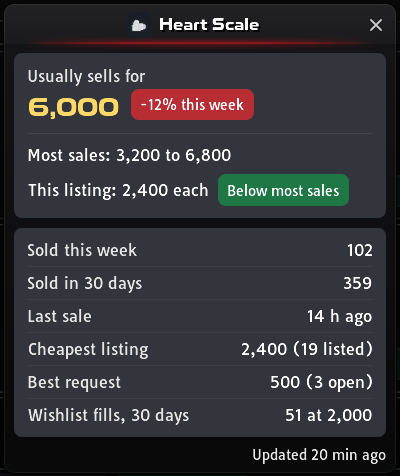
Abschnitt betitelt „Das Preisfenster“Drück die Diagramm-Schaltfläche an einem Item-Angebot, um sein Preisfenster zu öffnen. Es zeigt:
- Verkauft sich meist für: den mittleren Preis der Verkäufe des Items in den letzten 7 Tagen. Die Hälfte der Verkäufe kostete weniger, die andere Hälfte mehr. Wurde diese Woche keins verkauft, nimmt es stattdessen die letzten 30 Tage.
- Diese Woche: Ein Etikett neben dem Preis sagt, ob er diese Woche gestiegen, gefallen oder stabil geblieben ist, oder dass keins verkauft wurde.
- Meiste Verkäufe: der Bereich, in dem die meisten Verkäufe der letzten 30 Tage lagen.
- Dein Preis: wo das Angebot oder Gebot liegt, das du gerade ansiehst: Unter den meisten Verkäufen, Im üblichen Bereich oder Über den meisten Verkäufen.
- Details: wie viele diese Woche und in 30 Tagen verkauft wurden, wann der letzte Verkauf war, das günstigste Angebot, das beste Gesuch und zu welchem Preis Wunschlisten in den letzten 30 Tagen erfüllt wurden.
Unten im Fenster steht, wie alt die Zahlen sind, etwa „Aktualisiert vor 5 Min.“.
Wo du ihn siehst
Abschnitt betitelt „Wo du ihn siehst“| Wo | Was du siehst |
|---|---|
| Gegenstände durchsuchen (Karten und Zeilen im Pro-Modus) | Die Diagramm-Schaltfläche neben Kaufen. Ein Klick oder Tippen auf eine andere Stelle des Angebots, außer auf seine Schaltflächen, öffnet das Fenster ebenfalls. |
| Wunschlisten durchsuchen | Die Diagramm-Schaltfläche neben Verkaufen. Eine Anfrage, die weniger zahlt als die meisten Verkäufe, zeigt in Bernsteingelb „Üblicher Preis:“ und den üblichen Preis. |
| Beim Registrieren eines Items, bei Wunschliste erstellen und beim Erfüllen einer Wunschliste | Eine Zeile unter dem Preis mit dem üblichen Preis oder einer Warnung, und die Diagramm-Schaltfläche. Klick oder tippe auf die Zeile, um das Fenster zu öffnen. |
| Die Kaufbestätigung für ein Item | Dieselbe Zeile, ohne die Schaltfläche, damit du den üblichen Preis siehst, bevor du bezahlst |
| Meine Gegenstände und Meine Wunschlisten | Nichts |
Die bernsteingelben Warnungen erscheinen, wenn:
- dein Preis für das Item, das du einstellst, oder die Anfrage, die du erfüllst, unter den meisten Verkäufen liegt
- dein Gebot in der Wunschliste, die du anlegst, unter dem Preis liegt, zu dem Anfragen für dieses Item zuletzt erfüllt wurden
- das Angebot, das du kaufen willst, mehr kostet als die meisten Verkäufe
Wenn es keinen üblichen Preis gibt
Abschnitt betitelt „Wenn es keinen üblichen Preis gibt“| Das Fenster zeigt | Warum |
|---|---|
| Keine Verkäufe in letzter Zeit | Niemand hat das Item in letzter Zeit verkauft, oder es wurde noch nie gehandelt. Das günstigste Angebot und das beste Gesuch stehen trotzdem da, falls es welche gibt. |
| Preis wird geladen… | Die Zahlen sind unterwegs. |
| Gerade nicht verfügbar | Das Spiel konnte die Zahlen nicht laden. Schließ das Fenster und versuch es in einer Minute noch einmal. |
Angebote selbst vergleichen
Abschnitt betitelt „Angebote selbst vergleichen“Der übliche Preis ist ein Richtwert. Um zu sehen, was Spieler gerade verlangen und bieten:
- Angebote: Such das Pokémon oder Item unter Pokémon durchsuchen oder Gegenstände durchsuchen. Sortier im Filter nach Preis, Aufsteigend, um die günstigsten zuerst zu sehen.
- Gleiches mit Gleichem: Stell bei Pokémon im Filter dasselbe Wesen, dieselben Mindest-IVs, dieselbe Seltenheit oder Shiny ein, damit du nur ähnliche Pokémon vergleichst.
- Wunschlisten: Wunschlisten durchsuchen zeigt, wie viel jeder Käufer höchstens pro Item zahlt. Sortier nach Preis (Hoch zu Niedrig), um das beste Angebot zu sehen.
- Deine eigenen Geschäfte: Dein Handelsverlauf listet, was du gekauft und verkauft hast und zu welchem Preis.
- Der Item Buyer: Für die Items, die er ankauft, zahlt der Item Buyer einen festen Preis. Stellst du so ein Item billiger ein, verlierst du Geld.