Der Spielbildschirm
PBO packt eine Menge auf einen Bildschirm. Diese Seite geht ihn Bereich für Bereich durch: was jede Schaltfläche macht und wo du sie findest. Fahr mit der Maus über ein Symbol (oder halte es auf dem Handy gedrückt), um seinen Namen zu sehen.
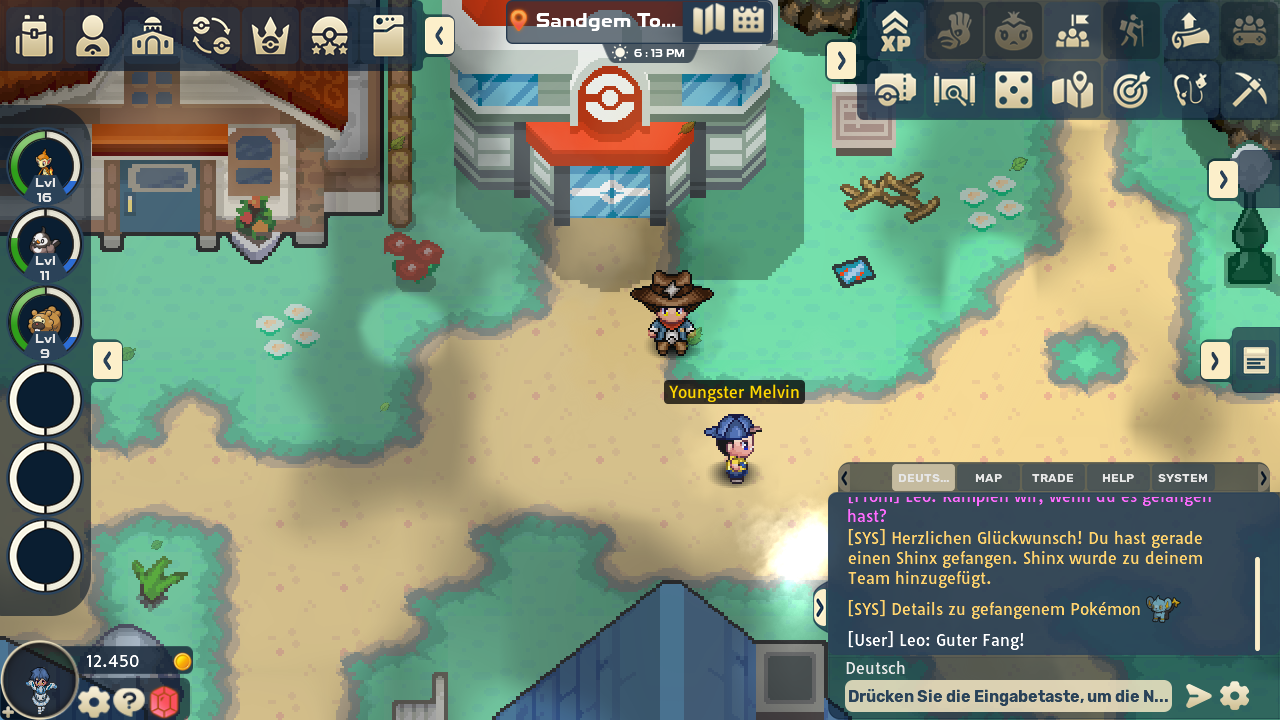
- Hauptmenü
- Kartenname, Uhr und Events
- Tracker und Abkürzungen
- Quest Tracker
- Dein Team
- Spielerpanel
- Chat
Hauptmenü
Abschnitt betitelt „Hauptmenü“Die Reihe großer Schaltflächen oben links öffnet die wichtigsten Fenster. Am Computer hat jede außerdem ein Tastenkürzel, das du unter Einstellungen → Steuerung ändern kannst.
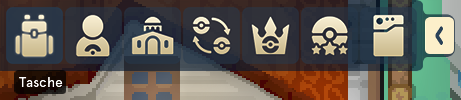
Von links nach rechts:
| Schaltfläche | Standardtaste | Öffnet |
|---|---|---|
| Tasche | I | Deine Items, nach Reitern sortiert |
| Freunde | O | Deine Freunde, Freundschaftsanfragen, Post und blockierte Spieler |
| Gilde | G | Deine Gilde, ihr gemeinsames Lager und die Gildenfertigkeiten |
| Handelshaus | T | Der Marktplatz der Spieler |
| Errungenschaften | L | Deine Erfolge und die Bestenlisten in einem Fenster; siehe Erfolge und Bestenlisten |
| Rangliste | H | Ranglistenkämpfe (du brauchst mindestens ein Pokémon im Team) |
| Pokédex | K | Werte, Attacken, Fähigkeiten, Entwicklungen, Drops und Fundorte jedes Pokémon |
Mehr dazu: Ranglisten-PvP, Gilden und Gildenkriege und das Handelshaus.
Eine rote Zahl auf der Schaltfläche Freunde zählt deine ungelesene Post. Ist das Hauptmenü eingeklappt, zeigt stattdessen sein Pfeil einen roten Punkt.
Kartenname, Uhr und Events
Abschnitt betitelt „Kartenname, Uhr und Events“Die Uhr, die Schaltfläche Weltkarte und die Schaltfläche Events stehen neben dem Namen der Karte, auf der du gerade bist.
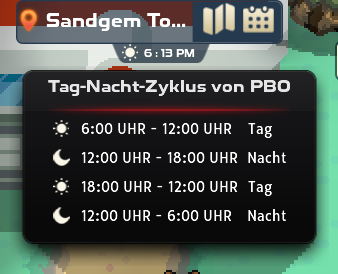
Die Uhr zeigt die Serverzeit, also UTC. Fahr mit der Maus darüber (oder tippe darauf), um die Tag-Nacht-Tabelle von PBO zu sehen; warum das wichtig ist, steht unter Tag und Nacht.
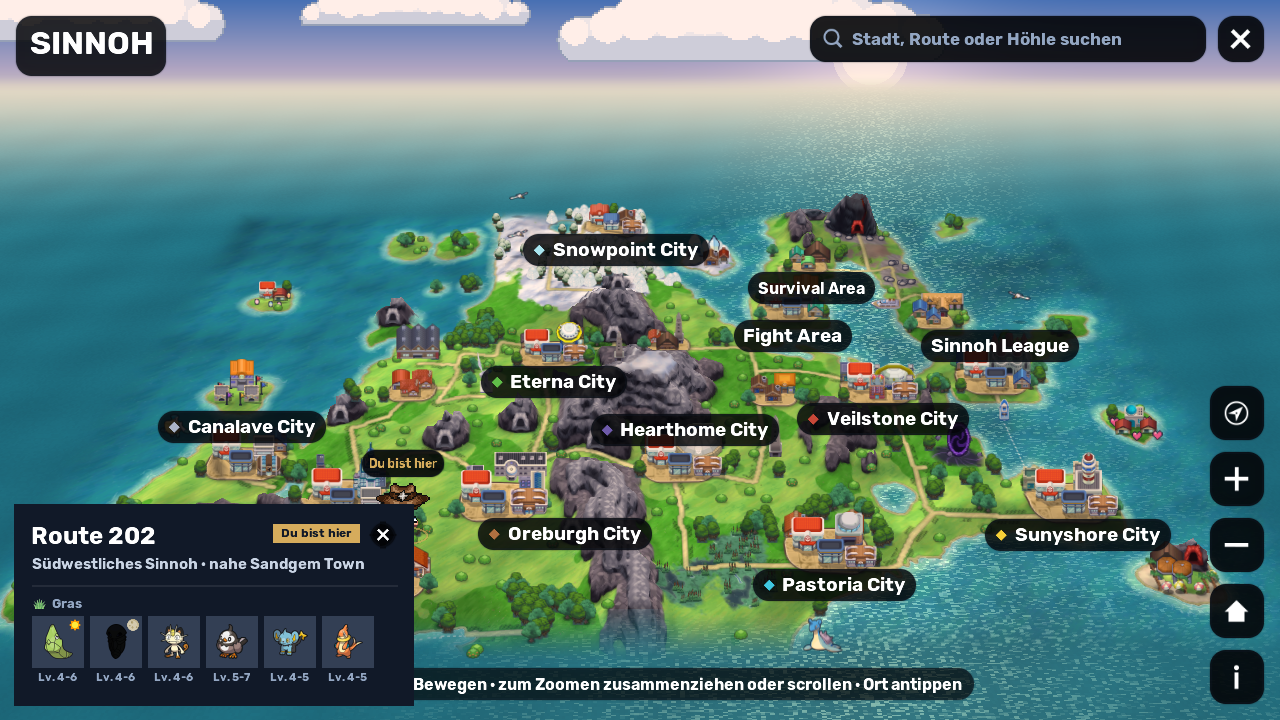
Weltkarte (Taste M) öffnet eine 2,5D-Karte der Region, in der du bist, die du ziehen und zoomen kannst; beim Hineinzoomen kippt sie. Sie zeigt jede Stadt, jede Route und jede Höhle, wo du bist, laufende Schwärme und Lures und welche Pokémon an jedem Ort leben. Um sie zu öffnen, brauchst du das Map-Item der Region in deiner Tasche, zum Beispiel die  Sinnoh Map; siehe so bekommst du die Karte jeder Region. Die Weltkarte erklärt ihre Steuerung und die Infokarten der Orte.
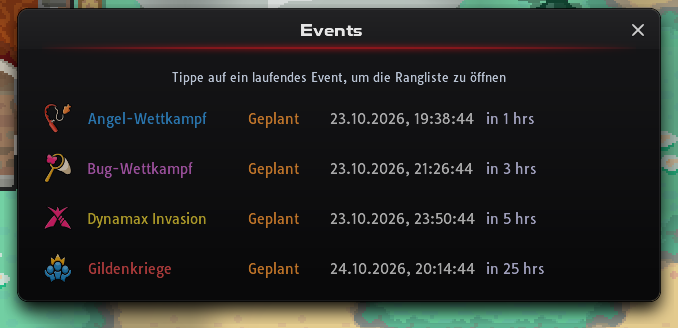
Events listet kommende Events und wann sie beginnen. Während Gildenkriege, ein Angel- oder Käferwettbewerb oder eine Dynamax-Invasion läuft, ändert sich das Symbol passend dazu. Ein Druck darauf öffnet dann die Rangliste oder die Details dieses Events.
Serverweite Effekte und Neuigkeiten zeigt eine kleine Leiste mit weiteren Symbolen: Aktive Lockmodule (Lures) und Schwärme (drück darauf, um zu sehen, auf welchen Karten und bis wann), Schillerpin (Shiny Charm), Event-Pins und Neuigkeiten.
Symbolleiste oben rechts
Abschnitt betitelt „Symbolleiste oben rechts“Die zwei Symbolreihen oben rechts sind deine Tracker und Abkürzungen. Mit dem Pfeil links daneben klappst du sie ein.
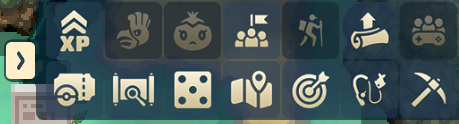
Die obere Reihe, von links nach rechts:
| Symbol | Was es macht |
|---|---|
| Aktive Erfahrungsboni | Listet alle Erfahrungsboni, die auf dem Server laufen, und wann sie enden. |
| Ho-Oh’s Erfahrungsbonus (Priester) | Spende an den Priester. Wenn die Spenden des Servers das im Fenster angezeigte Ziel erreichen, bekommen alle eine Stunde lang +100 % Erfahrung. Das Symbol leuchtet, solange der Segen aktiv ist. |
| Angel-EP-Bonus (Angel-Priester) | Dasselbe, aber für Angel-Erfahrung. |
| Ziele der Gemeinschaft | Gemeinsame Serverziele, die serverweite Boni freischalten. |
| Expeditionen | Öffnet das Expeditions-Logbuch: die Atlanten, deine bisherigen Versuche und die Rangliste jeder Karte. |
| Fähigkeiten | Deine Bergbau- und Herstellungsfähigkeiten. Siehe Bergbau und Herstellung. |
| Gruppe | Erstelle oder verwalte ein Koop-Duo oder eine Expeditionsgruppe. Wird freigeschaltet, nachdem du Dawn auf Route 202 getroffen hast. Siehe Koop und Horden. |
Die untere Reihe, von links nach rechts:
| Symbol | Was es macht |
|---|---|
| Spiel-Pass | Fortschritt und Belohnungen deines monatlichen Passes. Siehe Spiel-Pass und Mitgliedschaft. |
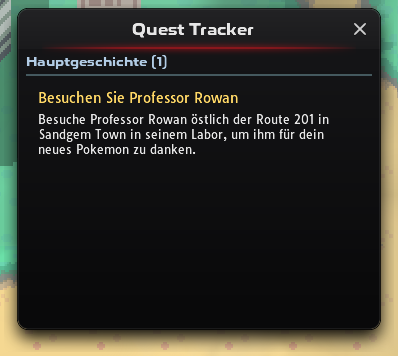
| Quest Tracker | Deine aktuellen Schritte in Geschichte und Quests. Die beste Anlaufstelle, wenn du nicht weiterweißt. |
| Glücksschutz | Deine Schutzbalken für ultraseltene und legendäre Pokémon und deine Jagdhistorie. Siehe Glücksschutz. |
| Wander-Pokemon Fahnder | Umherstreifende Pokémon, die du freigeschaltet hast, und wo sie gerade sind. |
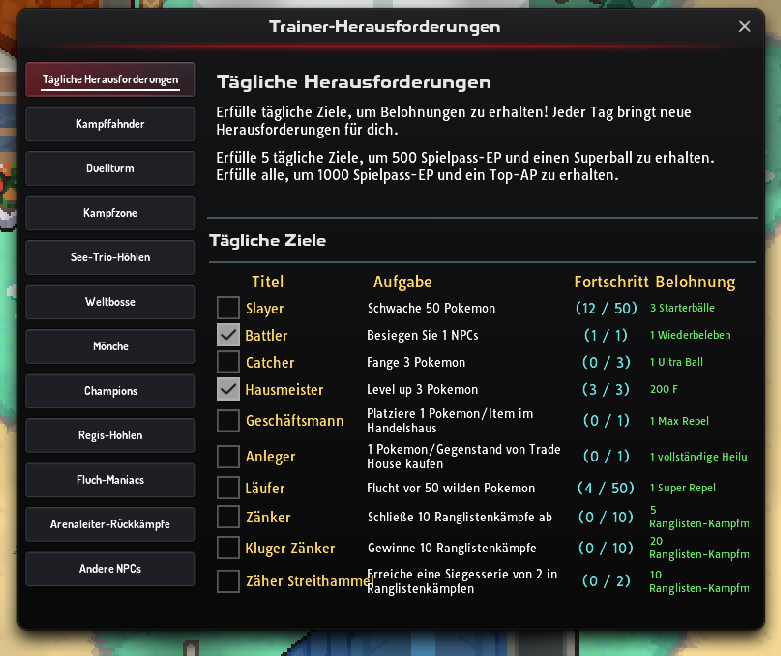
| Trainer-Herausforderungen | Tägliche Herausforderungen plus die wiederholbaren Kämpfe: Kampffahnder, Duellturm, Kampfzone, See-Trio-Höhlen, Weltbosse, Mönche, Champions, Regis-Höhlen, Fluch-Maniacs, Arenaleiter-Rückkämpfe und andere NPCs. |
| Angel-Level | Dein Angel-Level. Siehe Angeln. |
| Bergbau-Radar | Zeigt die Minen in der Region, in der du bist. Du brauchst das  Mining Toolpad in deiner Tasche. Mining Toolpad in deiner Tasche. |
Zwei Fenster aus der unteren Reihe:
Spielerpanel
Abschnitt betitelt „Spielerpanel“Das Panel unten links zeigt dein Geld und die Schaltflächen, die du ständig brauchst.
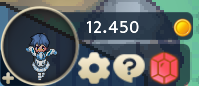
- Trainerkarte (Taste P): siehe Trainerkarte.
- Einstellungen mit sieben Kategorien: siehe Einstellungen und Leistung.
- Hilfe (?): siehe Hilfe.
- Spendenshop, der Shop für Edelsteine: siehe Shops und Währungen.
Aktive Effekte erscheinen in einer eigenen kleinen ausklappbaren Leiste, solange bei dir etwas läuft. Der Pfeil klappt sie auf und zu; fahr mit der Maus über ein Symbol, um Details zu sehen. Die Leiste kann Folgendes zeigen:
 Repel (drück darauf, um die verbleibenden Schritte zu sehen),
  Blaze Radar,
  Pure Nectar und
  Shiny Tracker (drück darauf, um das Fenster des Shiny Trackers zu öffnen)
- Mitgliedschaft (fahr mit der Maus darüber, um das Enddatum zu sehen)
- ein Timer-Symbol auf Karten mit begrenzter Aufenthaltszeit, das zeigt, wie viel Zeit dir noch bleibt
Dein Team
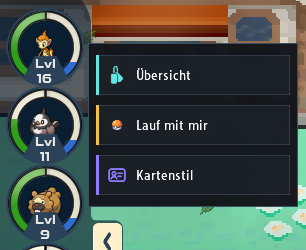
Abschnitt betitelt „Dein Team“Dein Team steht links auf dem Bildschirm. Klick ein Pokémon an, um seine Karte zu öffnen, und klick es noch einmal an, um sie zu schließen. Klick mit der rechten Maustaste darauf (auf dem Handy lange drücken) für ein kurzes Menü:
- Übersicht öffnet ebenfalls die Karte.
- Lauf mit mir macht dieses Pokémon zu deinem Begleiter.
- Kartenstil öffnet die Kartenstil-Auswahl für dieses Pokémon.
Damit dir überhaupt ein Pokémon folgen kann, lass Pokemon folgt dir unter Einstellungen → Spielweise eingeschaltet.
Die Karte hat fünf Reiter: Übersicht, IVs, EVs, Attacken und Fähigkeiten. Das Emblem oben links öffnet die Kartenstil-Auswahl (Kartenstil), in der du wählst, wie die Karte aussieht. Siehe Pokémon-Karten und Kartenstile.
Trainerkarte
Abschnitt betitelt „Trainerkarte“Deine Trainerkarte zeigt, wer du bist: deinen Trainer und dein Partner-Pokémon, deine besten Karten, Werte, Orden und Trophäen und dein Tagebuch. Öffne deine eigene mit der Trainerkarten-Schaltfläche im Spielerpanel oder mit P.
Um die Karte eines anderen Spielers zu sehen, klick auf seinen Trainer und wähle Trainerkarte. Die Karte jedes Spielers, der online ist, öffnest du auch aus dem Chat, aus Freunde, aus deiner Gilde oder aus den Bestenlisten; siehe Trainerkarten anderer Spieler.
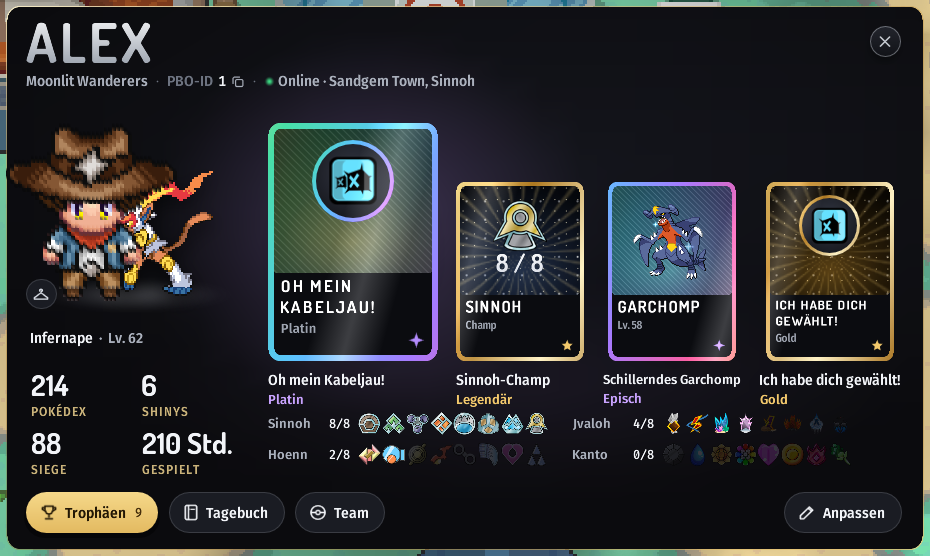
| Teil | Was er zeigt |
|---|---|
| Namensband | Dein Name, daneben dein Spenderrang oder deine Rolle im PBO-Team, falls du eines davon hast. Darunter: deine Gilde, deine PBO-ID (klick darauf, um sie zu kopieren), ob du online bist und wo, und dein Motto. |
| Trainer und Partner | Dein Trainer in deinem aktuellen Outfit und das Partner-Pokémon, das du gewählt hast. |
| Werte | 4 Werte deiner Wahl. Bis du eigene wählst, zeigt die Karte Pokédex, Shinys, Siege und Gespielt. |
| Vitrine | 4 Karten: eine große Hauptkarte und 3 weitere. Jede ist ein Pokémon, ein Wert, die Orden einer Region oder eine Trophäe. Bis du eigene wählst, füllen deine seltensten sie. |
| Orden | Eine Reihe Orden für jede Region, die verdienten leuchten, deine hervorgehobene Region zuerst. |
| Schaltflächen | Trophäen (mit der Zahl deiner verdienten), Tagebuch und Team, und auf deiner eigenen Karte Anpassen. |
Vitrinenkarten
Abschnitt betitelt „Vitrinenkarten“Jede Vitrinenkarte hat eine Veredelung, die zeigt, wie selten sie ist, von Gewöhnlich über Ungewöhnlich, Selten, Episch und Legendär bis Mythisch:
- Pokémon: Seltenere Arten bekommen seltenere Karten. Die Karte eines Shiny-Pokémon ist eine Stufe seltener und mindestens Episch.
- Werte: Je höher die Zahl, desto seltener die Karte.
- Orden: Je mehr Orden einer Region du hast, desto seltener die Karte. Alle 8 ergeben eine Champ-Karte.
- Trophäen: Das Metall der Medaille entscheidet: Bronze, Silber, Gold oder Platin.
Klick eine Karte an (auf dem Handy tippen), um sie genauer anzusehen. Sie hebt sich in voller Größe heraus, und die Karte eines Pokémon erzählt seine Geschichte: wo und wann es gefangen wurde, mit welchem Ball und wer sein Originaltrainer ist.
Wenn sich eine Trainerkarte öffnet, landen ihre Vitrinenkarten verdeckt und drehen sich um, die seltenste zuletzt. Klick, um das zu überspringen, oder stell Kartenstil-Animationen unter Einstellungen → Oberfläche auf Aus, um die Karten sofort zu zeigen.
Trophäen, Tagebuch und Team
Abschnitt betitelt „Trophäen, Tagebuch und Team“- Trophäen: jeder Erfolg als Medaille, die verdienten leuchten und stehen vorn, mit Schaltflächen, die eine Kategorie zeigen. Klick eine Medaille an, um zu sehen, wofür sie ist und was sie als Belohnung gibt.
- Tagebuch: dein Motto und dein Tagebuch. Auf deiner eigenen Karte drückst du Bearbeiten, schreibst bis zu 500 Zeichen und drückst Speichern.
- Team: das Team des Trainers als Karten. Auf der Karte eines anderen Spielers erscheint es nur, wenn er anderen Spielern sein Team zeigt.
Deine Karte anpassen
Abschnitt betitelt „Deine Karte anpassen“Drück auf deiner eigenen Karte auf Anpassen. Dort gibt es drei Teile, und Fertig speichert alle (Abbrechen verwirft deine Änderungen):
| Teil | Was du änderst |
|---|---|
| Karten | Drück Ändern unter einem Vitrinenplatz und wähle seine Karte aus Pokémon, Werte, Orden oder Trophäen. Die Pokémon-Liste umfasst dein Team und jede Box, mit Suche und Filtern. Partner ändern wählt deinen Partner aus deinem Team oder einer beliebigen Box, oder Keiner. |
| Stil | Hintergrund (9 Farben), Kartenfarbe (9), Akzent (6), Kartenrückseite (Ring, Pokéball oder Stern), Rahmen (Gebürstet, Doppelt oder Ohne) und Kartenleuchten (An oder Aus). Die Karte zeigt jede Wahl sofort. |
| Details | Dein Motto (eine Zeile mit bis zu 60 Zeichen), die 4 Werte auf der Karte, die Einstellung Gezeigte Orden (Automatisch oder eine Region) und ob andere Spieler deine Werte und dein Tagebuch sehen. |
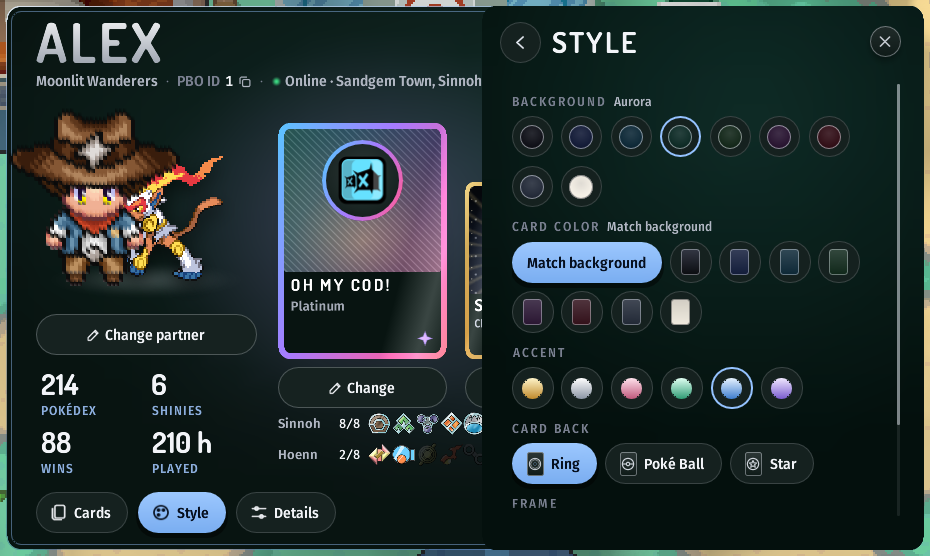
Dein Outfit gehört nicht zu Anpassen. Um es zu ändern, klick auf deiner eigenen Karte auf deinen Trainer oder auf den Kleiderbügel zu seinen Füßen; siehe Dein Outfit ändern.
Was andere Spieler sehen
Abschnitt betitelt „Was andere Spieler sehen“- Nur die Karte eines Spielers, der online ist, lässt sich öffnen.
- Schalte Mein Team und meinen Standort auf meiner Trainerkarte zeigen unter Einstellungen → Spielweise aus, um dein Team (die Schaltfläche Team) und den Ort, an dem du bist, vor anderen Spielern zu verbergen. Deine Vitrine, dein Partner, deine Werte, deine Orden und dein Tagebuch sind weiter zu sehen.
- Unter Anpassen → Details verbergen die Schaltflächen bei Besucher sehen deine Werte oder dein Tagebuch.
Deine Tasche hat sieben Reiter: Allgemein, Pokeball, Medizin, Maschinen, Sonstiges, Personalisierung und Benutzerdefiniert. Das Suchfeld filtert den geöffneten Reiter, und mit dem Menü daneben sortierst du Items nach Name oder Anzahl.
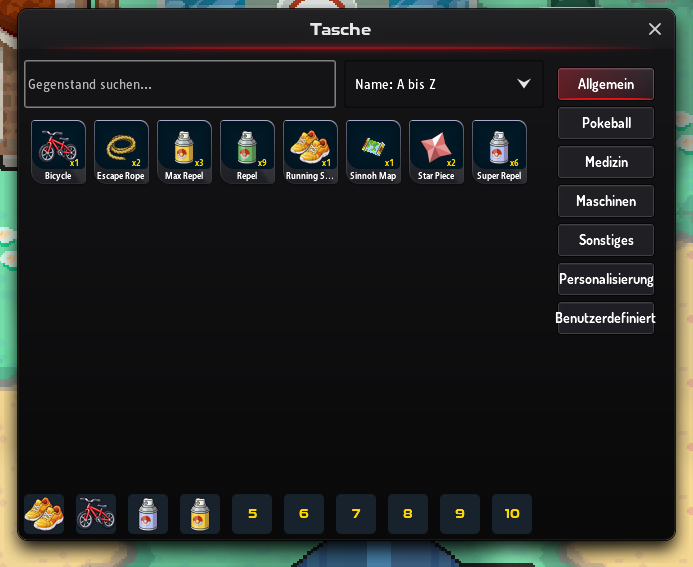
- Schnellzugriff. Die zehn Plätze unten nehmen Items auf, die du oft benutzt, etwa ein Fahrrad, ein Reittier oder Repels. Zieh ein Item auf einen Platz, um es hinzuzufügen. Am Computer nutzt du sie mit Numpad 1 bis 0, sonst über das Schnellmenü, das du mit einem Klick auf deinen eigenen Trainer öffnest.
- Items wegwerfen. Zieh ein Item in den Mülleimer, um einen Teil davon oder alles wegzuwerfen. Du wirst gefragt, wie viele, und musst bestätigen.
- Item-Details. Fahr mit der Maus über ein Item, um seinen Tooltip zu sehen: seinen Namen, seinen Reiter in der Tasche und was es macht. Der Tooltip einer Truhe listet außerdem jeden Preis, den sie geben kann, und wie wahrscheinlich jeder ist. Auf dem Handy hältst du das Item gedrückt; beim Loslassen öffnet sich sein Menü, wie bei einem Tippen.
- Kostüme. Personalisierung enthält deine Reittiere und Outfit-Teile. Du kannst dich hier umziehen oder im Outfit-Fenster deiner Trainerkarte.
Benutzerdefinierte Kategorien
Abschnitt betitelt „Benutzerdefinierte Kategorien“Im Reiter Benutzerdefiniert legst du eigene Taschen-Reiter an. Jede Kategorie ist eine von zwei Arten:
| Art | Wie Items hineinkommen |
|---|---|
| Manuell | Du fügst Items selbst hinzu. Klick mit der rechten Maustaste auf ein Item (auf dem Handy lange drücken) und wähle die Kategorie. |
| Regelbasiert | Items werden automatisch einsortiert, wenn ihr Name zu deinen Regeln passt. |
Eine Regel kann Beginnt mit, Endet mit, Enthält, Genaue Übereinstimmung oder Regex sein und ignoriert Groß- und Kleinschreibung, außer du entfernst das Häkchen bei Fall ignorieren. Hat eine Kategorie mehrere Regeln, muss ein Item alle erfüllen. Die Regeln prüfen den englischen Namen des Items, schreib sie also auf Englisch.
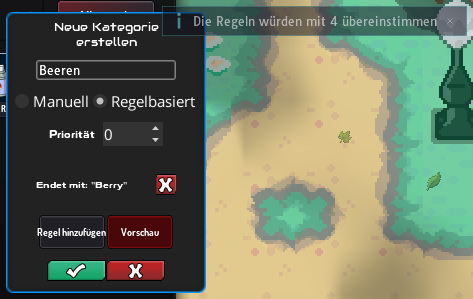
Jedes Item erscheint nur in einer Kategorie. Ein Item, das du in eine manuelle Kategorie gelegt hast, bleibt dort; passt es dagegen zu mehreren regelbasierten Kategorien, gewinnt die mit der höchsten Priorität.
Drück Vorschau, um vor dem Speichern zu sehen, wie viele Items deine Regeln erfassen würden. Kategorien werden auf deinem Gerät gespeichert, richte sie also neu ein, wenn du auf einem anderen Gerät spielst.
Ein paar Regeln für den Anfang (mit den englischen Item-Namen):
| Kategorie | Regel |
|---|---|
| Beeren | Endet mit Berry |
| Truhen und Pakete | Regex \b(Chest|Box|Pack|Bundle)\b (die \b-Zeichen halten die Chesto Berry draußen) |
| IV- und Fähigkeits-Items | Regex (IV Potion|IV Randomizer|Ability Capsule|Ability Patch|Ability Shield) |
| EV-Resets | Endet mit EV Reset |
Die Schnellmenüs
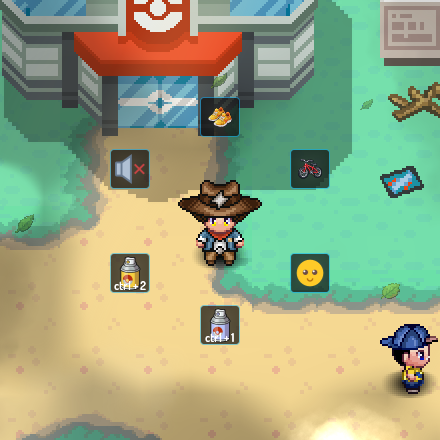
Abschnitt betitelt „Die Schnellmenüs“Klick auf deinen eigenen Trainer (auf dem Handy tippen) für ein Schnellmenü mit:
- Schaltflächen, um auf dein
 Bicycle zu steigen oder abzusteigen und mit den
  Running Shoes zu rennen oder zu gehen
 - Alle Töne stummschalten
- deinen Items im Schnellzugriff
- deinen Emotes, wenn du Stimmungspakete besitzt
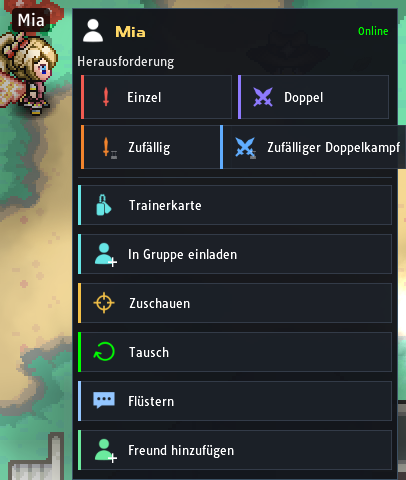
Klick auf einen anderen Trainer für:
- Herausforderung: Einzel, Doppel, Zufällig oder Zufälliger Doppelkampf
- Trainerkarte, In Gruppe einladen und Zuschauen (wenn er gerade kämpft)
- Tausch, Flüstern und Freund hinzufügen (siehe Chat, Freunde und Tauschen)
Für Spieler, die nicht auf derselben Karte sind wie du, klick mit der rechten Maustaste auf ihre Nachricht im Chat (auf dem Handy lange drücken), oder klick sie unter Zuletzt gespielt in Freunde an, um das Spielermenü zu öffnen. Es öffnet ihre Trainerkarte und hat auch die anderen Aktionen.
Pokédex
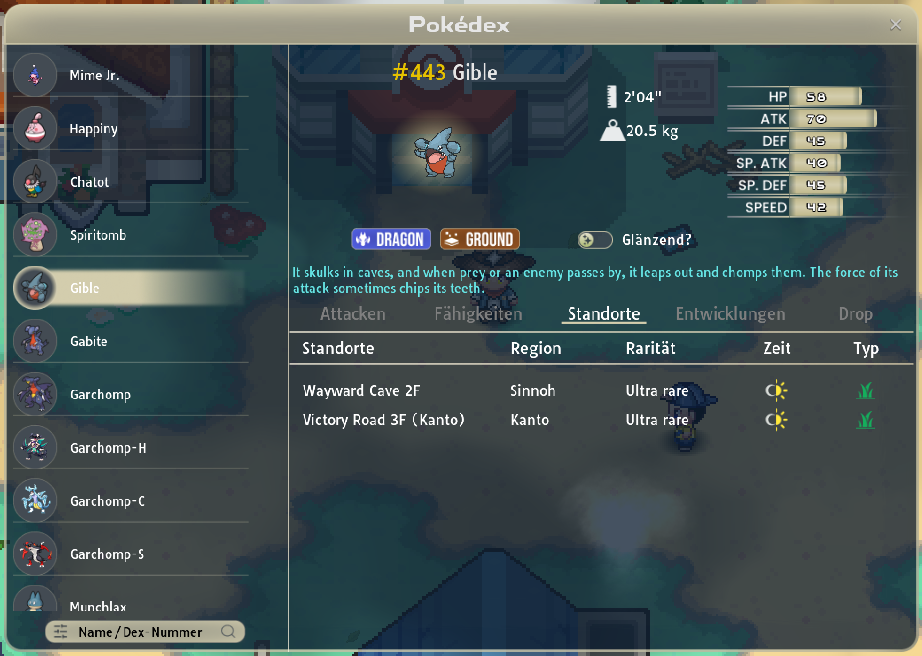
Abschnitt betitelt „Pokédex“Öffne den Pokédex (K) und wähle ein Pokémon, um seine Reiter zu sehen:
- Über
- Attacken: Level-, Ei- und Tutor-Attacken
- Standorte: wo und wann es erscheint, mit seiner Seltenheit
- Entwicklungen
- Fähigkeiten, mit einer Erklärung, was jede Fähigkeit bewirkt
- Drop
Mit den Filtern suchst du nach Name oder Nummer, Typ, Fähigkeit, Attacke oder einem Item, das es fallen lässt, oder zeigst nur Pokémon an, die du gefangen hast.
Ein Poké Ball neben einem Pokémon heißt, dass du es gefangen hast. Pokédex-Fortschritt erklärt, was als gesehen und gefangen zählt und was deine Zahlen freischalten.
Erfolge und Bestenlisten
Abschnitt betitelt „Erfolge und Bestenlisten“Die Schaltfläche Errungenschaften öffnet ein Fenster für deine Erfolge und die Bestenlisten. Der Schalter oben wechselt zwischen beiden:
- Erfolge listet jeden Erfolg mit seiner Belohnung, deinem Fortschritt und dem Anteil der Spieler, die ihn haben.
- Bestenlisten ordnet Spieler nach den Zahlen auf ihrer Trainerkarte, etwa Fänge, Siege und Schaden bei Dynamax-Invasionen. Jede Liste kann Heute, Diese Woche, Dieser Monat oder Gesamt zeigen, jeweils für Alle, Freunde (deine Freunde) oder Crew (deine Gilde).
Wie beide Seiten funktionieren, steht unter Erfolge und Bestenlisten.
Hilfe (?)
Abschnitt betitelt „Hilfe (?)“Die Hilfe-Schaltfläche im Spielerpanel öffnet ein Fenster mit einer Zeile pro häufigem Problem:
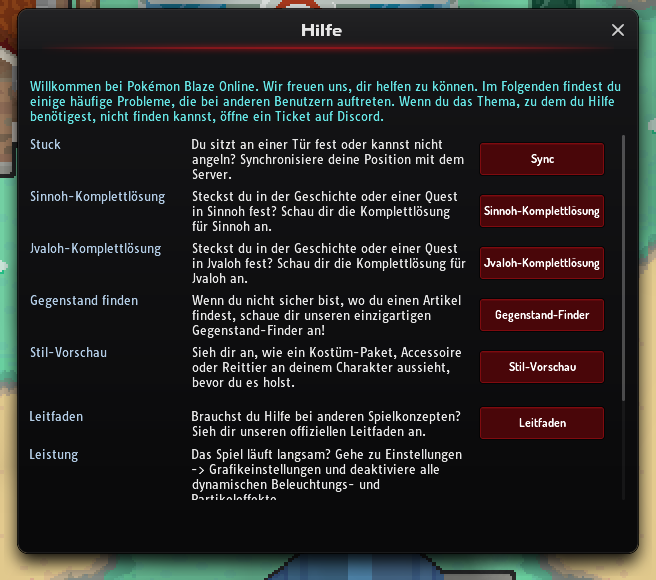
- Stuck → Sync: Korrigiert deine Position, wenn du nach einem Lag in einer Tür feststeckst. Der Chatbefehl
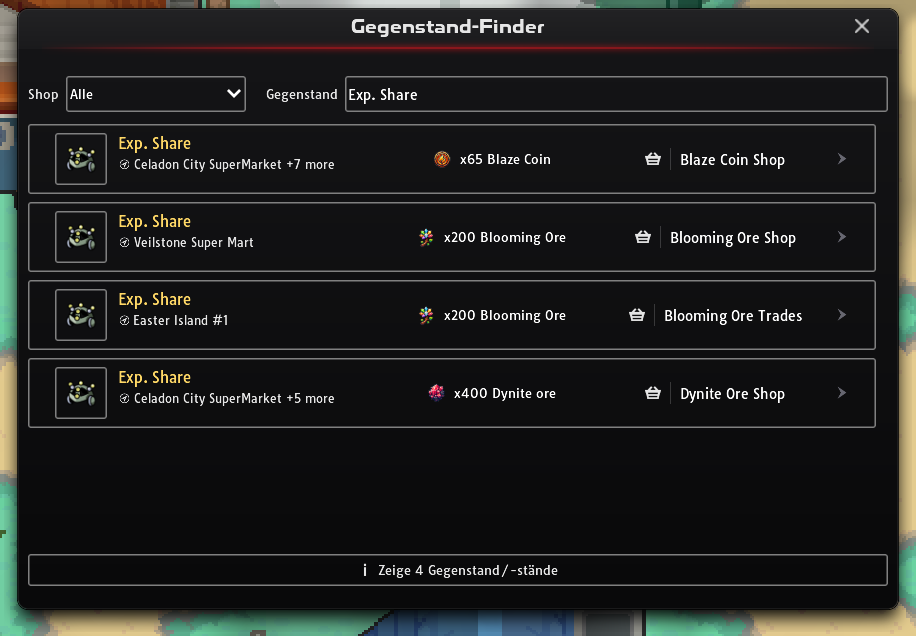
/syncmacht dasselbe. - Gegenstand finden → Gegenstand-Finder: Gib den Namen eines Items ein, um zu sehen, welche Händler es verkaufen und zu welchem Preis. Er deckt die Shops ab, die Items als Währung nehmen (Händler für Tokens, Erze und Blaze Coins), nicht das Sortiment der Poké Marts.
- Stil-Vorschau: Probier Kostüme und Reittiere an deinem Trainer aus, bevor du sie kaufst. Siehe Einen Look vorher anprobieren.
- Leitfaden, Sinnoh-Komplettlösung und Jvaloh-Komplettlösung: Verlinken auf die Guides im Forum.
- Leistung: Sagt dir, welche Grafikeinstellungen du ausschalten solltest.
- Ticket öffnen: Führt dich zum Support auf Discord.
- Vorschläge: Schickt Feedback.
Das Spiel-Menü
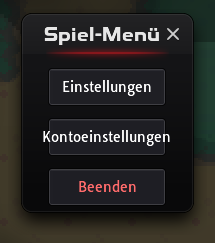
Abschnitt betitelt „Das Spiel-Menü“Drück am Computer Esc (oder auf Android die Zurück-Taste), um das Spiel-Menü zu öffnen: Einstellungen, Kontoeinstellungen (E-Mail-Adresse oder Passwort ändern) und Beenden.