
PC-Lager
Jedes Pokémon, das nicht in deinem Team ist, lebt in deinem PC. Im Fenster Pokémon-Lager kannst du sie verschieben, suchen, sortieren und freilassen. Es speichert außerdem ganze Teams als Presets und schickt neue Fänge in die Box deiner Wahl.
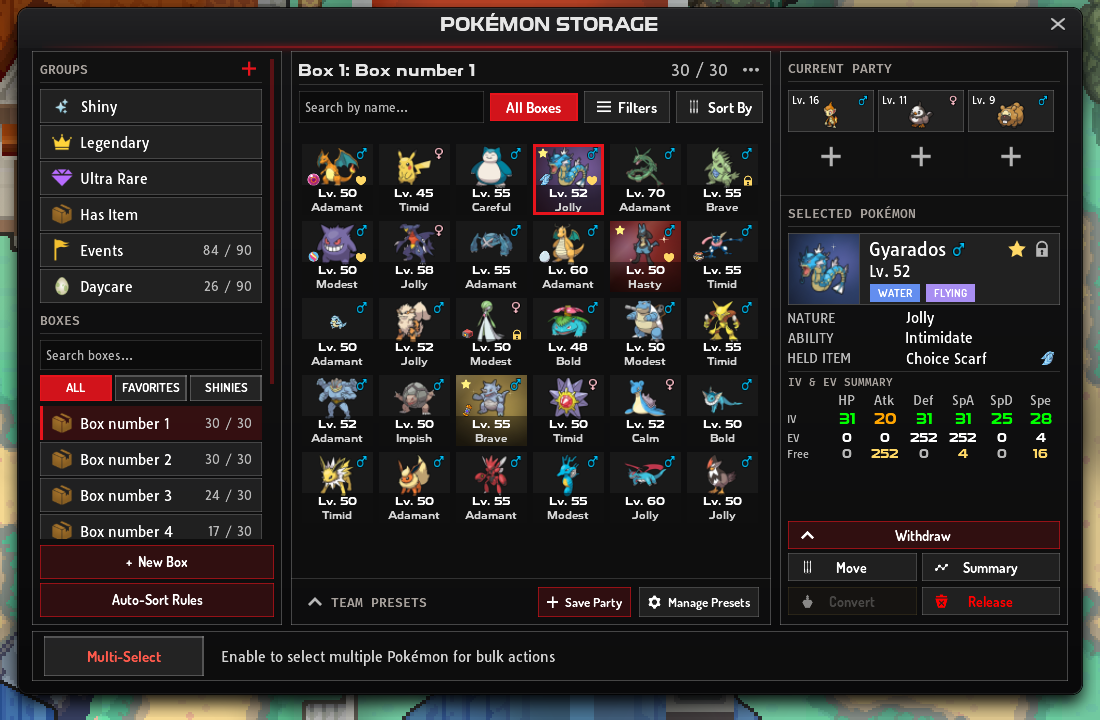
Den PC öffnen
Abschnitt betitelt „Den PC öffnen“Geh zu einem PC, schau ihn an und drück die Leertaste (auf dem Handy tippst du ihn an). Jedes Pokémon Center hat einen PC. Viele andere Gebäude auch, etwa die Labore der Professoren, die Pensionen, die Battle Frontier und die Lobbys der Top 4.
Es gibt keine Menü-Schaltfläche und kein Item, das dein Lager anderswo öffnet.
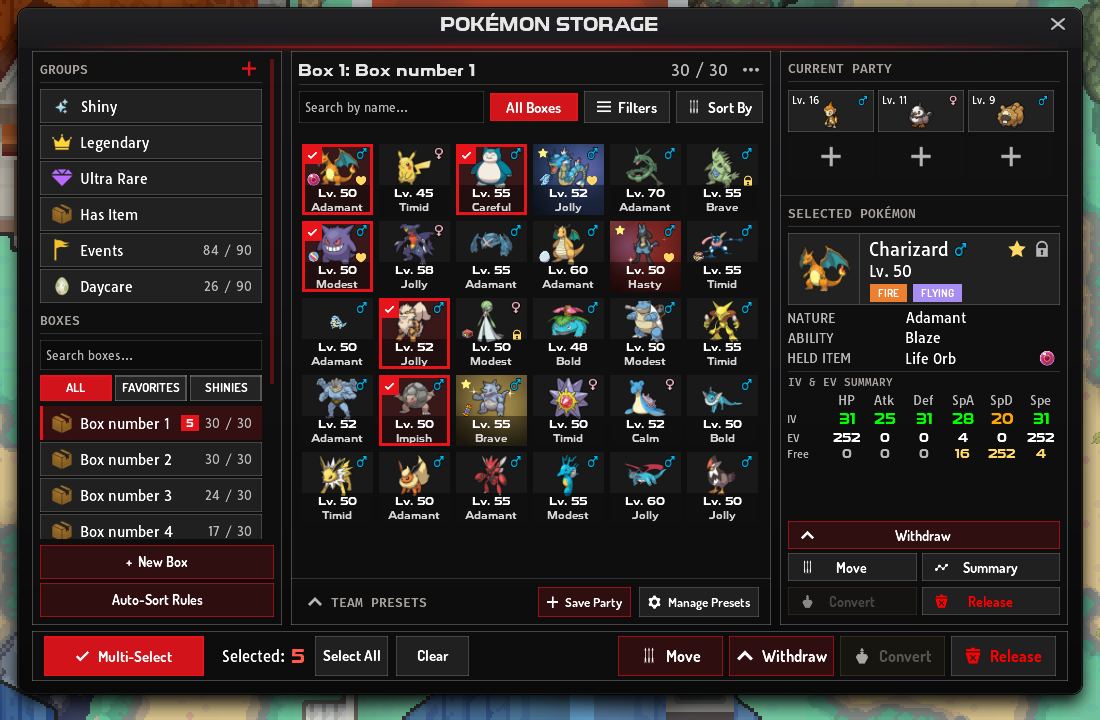
Das Fenster im Überblick
Abschnitt betitelt „Das Fenster im Überblick“| Teil | Was er macht |
|---|---|
| Gruppen und Boxen (links) | Deine Boxen, deine gespeicherten Gruppen und die eingebauten Ansichten. Unten liegen Neue Box und Auto-Sortier-Regeln. |
| Box-Raster (Mitte) | Die Pokémon in der offenen Box, darüber das Suchfeld, Filter und Sortieren nach. |
| Team-Presets (unter dem Raster) | Gespeicherte Teams, die du auf einmal laden kannst. |
| Aktuelles Team (rechts) | Dein Team. Klick ein Pokémon an, um seine Karte zu sehen. |
| Ausgewähltes Pokémon (rechts) | Wesen, Fähigkeit, getragenes Item, IVs und EVs des gewählten Pokémon, mit Schaltflächen dafür. |
| Untere Leiste | Mehrfachauswahl und die Massenaktionen. |
Jede Kachel zeigt Level, Wesen und Geschlecht des Pokémon. Ein Stern markiert ein Shiny, und ein Symbol zeigt ein getragenes Item.
Zu Beginn hast du 10 Boxen mit je 30 Plätzen. Klick in der Liste Boxen auf eine Box, um sie zu öffnen; das Suchfeld über der Liste findet eine Box nach ihrem Namen.
Die Schaltfläche … neben dem Boxtitel bietet Box umbenennen (bis zu 15 Zeichen), Box-Symbol wählen und Neue Box.
Mehr Boxen bekommen
Abschnitt betitelt „Mehr Boxen bekommen“Jede  Storage Box fügt eine Box mit 30 Plätzen hinzu. Drück im PC auf Neue Box oder benutz das Item aus deiner Tasche. Der PC verbraucht nicht tauschbare Storage Boxes vor tauschbaren.
| Wo | Storage Boxes |
|---|---|
| Professor Blaze Helper, Prof. Blaze’s Lab (Jvaloh) | 10 |
| Professor’s Aide, Professor Birch’s Laboratory, gegen 3 Zigzagoon (Hoenn) | 5 |
| Professor Oak, für Oak’s Parcel (Kanto) | 5 |
| Spendenshop | 1 für 350 Edelsteine oder 5 für 1.500 Edelsteine |
Gruppen und eingebaute Ansichten
Abschnitt betitelt „Gruppen und eingebaute Ansichten“Eine Gruppe zeigt mehrere Boxen in einem Raster. Drück + neben Gruppen, gib der Gruppe einen Namen und hak ihre Boxen an. Du kannst bis zu 20 Gruppen haben.
Klick eine Gruppe mit der rechten Maustaste an (auf dem Handy lange drücken), um sie zu bearbeiten oder zu löschen. Wenn du eine Gruppe löschst, bleiben ihre Boxen und Pokémon unverändert.
Über deinen eigenen Gruppen durchsuchen eingebaute Ansichten alle Boxen für dich: Shiny, Legendär, Ultra selten und Mit Item. Du kannst sie nicht bearbeiten und keine Pokémon darauf ablegen.
Die Schaltflächen Alle, Favoriten und Shinys unter der Boxsuche filtern die Box, die du offen hast.
Suchen, Filtern und Sortieren
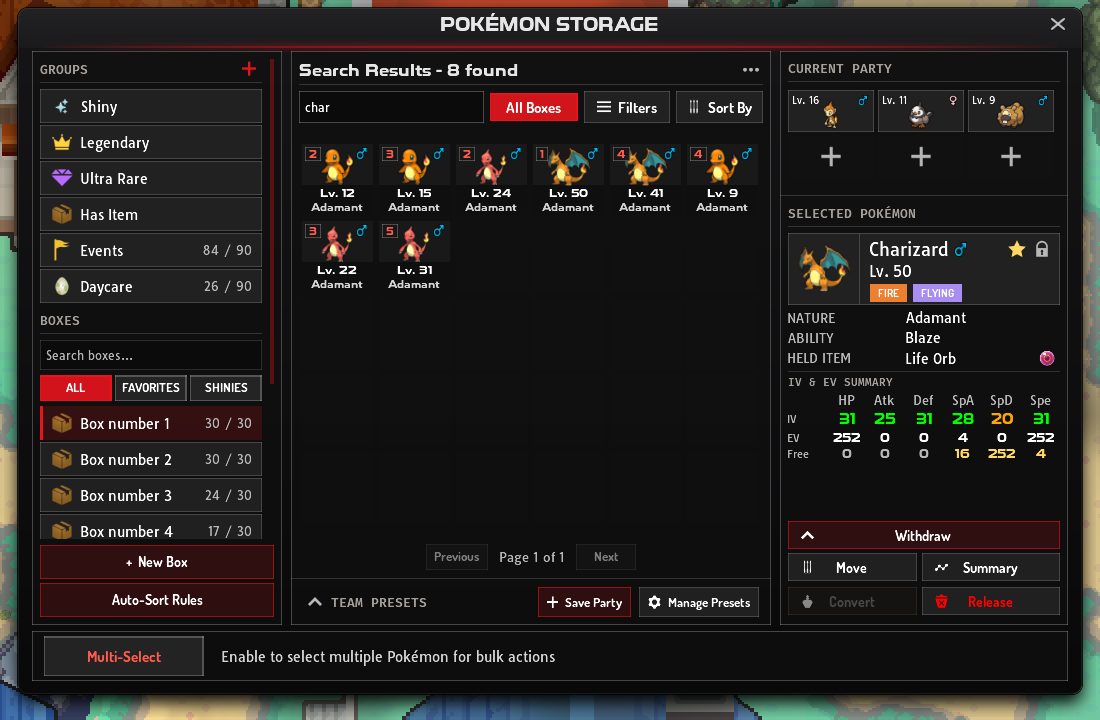
Abschnitt betitelt „Suchen, Filtern und Sortieren“Gib den Namen eines Pokémon ins Suchfeld ein. Die Schaltfläche daneben wechselt zwischen Alle Boxen und Diese Box:
- Alle Boxen durchsucht jede Box, sobald du 3 Buchstaben getippt hast. Die Ergebnisse kommen zu 30 pro Seite, und jedes zeigt in der Ecke die Nummer seiner Box.
- Diese Box filtert die offene Box, während du tippst.
Filter grenzt die Liste ein nach:
- Typ (2 Felder), Fähigkeit, Wesen und Seltenheit
- getragenem Item, nach Namen
- Levelbereich
- nur Shinys
- Mindest-IVs, Wert für Wert
- der Region, in der ein Pokémon gefangen wurde
Drück Bestätigen, um sie anzuwenden, und Zurücksetzen, um sie zu löschen. Die Schaltfläche zeigt, wie viele Filter aktiv sind, zum Beispiel Filter (2). Filter folgen derselben Wahl zwischen Alle Boxen und Diese Box wie die Suche.
Sortieren
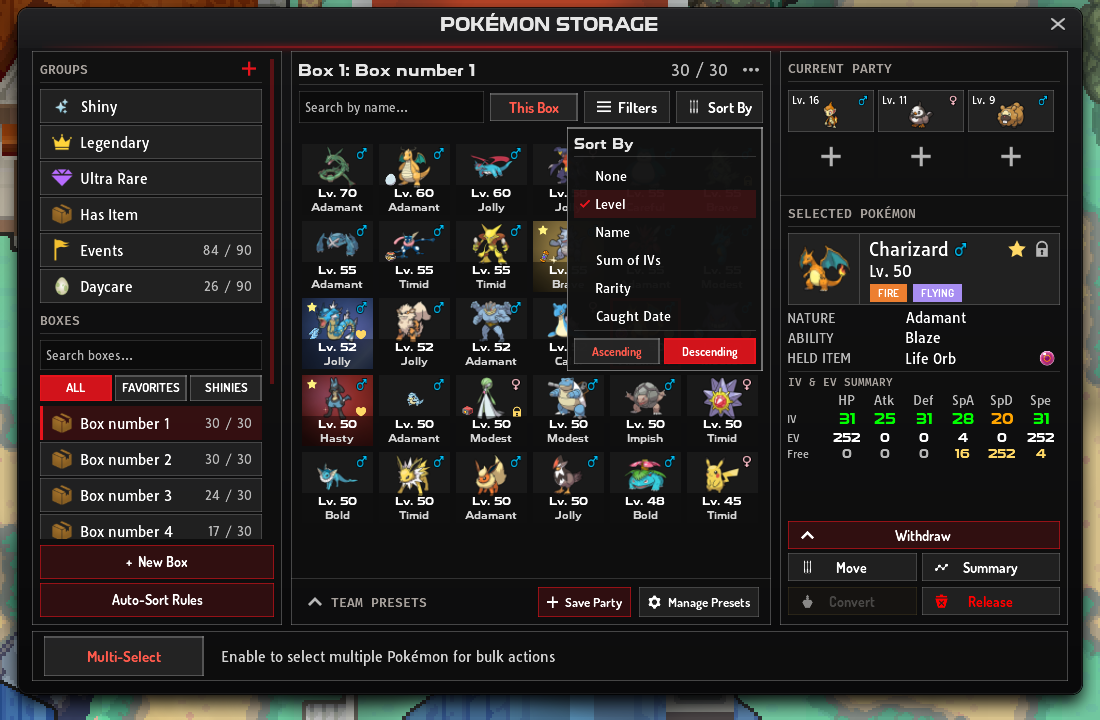
Abschnitt betitelt „Sortieren“Sortieren nach ordnet Pokémon nach Level, Name, Summe der IVs, Rarität oder Datum gefangen, jeweils Aufsteigend oder Absteigend. Wähl Keine, um zur Reihenfolge der Box zurückzukehren.
Ist Alle Boxen aktiv, zeigt das Sortieren alle Boxen in einer sortierten Liste. Ist Diese Box aktiv, sortiert es nur die offene Box. Sortieren ändert nur die Ansicht; kein Pokémon wechselt die Box.
Pokémon verschieben
Abschnitt betitelt „Pokémon verschieben“| Ziel | So geht’s |
|---|---|
| Ein Pokémon ins Team holen | Zieh es irgendwo auf Aktuelles Team oder drück Aufnehmen. Es kommt auf den nächsten freien Platz. |
| Ein Team-Pokémon in den PC legen | Zieh es aus Aktuelles Team auf das Box-Raster. Es kommt in die Box, die du offen hast. |
| Es in eine andere Box verschieben | Zieh es auf eine Box oder Gruppe in der linken Liste oder drück Verschieben. Verschieben listet deine Boxen mit ihren freien Plätzen, und du kannst sie durchsuchen. |
| Sein getragenes Item abnehmen | Item entfernen in seinem Menü. Das Item kommt zurück in deine Tasche. |
Dein Team fasst 6 Pokémon, und dein letztes Team-Pokémon kannst du nicht in den PC legen.
Das Pokémon-Menü
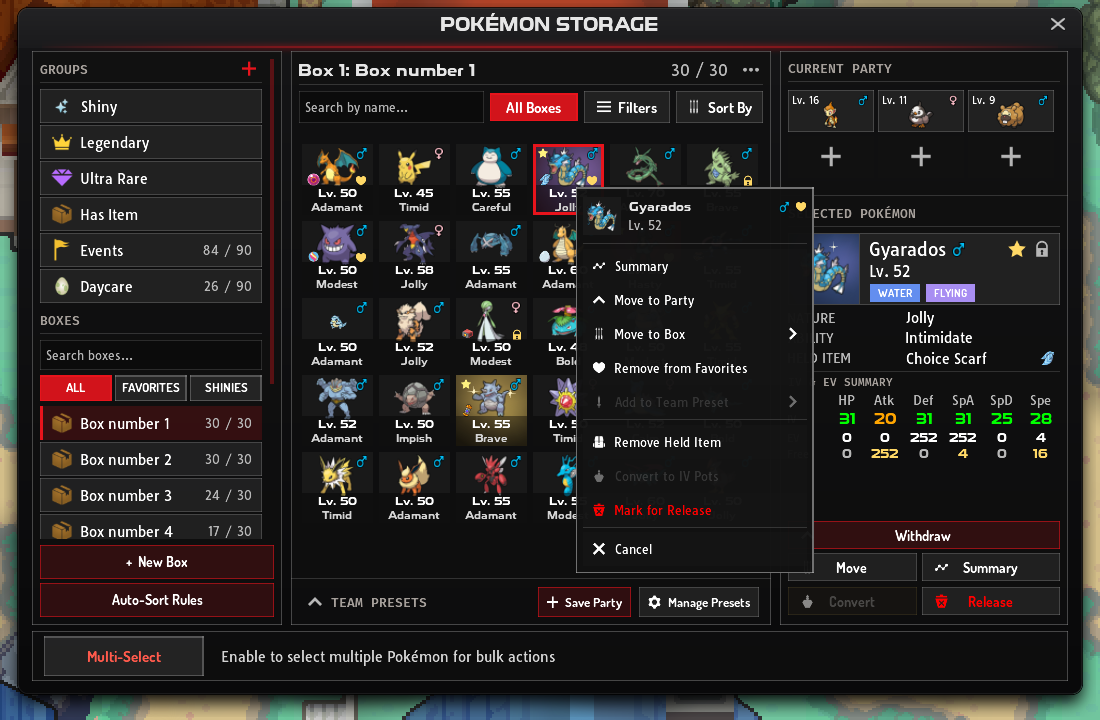
Abschnitt betitelt „Das Pokémon-Menü“Klick ein Pokémon mit der rechten Maustaste an (auf dem Handy lange drücken), um sein Menü zu öffnen:
- Übersicht
- Ins Team verschieben
- In Box verschieben
- Zu Favoriten hinzufügen (oder Aus Favoriten entfernen)
- Zum Team-Preset hinzufügen
- Item entfernen, wenn es eines trägt
- In DV-Tränke umwandeln
- Zum Freilassen markieren
Im Bereich Ausgewähltes Pokémon gibt es die wichtigsten davon als Schaltflächen. Am Computer reicht es, die Maus auf ein Pokémon zu halten, um dort seine Werte zu sehen, ohne es auszuwählen.
Übersicht öffnet die Karte des Pokémon in seinem eigenen Kartenstil. Im PC kannst du die Karte nur ansehen: Um ein Pokémon zu trainieren, nimm es ins Team und öffne dort seine Karte.
Favoriten und Sperren
Abschnitt betitelt „Favoriten und Sperren“Der Stern und das Schloss neben dem Namen eines Pokémon unter Ausgewähltes Pokémon markieren es als Favorit oder sperren es. Seine Kachel zeigt dann ein Herz oder ein Schloss.
- Favoriten erscheinen, wenn du unter der Boxsuche auf Favoriten drückst.
- Gesperrte Pokémon lassen sich nicht freilassen oder in IV Potions umwandeln, weder einzeln noch in einer Auswahl. Entsperr das Pokémon zuerst, um eins davon zu tun.
Viele auf einmal auswählen
Abschnitt betitelt „Viele auf einmal auswählen“Schalte in der unteren Leiste Mehrfachauswahl ein und klick oder tippe dann Pokémon an, um sie abzuhaken. Alle auswählen hakt jedes Pokémon auf dem Bildschirm an, Leeren entfernt alle Haken. Eine Auswahl kann Pokémon aus mehreren Boxen enthalten.
| Schaltfläche | Was sie mit der Auswahl macht |
|---|---|
| Verschieben | Verschiebt sie in eine andere Box |
| Entnehmen | Holt sie in dein Team, wenn Platz ist |
| Umwandeln | Macht daraus IV Potions; nur wenn jedes ausgewählte Pokémon dafür infrage kommt |
| Freilassen | Lässt sie endgültig frei |
Freilassen und Umwandeln nehmen bis zu 30 Pokémon auf einmal. Ziehst du ein abgehaktes Pokémon, nimmst du die ganze Auswahl mit.
Team-Presets
Abschnitt betitelt „Team-Presets“Team-Presets speichern ein Team aus bis zu 6 Pokémon, damit du es mit einem Druck einwechseln kannst.
- Gruppe speichern speichert dein aktuelles Team im ersten freien Preset.
- Laden auf einer Preset-Karte tauscht dein Team gegen dieses Team aus.
- Um ein einzelnes Pokémon hinzuzufügen, zieh es auf eine Preset-Karte oder nutze Zum Team-Preset hinzufügen in seinem Menü.
- Klick eine Preset-Karte an (auf dem Handy lange drücken), um das Preset zu bearbeiten, zu überschreiben, zu leeren, umzubenennen oder zu löschen.
Wenn du ein Preset lädst, kehren Team-Pokémon, die nicht dazugehören, in die Box zurück, aus der sie kamen. Ist diese Box voll, kommen sie in die erste Box mit Platz. Haben deine Boxen nicht für alle Platz, bewegt sich nichts.
Eine Karte mit Teilweise hat ein Mitglied verloren, zum Beispiel eines, das du getauscht oder freigelassen hast. Beim Laden fragt das Spiel erst nach und lädt dann die anderen.
5 Preset-Plätze bekommst du kostenlos, jeder weitere kostet 300 Edelsteine (Preset freischalten). Solange ein PvP-Team aktiv ist, kannst du kein Preset laden.
Auto-Sortier-Regeln
Abschnitt betitelt „Auto-Sortier-Regeln“Ein wildes Pokémon, das du bei vollem Team fängst, kommt in die erste Box mit Platz. Mit Auto-Sortier-Regeln unter der Boxliste bestimmst du die Box selbst.
-
Füg eine Regel hinzu. Drück Auto-Sortier-Regeln und dann + Regel hinzufügen. Wähl unter In Box senden die Box.
-
Füg Bedingungen hinzu. Jede Regel kann bis zu 5 haben: Pokémon-Typ, Fangregion, Name enthält, Seltenheit ist, Seltenheit mindestens und Ist Shiny. Ein Pokémon muss alle erfüllen. Eine Regel ohne Bedingungen trifft auf jedes Pokémon zu.
-
Bring sie in eine Reihenfolge. Die Regeln werden von oben nach unten geprüft, und die erste passende gewinnt. Verschieb eine Regel mit den Pfeilen, und nimm den Haken heraus, um sie abzuschalten.
-
Speichere. Drück Regeln speichern.
Ist die Box der passenden Regel voll, entscheidet die nächste passende Regel. Passt keine, kommt das Pokémon in die erste Box mit Platz. Du kannst bis zu 10 Regeln haben.
Pokémon freilassen
Abschnitt betitelt „Pokémon freilassen“Ein einzelnes Pokémon lässt du mit Freilassen unter Ausgewähltes Pokémon oder mit Zum Freilassen markieren in seinem Menü frei, eine ganze Auswahl mit Freilassen in der unteren Leiste. Freilassen lässt sich nicht rückgängig machen.
- Ein Pokémon, das ein Item trägt, lässt sich nicht freilassen. Nimm ihm das Item zuerst ab.
- Wenn du ein Shiny- oder ultraseltenes Pokémon freilässt, musst du immer einen kurzen Code eingeben.
- Enthält eine Massenfreilassung legendäre, ultraseltene oder Shiny-Pokémon, fragt das Spiel ein zweites Mal nach und zählt sie auf.
Pokémon in IV Potions umwandeln
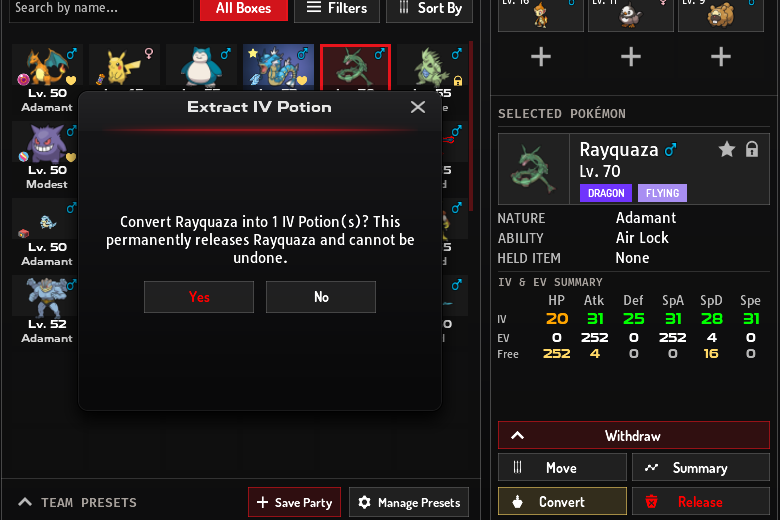
Abschnitt betitelt „Pokémon in IV Potions umwandeln“Legendäre, ultraseltene und Shiny-Pokémon, die kein Item tragen, kannst du direkt im PC in  IV Potions umwandeln. Nutz In DV-Tränke umwandeln unter Ausgewähltes Pokémon oder im Menü des Pokémon. Das Fenster DV-Trank extrahieren sagt dir, wie viele Potions du bekommst. Sobald du bestätigst, ist das Pokémon endgültig weg.
Wie viele jedes Pokémon gibt, steht unter Pokémon in IV Potions umwandeln.
Auf Handy oder Tablet
Abschnitt betitelt „Auf Handy oder Tablet“| Ziel | Am Computer | Auf dem Handy |
|---|---|---|
| Menü eines Pokémon öffnen | Rechtsklick darauf | Lange darauf drücken |
| Werte eines Pokémon sehen | Maus darauf halten | Antippen |
| Gruppe bearbeiten oder löschen | Rechtsklick auf die Gruppe | Lange auf die Gruppe drücken |
| Menü eines Presets öffnen | Karte anklicken | Karte antippen oder lange drücken |
| Raster scrollen | Mausrad | Wischen |
| Pokémon verschieben | Ziehen | Ziehen oder Verschieben nutzen |
Auf niedrigen Bildschirmen nutzt das Fenster ein kompaktes Layout. Drück auf den Titel Team-Presets, um die Preset-Karten ein- oder auszuklappen.