
电脑储存
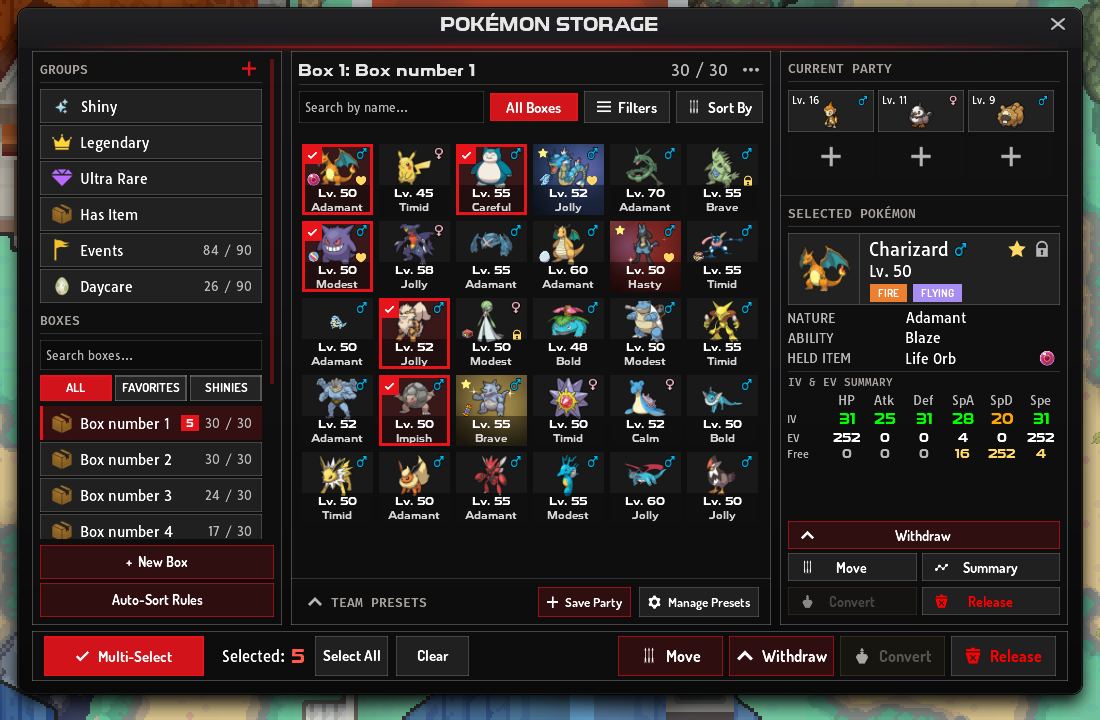
不在你队伍里的宝可梦都存放在电脑里。宝可梦仓库窗口可以让你移动、搜索、排序和放生它们。它还能把整支队伍保存为预设,并把新捕捉的宝可梦送进你选择的盒子。
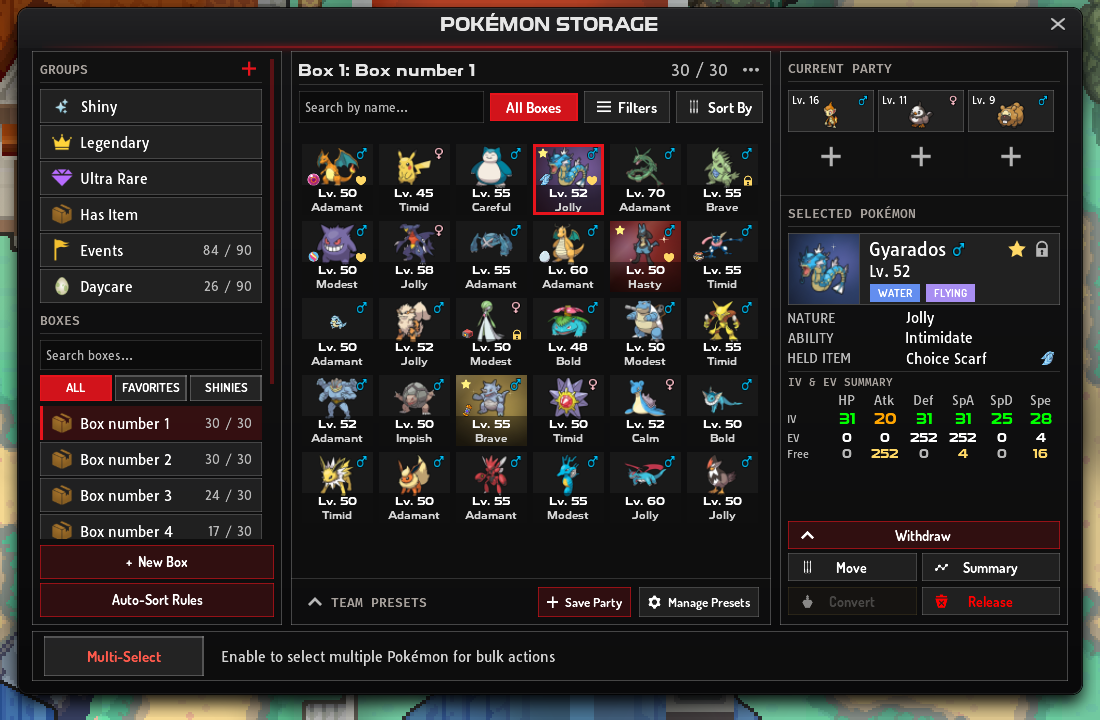
走到电脑前,面对它按空格键(手机上轻点它)。每个宝可梦中心都有电脑,许多其他建筑也有,例如博士们的研究所、培育屋、战斗前线和四天王大厅。
在其他地方,没有任何菜单按钮或道具能打开你的储存。
| 部分 | 作用 |
|---|---|
| 分组和盒子(左侧) | 你的盒子、你保存的分组和内置视图。新盒子和自动整理规则在底部。 |
| 盒子网格(中间) | 当前打开的盒子里的宝可梦,上方有搜索框、筛选器和排序方式。 |
| 队伍预设(网格下方) | 已保存的队伍,可以一次性载入。 |
| 当前队伍(右侧) | 你的队伍。点击一只宝可梦可以查看它的卡片。 |
| 选中的宝可梦(右侧) | 你选中的宝可梦的性格、特性、携带道具、个体值和努力值,以及对它进行操作的按钮。 |
| 底栏 | 多选和批量操作。 |
每个格子都会显示宝可梦的等级、性格和性别。星标表示闪光,图标表示它携带着道具。
你一开始有 10 个盒子,每个 30 格。在盒子列表中点击一个盒子即可打开;列表上方的搜索框可以按名称查找盒子。
盒子标题旁的 … 按钮里有重命名盒子(最多 15 个字符)、设置盒子图标和新盒子。
获得更多盒子
Section titled “获得更多盒子”每个 储物盒增加一个 30 格的盒子。在电脑中按新盒子,或从背包使用这个道具。电脑会先消耗不可交易的储物盒,再消耗可交易的。
| 地点 | 储物盒 |
|---|---|
| 布莱兹教授的助手,布莱兹教授的实验室(Jvaloh) | 10 |
| 博士的助手,小田卷博士实验室,用 3 只蛇纹熊交换(丰缘) | 5 |
| 大木博士,交付 Oak’s Parcel 后获得(关都) | 5 |
| 捐助者商店 | 350 宝石买 1 个,或 1,500 宝石买 5 个 |
分组和内置视图
Section titled “分组和内置视图”一个分组会把几个盒子显示在同一个网格里。按分组旁边的 +,给分组命名并勾选它包含的盒子。你最多可以有 20 个分组。
右键点击分组(手机上长按)可以编辑或删除它。删除分组不会影响其中的盒子和宝可梦。
在你自己的分组上方,内置视图会替你搜索所有盒子:闪光、传说、超稀有和携带道具。你不能编辑它们,也不能把宝可梦拖到它们上面。
盒子搜索框下方的全部、收藏和闪光按钮会筛选你当前打开的盒子。
搜索、筛选和排序
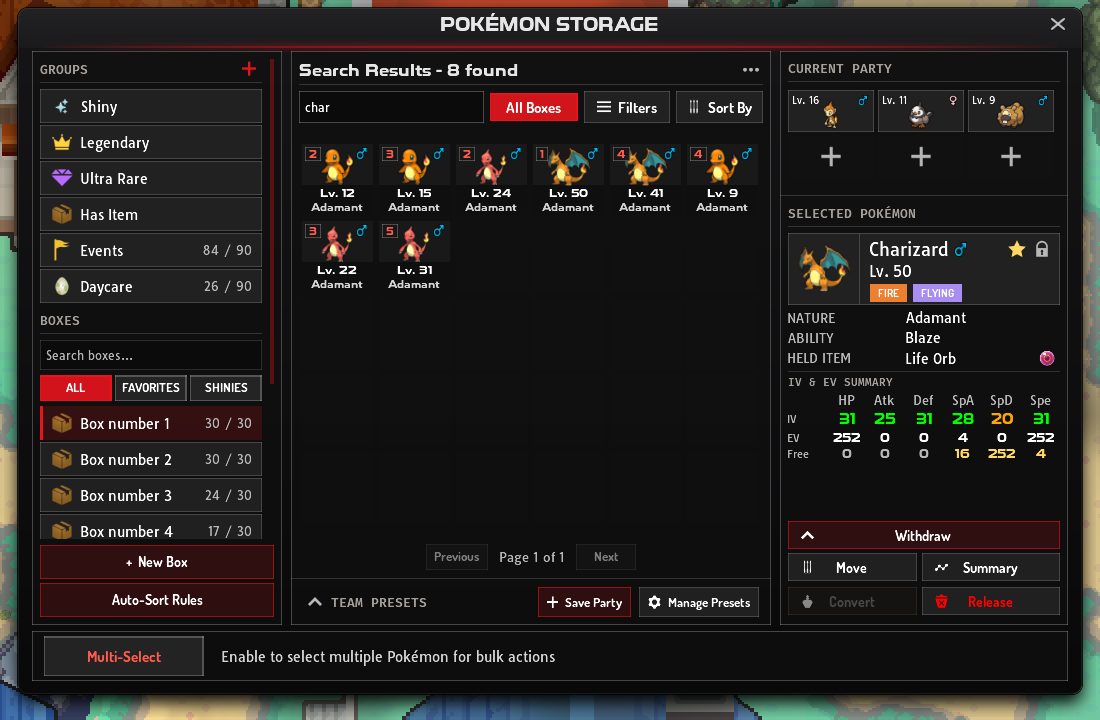
Section titled “搜索、筛选和排序”在搜索框中输入宝可梦的名字。旁边的按钮可以在所有箱子和当前箱子之间切换:
- 所有箱子会在你输入 3 个字符后搜索所有盒子。结果每页 30 个,每个结果的角落都会显示它所在盒子的编号。
- 当前箱子会在你输入时筛选当前打开的盒子。
筛选器可以按以下条件缩小列表:
- 属性(2 栏)、特性、性格和稀有度
- 携带道具,按道具名称
- 等级范围
- 仅限异色(闪光)
- 最低个体值,逐项设置
- 宝可梦的捕捉地区
按应用启用筛选,按重置清除筛选。按钮会显示开启了几个筛选条件,例如筛选 (2)。筛选和搜索一样,遵循所有箱子或当前箱子的选择。
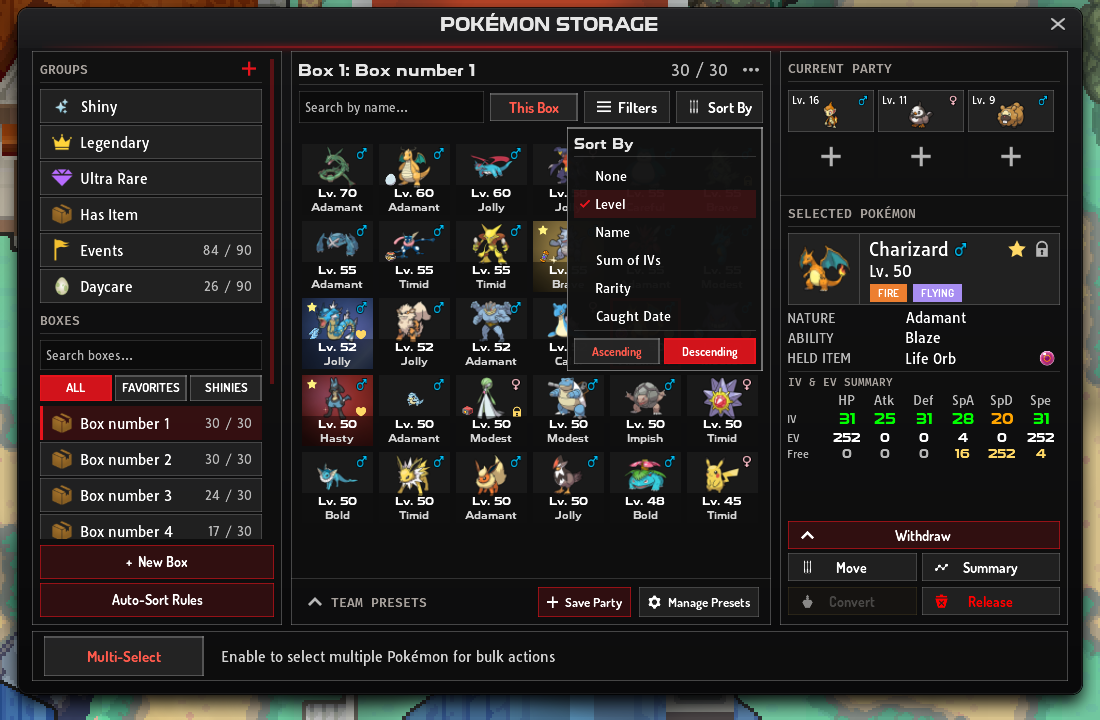
排序方式可以按等级、名称、个体值总和、稀有度或捕获日期排列宝可梦,并选择升序或降序。选择无可以回到盒子原来的顺序。
开启所有箱子时,排序会把所有盒子合成一个排好序的列表。开启当前箱子时,只对当前打开的盒子排序。排序只改变你看到的顺序,不会有宝可梦换盒子。
| 目的 | 操作 |
|---|---|
| 把宝可梦放进队伍 | 把它拖到当前队伍的任意位置,或按取出。它会占据下一个空位。 |
| 把队伍中的宝可梦放进电脑 | 把它从当前队伍拖到盒子网格上。它会进入你当前打开的盒子。 |
| 把它移到另一个盒子 | 把它拖到左侧列表中的盒子或分组上,或按移动。移动会列出你的盒子和它们的空位,你也可以搜索盒子。 |
| 卸下它携带的道具 | 在它的菜单中选择卸下携带物品。道具会回到你的背包。 |
你的队伍最多有 6 只宝可梦,而且你不能把队伍中最后一只宝可梦放进电脑。
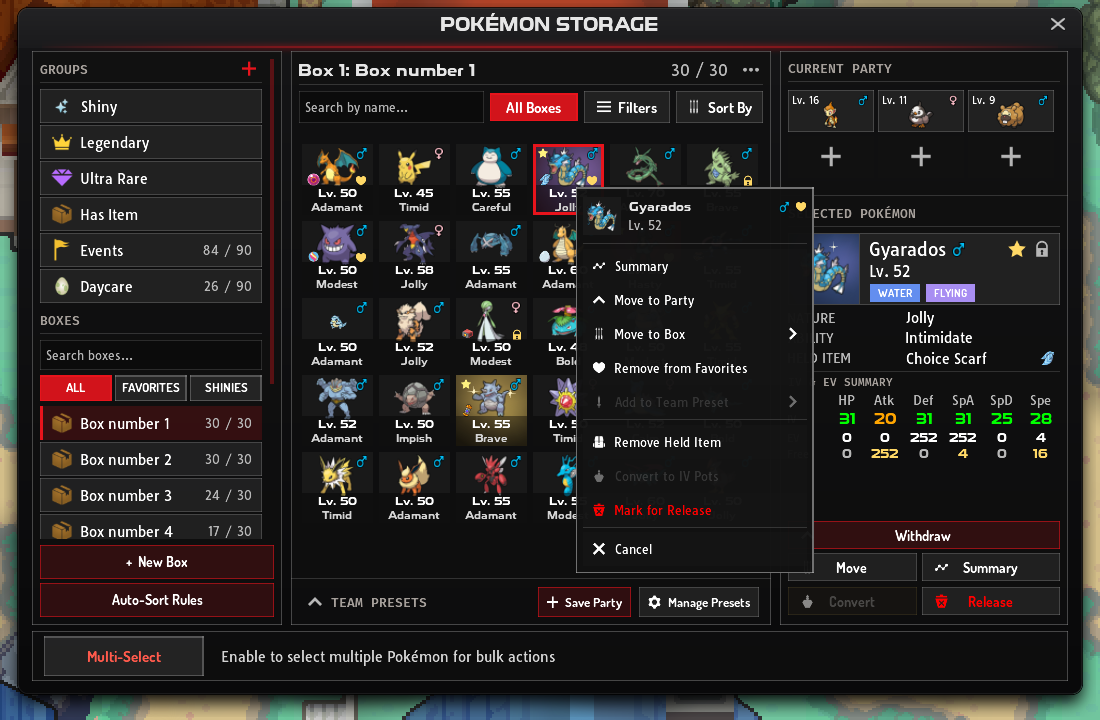
右键点击一只宝可梦(手机上长按)即可打开它的菜单:
- 概要
- 移动到队伍
- 移动到箱子
- 加入收藏(或移出收藏)
- 加入队伍预设
- 卸下携带物品,如果它携带着道具
- 转换为个体值药水
- 标记为放生
选中的宝可梦面板把其中主要的几项做成了按钮。在电脑端,把鼠标停在任意一只宝可梦上,不用选中它,就能在那里看到它的数据。
概要会以这只宝可梦自己的卡面样式打开它的卡片。在电脑中,这张卡片是只读的:想培养一只宝可梦,就把它放进队伍,再在那里打开它的卡片。
选中的宝可梦中宝可梦名字旁边的星形和挂锁,可以把它设为收藏或锁定它。之后它的格子上会显示一颗心或一把锁。
- 收藏的宝可梦会在你按下盒子搜索框下方的收藏时显示出来。
- 锁定的宝可梦不能被放生,也不能被转换为个体值补药,无论是单独操作还是在多选中。要做这两件事,先解锁它。
一次选择多只
Section titled “一次选择多只”在底栏开启多选,然后点击或轻点宝可梦来勾选它们。全选会勾选屏幕上的所有宝可梦,清除会取消全部勾选。一次选择可以包含多个盒子里的宝可梦。
| 按钮 | 对所选宝可梦的作用 |
|---|---|
| 移动 | 把它们移到另一个盒子 |
| 取出 | 把它们放进你的队伍,前提是有空位 |
| 转换 | 把它们换成个体值补药;只有所选的每一只都符合条件时才可用 |
| 放生 | 永久放生它们 |
放生和转换一次最多处理 30 只宝可梦。拖动一只已勾选的宝可梦,会带着整个选择一起移动。
队伍预设可以保存一支最多 6 只宝可梦的队伍,让你按一下就能换上。
- 保存当前队伍会把你当前的队伍存进第一个空的预设。
- 预设卡片上的载入会把你的队伍换成那支队伍。
- 要添加一只宝可梦,把它拖到预设卡片上,或在它的菜单中使用加入队伍预设。
- 点击预设卡片(手机上长按)可以编辑、覆盖、清空、重命名或删除它。
载入预设时,队伍中不在预设里的宝可梦会回到它们原来所在的盒子。如果那个盒子已满,它们会进入第一个有空位的盒子。如果你的盒子放不下它们全部,就什么都不会移动。
标有部分完成的卡片少了一名成员,例如你已经交易或放生的宝可梦。载入它时会先询问你,然后载入其余成员。
你有 5 个免费的预设栏位,每多一个栏位需要 300 宝石(解锁预设)。使用 PvP 队伍期间不能载入预设。
自动整理规则
Section titled “自动整理规则”队伍已满时你捕捉到的野生宝可梦会进入第一个有空位的盒子。盒子列表下方的自动整理规则可以让你自己选择盒子。
-
添加规则。按自动整理规则,然后按 + 添加规则。在存入盒子下选择盒子。
-
添加条件。每条规则最多可以有 5 个条件:宝可梦属性、捕捉地区、名称包含、稀有度为、稀有度至少,以及是闪光。宝可梦必须满足全部条件。没有条件的规则匹配所有宝可梦。
-
排列顺序。规则从上到下依次判断,第一条匹配的规则生效。用箭头移动规则,取消勾选可以关闭它。
-
保存。按保存规则。
如果匹配规则的盒子已满,就由下一条匹配的规则决定。如果没有规则匹配,就使用第一个有空位的盒子。你最多可以有 10 条规则。
用选中的宝可梦中的释放或宝可梦菜单中的标记为放生放生一只宝可梦,用底栏的放生放生整个选择。放生无法撤销。
- 携带道具的宝可梦不能放生。先卸下道具。
- 放生闪光或极其稀有宝可梦时,游戏总会要求你输入一段简短的验证码。
- 批量放生中如果有传奇、极其稀有或闪光宝可梦,游戏会再问你一次,并列出它们的数量。
把宝可梦换成个体值补药
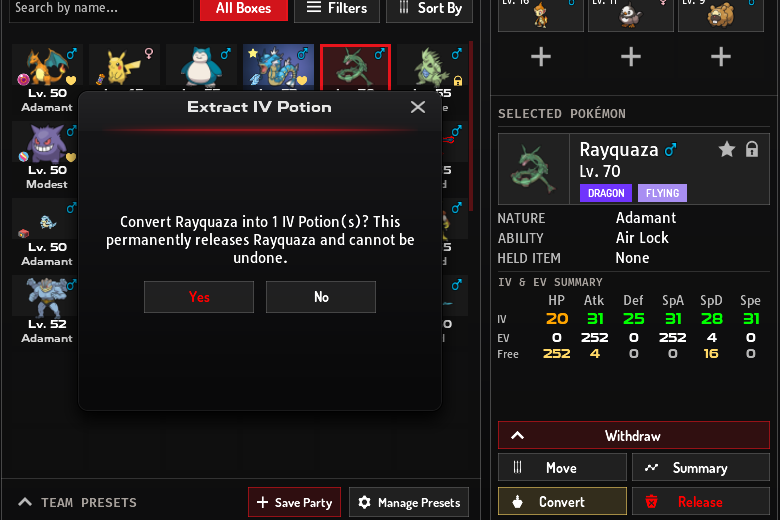
Section titled “把宝可梦换成个体值补药”未携带道具的传奇、极其稀有和闪光宝可梦,可以直接在电脑里换成 个体值补药。在选中的宝可梦或宝可梦的菜单中使用转换为个体值药水。提取个体值药水窗口会告诉你能得到多少瓶。你确认后,这只宝可梦就会永久消失。
每只宝可梦能换多少,请看把宝可梦换成个体值补药。
在手机或平板上
Section titled “在手机或平板上”| 操作 | 电脑端 | 手机端 |
|---|---|---|
| 打开宝可梦的菜单 | 右键点击它 | 长按它 |
| 查看宝可梦的数据 | 把鼠标停在它上面 | 轻点它 |
| 编辑或删除分组 | 右键点击分组 | 长按分组 |
| 打开预设的菜单 | 点击卡片 | 轻点或长按卡片 |
| 滚动网格 | 鼠标滚轮 | 滑动 |
| 移动宝可梦 | 拖动它 | 拖动它,或使用移动 |
屏幕较矮时,窗口会使用紧凑布局。按队伍预设标题可以收起或重新展开预设卡片。